スクリーンタイム「制限を無視」を消す方法!子供の抜け道を完全防止
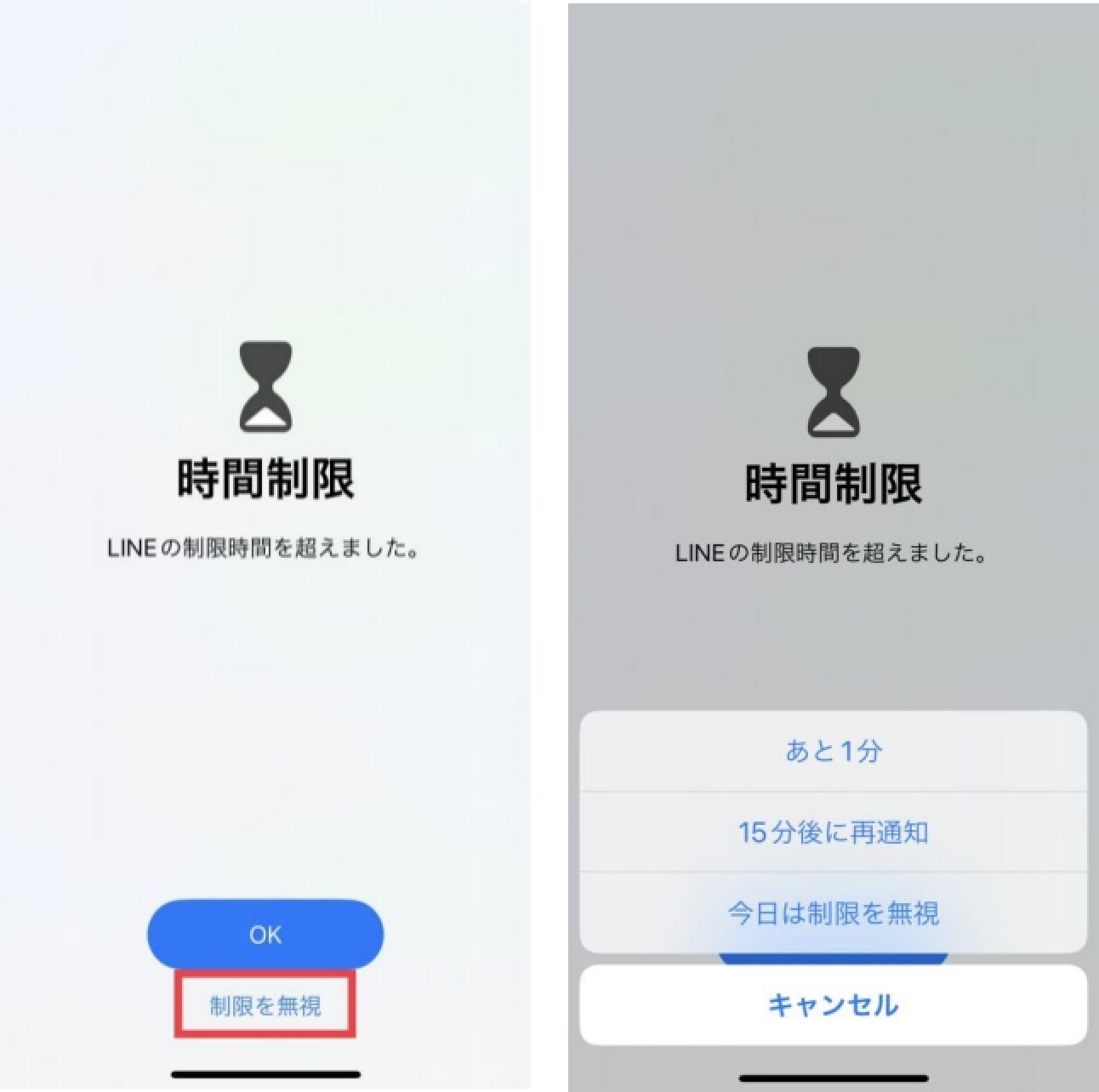
子どものスマホ依存や使いすぎを防ぐためにiPhoneのスクリーンタイムを設定したものの、制限時間になると画面に堂々と「制限を無視」と表示され、子どもがワンタップでゲームやSNSを続行してしまうトラブルが多発しています。「せっかくルールを決めたのに、パスコードなしで簡単に突破されてしまう」と頭を抱える保護者は少なくありません。
なぜ制限をかけたはずの画面に「制限を無視」の選択肢が出てしまうのでしょうか。その理由は、機能の欠陥ではなく、初期設定時における「ある必須項目の見落とし」にあります。正しい手順を踏めば、「制限を無視」や「15分後に再通知」といった抜け道ボタンを完全に消去し、親の許可なしでは1分たりとも使えない鉄壁の環境を構築できます。
📌 【この記事の重要ポイントまとめ】
- 要点1:「制限を無視」が表示される根本原因は、専用パスコードの未設定および「使用制限時にブロック」のチェック漏れにある。
- 要点2:設定を正しく適用すれば、延長には親のパスコード入力が必須となり、「15分後に再通知」などの選択肢も完全に消去できる。
- 要点3:時計の巻き戻しやアプリの再インストールなど、子どもが編み出す巧妙な裏ワザも設定次第で完全に封じ込めることが可能。
【原因解明】なぜ「制限を無視」が出るのか?パスコードなしで解除される落とし穴
制限時間を迎えたiPhoneの画面に「制限を無視」「1分延長」「15分後に再通知」といったボタンが現れ、子どもがパスコードなしで解除できてしまう現象には、明確な構造的理由があります。最大の原因は、「スクリーンタイム専用パスコード」が設定されていないことです。
iPhoneの画面ロックを解除する普段のパスコードを設定していても、スクリーンタイム専用のパスコードを設定していなければ、Appleの仕様上「あくまでユーザー自身へ使いすぎを知らせるリマインダー」として動作します。そのため、端末を持っている本人が自分の意思で「制限を無視」を選んで使い続けることができてしまいます。
また、専用パスコードを設定しているにもかかわらず突破される場合は、各制限項目内にある「使用制限時にブロック」というスイッチが無効化されているケースがほとんどです。この設定がオフになっていると、パスコードを設定していても「今日は制限を無視」などの猶予ボタンが画面に残り続けます。子どもに制限を無視させない方法を確立するには、この2つのポイントを正しく是正することが不可欠です。
【完全図解】スクリーンタイムで「制限を無視」を消す方法と「制限時にブロック」設定
画面から「制限を無視」の表示を完全に消し去るための具体的な手順を解説します。親のiPhoneからファミリー共有経由で設定する場合も、子どもの端末を直接操作して設定する場合も、基本的なロジックは同一です。
ステップ1:スクリーンタイムパスコードの有効化
まず、「設定」アプリを開き、「スクリーンタイム」へ進みます。「スクリーンタイム設定をロック」をタップし、普段の画面ロック解除とは異なる4桁の専用パスコードを入力します。この際、親のApple IDを復旧用アカウントとして紐付けておくことで、万が一の暗証番号忘れにも備えられます。
ステップ2:アプリ使用時間の制限で「ブロック」を適用
「アプリ使用時間の制限」を開き、「制限を追加」を選択して対象のアプリ(ゲーム、SNS、YouTubeなど)やカテゴリを指定します。タイマー時間を設定する画面の最下部にある「使用制限時にブロック」を必ずオン(緑色)に切り替えて保存してください。
ステップ3:休止時間設定のブロック確認
夜間の利用を防ぐ「スクリーンタイム休止時間設定」でも同様です。「休止時間」の項目を開き、スケジュール設定の下にある「休止時間中にブロック」がオンになっていることを確認します。
以上の設定を完了させると、制限到達時の画面から「制限を無視」というテキストが完全に消滅します。代わりに「時間延長の許可を求める」という厳格なロック画面へと切り替わり、親がパスコードを打ち込まない限りアプリは一切起動できなくなります。
【ファミリー共有】スクリーンタイムが反映されない・勝手に解除される理由と対処法
親の端末からファミリー共有を使って子どものiPhoneを管理している際、「設定した制限が反映されない」「気づいたら勝手に解除されている」という事態に直面することがあります。これにはiOS特有の同期エラーや通信環境が関係しています。
1. Apple IDの同期遅延と通信不具合
ファミリー共有のスクリーンタイム設定はiCloud経由で送受信されます。子どもの端末が機内モードになっていたり、Wi-Fi接続が不安定だったりすると、親が端末上で制限を変更しても子どもの端末へ即座に反映されません。両方の端末で「設定」>「自分の名前」>「iCloud」の同期状態を確認し、端末の再起動を試みるのが有効です。
2. iOSバージョンの不一致
親の端末と子どもの端末でiOSのバージョンに大きな乖離があると、スクリーンタイムの通信プロトコルに不具合が生じ、設定が勝手に初期化されたり「スクリーンタイム制限時にブロック」が外れたりする現象が報告されています。双方のOSを最新バージョンへアップデートすることが安定運用の前提条件となります。
3. 複数端末でのApple ID共有による競合
子どもがiPhoneのほかにiPadなどを所有しており、同一のApple IDでログインしている場合、「デバイス間で共有」がオンになっていると片方の端末での操作が全体の制限時間に影響を及ぼします。意図しない挙動を防ぐには、端末ごとの個別利用状況を正確に把握しておく必要があります。
【裏ワザ防止】子供が使う「抜け道」を徹底遮断!親が今すぐやるべき鉄壁対策
デジタルネイティブ世代の子どもたちは、親の想像を超える手口でスクリーンタイムの制限を回避する裏ワザを発見します。制限を無視するボタンを消した後に親が講じるべき、主要な抜け道対策を網羅しました。
対策1:本体時計の巻き戻しを禁止する
「日付と時刻」を手動で過去の時間に変更し、休止時間をすり抜ける手口は定番です。これを防ぐには、「スクリーンタイム」>「コンテンツとプライバシーの制限」>「位置情報サービス」を開き、「システムサービス」内の「時間帯の設定」を許可した上で、コンテンツ制限から「位置情報サービス」および「アカウントの変更」を「許可しない」に設定します。これにより、時計の手動変更が無効化されます。
対策2:アプリの削除と再ダウンロードを防ぐ
制限に達したアプリを一度アンインストールし、App Storeの雲マークから再取得することで使用時間のカウントをリセットする手口が存在します。「コンテンツとプライバシーの制限」>「iTunesおよびApp Storeでの購入」へ進み、「アプリの削除」と「アプリのインストール」を両方「許可しない」に設定してください。
対策3:ブラウザ経由の動画視聴・Web迂回を制限する
YouTubeアプリに制限をかけても、SafariやChrome、あるいはLINEのトーク画面に貼られたURLからブラウザ版を開いて視聴を続ける抜け道があります。「コンテンツ制限」>「Webコンテンツ」を「成人向けWebサイトを制限」または「許可されたWebサイトのみ」に絞り込み、指定外のブラウジングをシャットアウトしましょう。
【安全管理】スクリーンタイムパスコードを忘れた場合のリセット手順と注意点
子どもが解読できない複雑なパスコードを設定した結果、親自身がスクリーンタイムパスコードを忘れてしまうトラブルも珍しくありません。無理に何度も当て推量を入力すると、失敗回数に応じて数分から数時間の入力ロックがかかってしまいます。
パスコードを紛失した場合は、Apple IDを用いた正規の再設定を行います。スクリーンタイムのパスコード変更画面で「パスコードをお忘れですか?」をタップし、設定時に登録した保護者のApple IDとパスワードを入力することで、端末を初期化することなく安全に新しいコードへ上書きできます。
なお、インターネット上には「パスコードなしでスクリーンタイムを強制解除する」と謳う非公式のPCソフトや裏ワザ動画が存在しますが、これらを実行すると端末内の個人データが破損したり、iCloudのセキュリティロック(アクティベーションロック)がかかって文鎮化したりする危険性が極めて高いため、決して利用してはなりません。
【スクリーンタイムの制限を無視】に関するよくある質問(FAQ)
Q1:「15分後に再通知」を押させないようにするにはどうすればいいですか?
A1:「設定」>「スクリーンタイム」>「アプリ使用時間の制限」内の対象制限を開き、最下部にある「使用制限時にブロック」をオンにしてください。このスイッチが有効化されると、「15分後に再通知」「今日は制限を無視」といった猶予選択肢が完全に非表示になり、親のパスコード要求画面のみになります。
Q2:子どもにスクリーンタイムパスコードを盗み見された場合のサインはありますか?
A2:スクリーンタイムの使用状況レポートを確認し、親が許可した覚えのない時間帯に制限対象アプリが長時間稼働していれば、パスコードが知られている可能性が極めて高いです。画面の指の動きや反射による盗み見を防ぐため、即座に「スクリーンタイムパスコードを変更」から新たな番号へ更新してください。
Q3:電話やLINEなど、緊急連絡用アプリだけ制限から除外することは可能ですか?
A3:可能です。「スクリーンタイム」>「常に許可」の項目を開き、休止時間中やアプリ制限中であっても利用を許可したいアプリ(「電話」「メッセージ」「LINE」など)をグリーンの「+」ボタンで上部の許可リストに追加してください。
まとめ:スクリーンタイムを正しく設定して親子の健全なデジタル環境を作ろう
iPhoneのスクリーンタイムで「制限を無視」が表示されてしまう現象は、「専用パスコードの適用」と「使用制限時にブロックの有効化」という2つの設定を確実に行うことで完全に解消できます。さらに、日付変更の禁止やアプリの再インストール制限といった抜け道対策を組み合わせれば、システムの隙を突いた利用を根本から防ぐことが可能です。
強固なシステム制限は有効な手段ですが、最も重要なのは「なぜその利用時間ルールが必要なのか」を家庭内で共有し、納得感を持たせるコミュニケーションです。正しい設定で抜け道を塞ぎつつ、親子で無理のないデジタルデバイスの活用ルールを築き上げてください。 (出典: スクリーン タイム 制限 を 無視(Yahoo!ニュース))


SEOライティングとマーケティング戦略の専門家。分かりやすい解説記事で定評があります。
