メールの転送の仕方を完全解説!GmailやOutlook設定と注意点
日々の業務やプライベートの連絡において、受信したメールを別のアドレスや関係者へ共有する場面は頻繁に訪れます。しかし、「手動での転送と自動転送はどう使い分けるのか」「設定したはずなのに相手に届かない」といった疑問やトラブルを抱えるケースも少なくありません。
メールサービス各社によるセキュリティ基準の改定に伴い、転送設定のルールや認証手順にも細かな変更が加わっています。主要サービス別の具体的な操作手順から、届かない原因の解決策、知っておくべきビジネスマナーまでを分かりやすく整理しました。
📌 【この記事の重要ポイントまとめ】
- 要点1:Gmail・Outlook・Yahoo!・iPhoneなど各ツールの手動および自動転送手順を網羅
- 要点2:届かないトラブルの多くは送信ドメイン認証やサーバー側の容量・フィルター設定が原因
- 要点3:情報漏洩を防ぐため、社外転送時の機密保持や引用マナーといったルール遵守が不可欠
【主要サービス別】メール転送の基本操作と手動転送の手順
手動での転送は、特定のメッセージだけを選んで第三者へ共有したいときの基本操作です。どのサービスでも基本的な流れは共通していますが、画面上の配置や細かな仕様に違いがあります。
パソコンのブラウザ版における代表的な手順は以下の通りです。
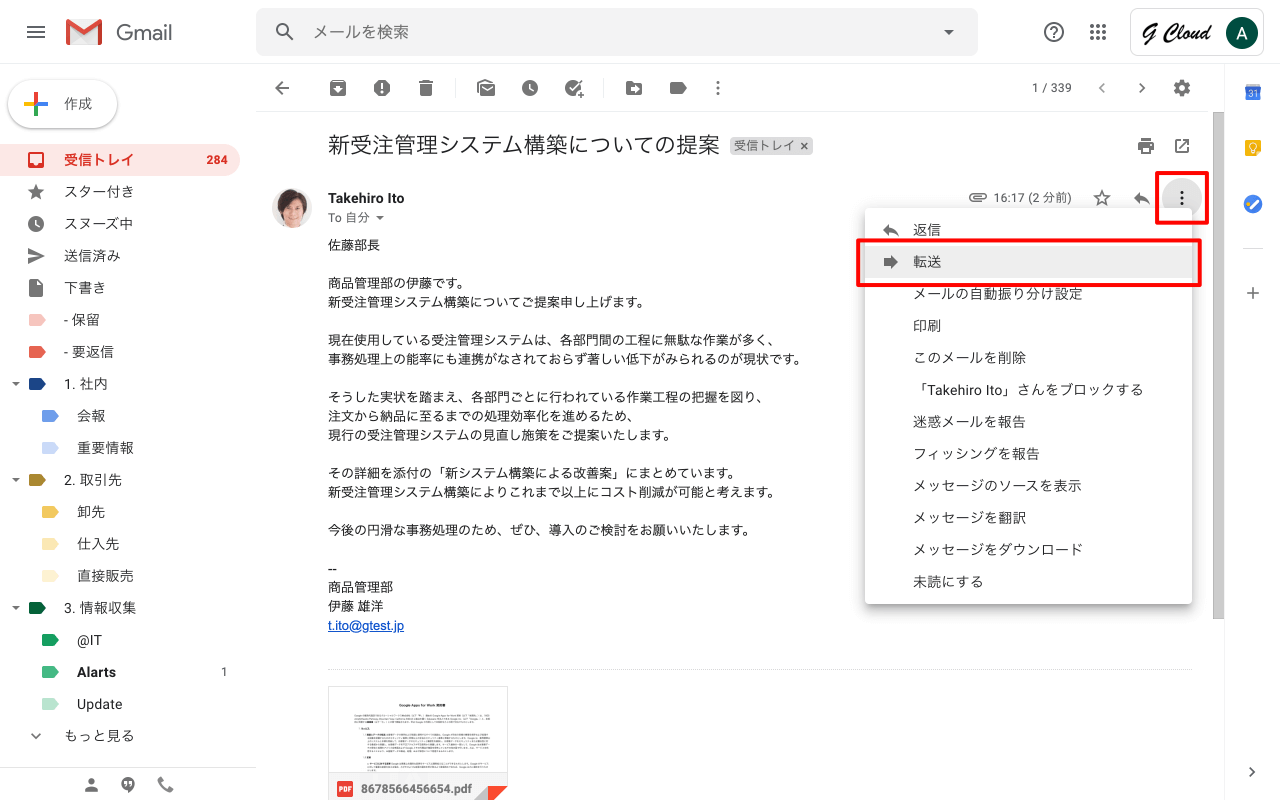
- Gmail:対象のメールを開き、画面右上にある縦の三点リーダー(その他の操作)または返信ボタンの右横にある矢印から「転送」をクリックします。宛先を入力し、必要に応じて上部にコメントを追記して送信します。
- Outlook:閲覧ウィンドウ上部のリボンメニュー、またはメッセージ右上にある「転送」アイコンをクリックします。ショートカットキーとして「Ctrl + F」を使うと素早く転送画面を呼び出せます。
- Yahoo!メール:メール本文画面の上部にある「転送」ボタンを押します。元の本文が引用された状態で作成画面が開くため、宛先を指定して送信を実行します。
手動転送を行う際は、元の送信者のアドレスや本文が自動で引用部に残る仕様になっています。社内連絡などで不要な履歴や機密情報が含まれている場合は、送信前に引用部分を適切に編集する配慮が求められます。
【自動化で時短】Gmail・Outlook・Yahoo!の自動転送設定ガイド
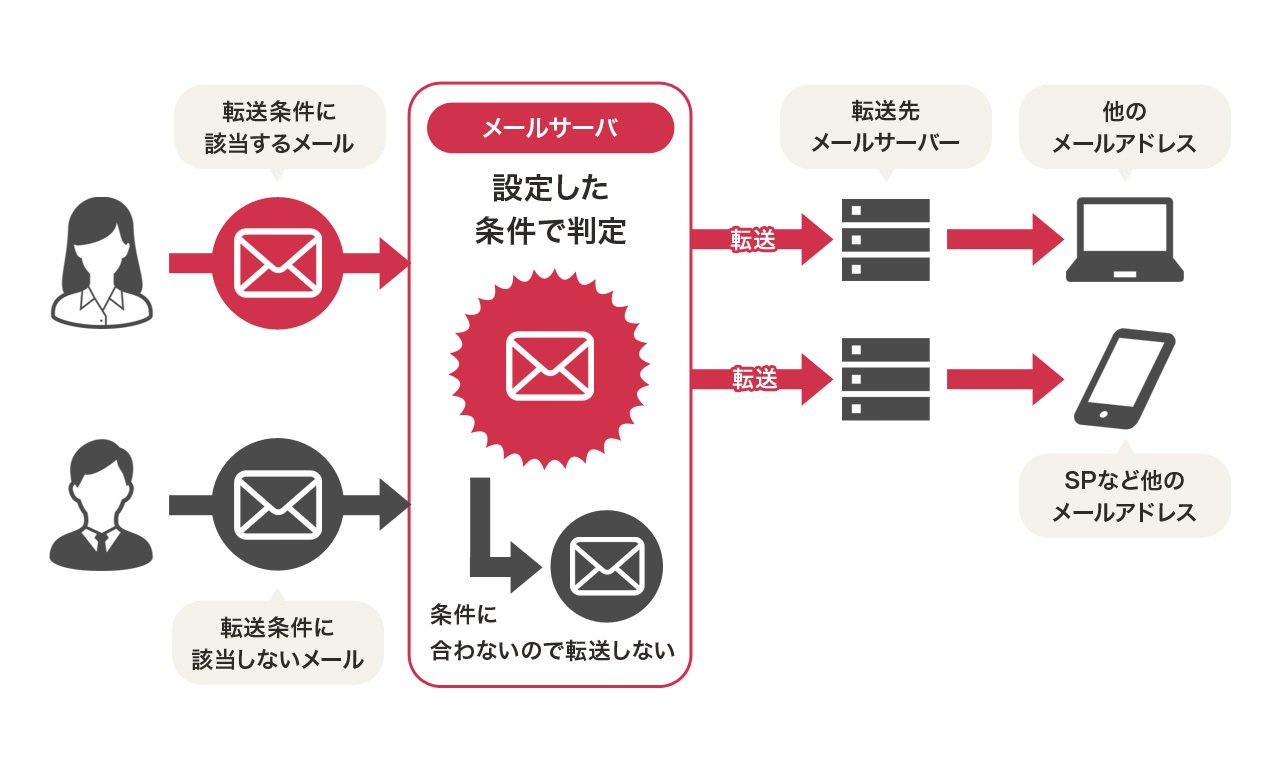
特定の宛先から届いたメールや、別アカウントに届く連絡をひとつの受信トレイに集約したい場合は、自動転送機能が力を発揮します。主要プラットフォームごとの具体的な設定ステップを確認しておきましょう。
Gmail自動転送設定を行う際は、事前の認証手続きが必要です。設定アイコン(歯車マーク)から「すべての設定を表示」を開き、「メール転送とPOP/IMAP」タブを選択します。「転送先アドレスを追加」をクリックして送信先を入力すると、その宛先へ確認コードが記載された認証メールが届きます。コードを入力して承認を完了させた後、「受信メールを次のアドレスに転送」にチェックを入れ、変更を保存することで稼働します。
Outlookメール転送方法は、Web版Outlookの設定(歯車マーク)から「メール」>「転送」を選択し、「転送を有効にする」をオンにして宛先を入力します。あわせて「転送されたメッセージのコピーを保持する」にチェックを入れておくと、元の受信トレイにも履歴が残るため安心です。
Yahooメール転送設定では、右上の「設定」>「便利機能」>「自動転送」へと進み、転送先メールアドレスを登録します。Yahoo! JAPAN IDの再認証や認証コードの入力を経て有効化されます。
役職の変更やプロジェクトの終了などで転送が不要になったときは、メール自動転送解除方法として各設定画面から転送のチェックを外すか、登録アドレスを削除するだけで即座に停止できます。
【スマホで完結】iPhone&キャリアメールでの転送設定と一括転送
スマートフォンを中心に使用している場合、標準アプリや通信キャリア固有のシステムを使った設定が便利です。
iPhoneメール転送のやり方は直感的です。純正「メール」アプリで転送したいメッセージを開き、画面下部の矢印アイコン(返信ボタン)をタップしてメニューから「転送」を選択します。添付ファイルが含まれている場合は、添付ファイルを含めて転送するかどうかの確認ダイアログが表示されるため、状況に応じて選択してください。
外出先からのスマホメール転送設定をスムーズにするため、ドコモ、au、ソフトバンクなどのキャリアメール転送手順も押さえておきましょう。各キャリアのマイページ(My docomo、My au、My SoftBankなど)内のメール設定メニューから、受信したキャリアメールを指定のWebメール宛てに自動転送するよう指定できます。これにより、機種変更時やPC作業時でも見落としを防げます。
また、過去のやり取りを複数まとめて送りたい時のメール一括転送の仕方については注意が必要です。スマホアプリ単体では複数メールの一括転送に非対応のケースが多いため、PC版のOutlookで複数選択して「添付ファイルとして転送」するか、Gmailのメッセージ一覧から複数チェックを入れて右クリック「添付ファイルとして転送」を活用するのが確実な方法です。
なぜ届かない?メール転送できない原因とサーバー設定のチェック項目
転送設定を済ませたにもかかわらず「相手にメールが届かない」というトラブルは、セキュリティ強化が進む環境下で頻発しています。主なメール転送できない原因とチェックすべきポイントを整理しました。
- 送信ドメイン認証(SPF/DKIM/DMARC)によるブロック:受信側サーバーがなりすましメール対策を厳格化している影響で、転送されたメールが「送信元を偽装したスパム」と判定され、自動破棄や迷惑メール振り分けされるケースが急増しています。
- 転送先ストレージの容量オーバー:転送先のアカウントが容量上限に達していると、サーバー側で受信が拒否されエラーメールが返ってきます。
- 添付ファイルの容量制限:転送元のサービスでは送信できても、転送先サーバーの受信上限(例:25MB以上など)を超えていると弾かれます。
- メール転送サーバー設定の競合:転送ループ(AからBへ転送し、BからAへも転送する設定)が発生している場合、サーバーが安全のために配信を強制停止します。
自社ドメインのメールを運用している場合は、DNSレコード上のメール転送サーバー設定において、転送による認証失敗を回避する仕組み(SRS:Sender Rewriting Scheme)が正しく機能しているかをシステム管理部門と連携して確認することが根本的な解決策となります。
トラブルを防ぐ!知っておくべきビジネスメール転送ルールとマナー
メール転送は手軽な情報共有手段である反面、一歩間違えると情報漏洩や人間関係の摩擦につながります。押さえておくべきビジネスメール転送ルールとメール転送マナーと注意点をまとめました。
大前提として、社外の取引先から受け取ったメールを、相手の許可なく別の社外関係者へ転送することはビジネスマナー違反にあたります。メール本文には著作権や守秘義務が伴う場合があり、安易な転送は信頼失墜を招きかねません。
転送を行う際は、以下のポイントを徹底しましょう。
- 冒頭に転送の意図を明記する:「〇〇様よりいただいた見積書を共有いたします。ご確認のほどお願いいたします」など、なぜ転送したのか一言添えるのが基本です。本文なしの無言転送(Fwのみ)は受け手を混乱させます。
- 機密情報・個人情報のマスキング:元のメール本文に他の顧客の連絡先や社内限の情報が含まれている場合は、該当箇所を削除した上で転送します。
- 私用フリーメールへの無断転送の禁止:自宅で作業するために会社のメールを私用のGmail等へ自動転送する行為は、多くの企業でセキュリティポリシー違反に指定されています。重大なインシデントにつながるため、必ず社内規程を確認してください。
【メールの転送の仕方】に関するよくある質問(FAQ)
Q1:自動転送を設定したのに、特定のメールだけ転送されないのはなぜですか?
A1:迷惑メールフォルダに振り分けられたメールは、安全保護のため自動転送の対象外となる仕様が一般的です。また、転送先サーバーのセキュリティフィルターによってスパム判定され、手前でブロックされている可能性も考えられます。
Q2:転送したメールに返信された場合、返信先は誰になりますか?
A2:転送を受け取った相手がそのまま「返信」を押した場合、通常は「転送を実行したあなた」のアドレスが宛先になります。元の送信者へ直接返信させたい場合は、転送時に元の送信者アドレスを明記するか、CCに含めるなどの工夫を行ってください。
Q3:退職や異動に伴い、後任者へメールを転送し続ける期間の目安は?
A3:業務内容にもよりますが、一般的には1〜3ヶ月程度が目安とされます。長期間の放置は不要なデータ滞留や誤送信の温床となるため、関係各所へのアドレス変更周知が完了した段階で転送設定を解除するのが健全な運用です。
まとめ:適切な転送設定で日々の情報管理をスマートに
メール転送は、正しい手順とセキュリティの仕組みを理解して設定することで、業務効率を劇的に高めてくれる機能です。GmailやOutlookといったツールの自動転送を上手に活用すれば、情報確認のタイムラグを最小限に抑えられます。
その一方で、送信ドメイン認証の厳格化に伴う不達リスクや、機密情報の漏洩といった運用上のリスクも潜んでいます。手動転送時のマナー遵守はもちろん、不要になった自動転送設定は定期的に見直すなど、安全性を意識した運用を心がけていきましょう。 (出典: メール の 転送 の 仕方(Yahoo!ニュース))
SEOライティングとマーケティング戦略の専門家。分かりやすい解説記事で定評があります。
