メールが届かない?迷惑メールフォルダの確認方法と解除設定を完全解説
会員登録の認証コードや重要なお知らせが「待てど暮らせど届かない」というトラブルは、多くのユーザーが日常的に直面するストレスの一つです。総務省やセキュリティ各社の調査でも、届かないと報告されるメールの約8割がサーバー側の判定により自動的に隔離されている実態が浮き彫りになっています。
送信側が正規の企業であっても、近年の厳格なセキュリティ対策によって受信トレイへ到達できないケースが相次いでいます。大切な連絡を確実に受け取るために、メールが勝手に振り分けられるメカニズムと、主要サービスごとの確認場所および救出・解除設定の全貌を整理しました。
📌 【この記事の重要ポイントまとめ】
- 要点1:メールが届かない主因は、認証技術(SPF/DKIM/DMARC)の判定強化やフィルターによる迷惑メールへの自動振り分けにあります。
- 要点2:Gmail、iPhone(メールアプリ/iCloud)、Outlook、ドコモなど、サービスごとにフォルダの配置と自動削除までの保存期間が大きく異なります。
- 要点3:見落としを防ぐには、該当メールの「迷惑メール解除」操作に加え、ドメイン指定による受信許可リスト登録が最も確実な防止策となります。
【メールが届かない原因】勝手に振り分けられる決定的な理由
「普段やり取りしている相手からの連絡が突然届かなくなった」「ショッピングサイトの購入完了通知が消えた」という声がSNS上でも連日投稿されています。迷惑メールフォルダへ勝手に振り分けられる背景には、メール送信ドメイン認証の国際基準が急速に義務化された技術的背景があります。
Googleや米Yahoo!をはじめとする大手プロバイダは、なりすましメール対策としてSPF(送信元IP認証)やDKIM(電子署名)、DMARC(送信ドメイン認証ポリシー)の導入基準を厳格化しました。これに伴い、送信側の設定不備や、短時間に大量配信されたメールマガジンと同じIP帯から送られた正規メールが、アルゴリズムによって自動的に「リスクあり」と判定される事象が頻発しています。
さらに、本文中に短縮URLが含まれている場合や、「至急」「口座」といったフィッシング詐欺に頻出するキーワードが含まれている場合も、AIフィルターのスコアリングによってメールが届かないまま迷惑メールへ自動振り分けされる決定打となります。
【主要サービス比較】フォルダの場所と自動削除期間の一覧
「そもそも迷惑メールフォルダはどこにあるのか」「放置すると何日で消えるのか」という疑問に対し、主要メールサービス4社の仕様を徹底比較しました。
| サービス・環境 | フォルダの確認場所(どこにあるか) | 自動削除期間 | 編集部の見解・注意点 |
|---|---|---|---|
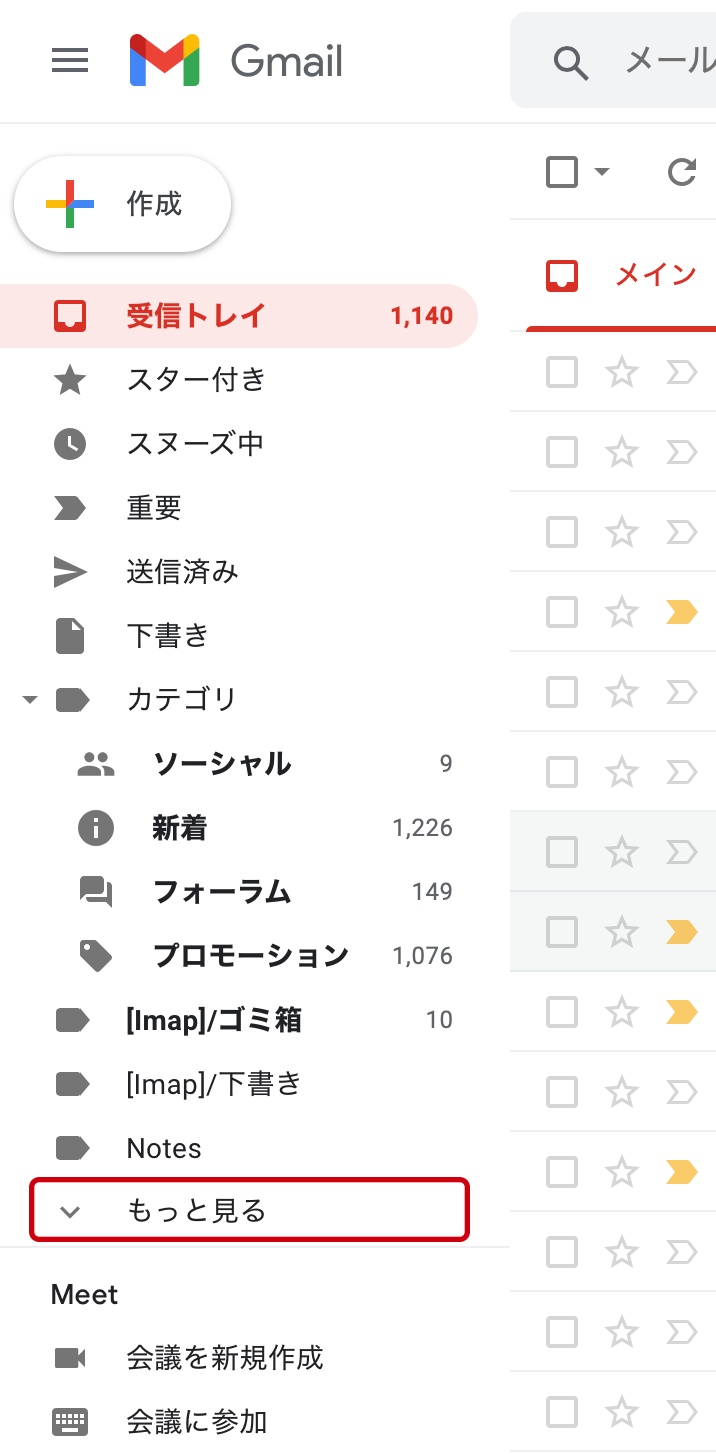
| Gmail(Web/アプリ) | 左側メニューの「もっと見る」>「迷惑メール」 | 30日で完全消去 | スマホアプリではサイドバーをスクロールしないと隠れているため見落としに注意。 |
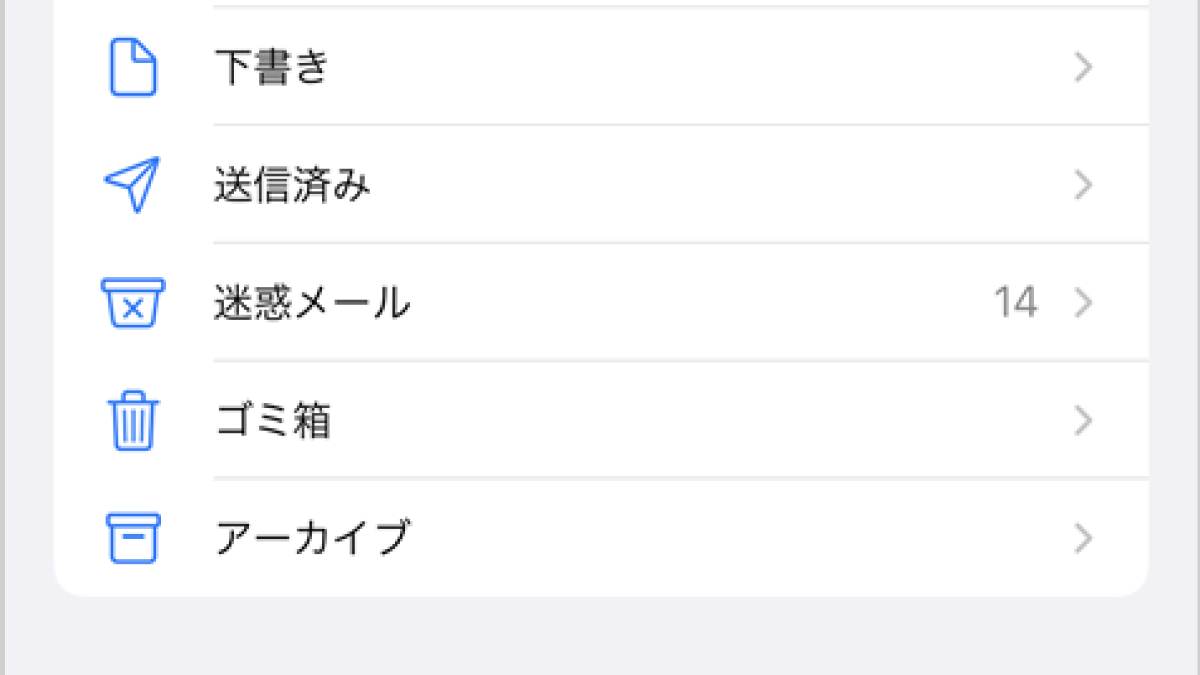
| iPhone(標準メール/iCloud) | 「メールボックス」画面内の各アカウント「迷惑メール」 | 30日(設定により変更可) | iCloud.comのブラウザ版でしか見えないサーバー側隔離メールが存在する。 |
| Outlook(Web/アプリ) | フォルダー一覧内の「迷惑メール」フォルダー | 30日(Exchange環境は組織規定) | 「優先」トレイと「その他」トレイのタブ誤認による見落としも多発。 |
| NTTドコモ(ドコモメール) | ドコモメールアプリ「フォルダ一覧」>「迷惑メール」 | 未読30日 / 既読・保護無制限 | dメニューからの「あんしんセキュリティ」設定でサーバーブロックされている場合あり。 |
【デバイス別】迷惑メールフォルダの確認と救出手順
誤判定されたメールを発見した際、単に受信トレイへ戻すだけでは次回の配信時にも再び弾かれてしまいます。正しい迷惑メールの救出と解除設定の手順をデバイス別に解説します。
1. Gmailでの確認と迷惑メール解除設定
迷惑メールフォルダ Gmailでの確認は、左側のナビゲーションメニューにある「もっと見る」を展開し、「迷惑メール」を選択します。誤判定されたメールを開き、上部に表示される「迷惑メールではないことを報告」ボタンをクリックしてください。これにより、該当メールが受信トレイへ復帰すると同時に、GoogleのAI学習モデルへ誤判定情報がフィードバックされます。
2. iPhone(標準メールアプリ)での救出操作
迷惑メールフォルダ iPhone環境では、メールアプリ左上の「メールボックス」をタップし、該当アカウントの「迷惑メール」を選択します。対象のメールを開いた後、画面下の矢印アイコン(返信メニュー)から「受信トレイに移動」を選択するか、上部の旗マークから「迷惑メールではない」を指定して受信トレイへ移動させます。
3. Outlookおよびドコモメールでの対処法
Outlookの迷惑メールフォルダでは、メールを右クリックして「迷惑メール」>「迷惑メールではない」を選択します。ドコモの迷惑メールフォルダ設定においては、ドコモメールアプリ内の迷惑メールフォルダから通常フォルダへ移動させた上で、後述する「dメニュー」からの受信許可リスト登録を併用することが必須です。
一般に知られていない盲点とネットの誤解
ネット上のQ&AサイトやSNSでは、「一度受信トレイに戻せば二度と迷惑メールに入らない」という言説が散見されますが、これは明確な誤解です。
近年の迷惑メールフィルターは、送信サーバーのレピュテーション(信用スコア)やIPアドレスの変動をリアルタイムで監視しています。そのため、個別のメールを「迷惑メールではない」と報告しても、送信企業側が利用する配信サーバーのIPが切り替わった場合、再び自動判定によって隔離される事例が後を絶ちません。
確実に見落としを防ぐ唯一の恒久策は、送信元のメールアドレスまたはドメイン(@以降の部分)を受信許可リスト(ホワイトリスト)へ直接登録することです。
【プロの結論】見落としを防ぐフィルター設定と運用の判断基準
デジタル情報過多の環境下において、通信トラブルを未然に防ぐための実践的な判断基準をまとめました。
受信許可リストへの登録が必須となるケース
- 金融機関・クレジットカードのワンタイムパスワード:数分以内の入力が求められるため、隔離された瞬間に手続きが破綻します。
- チケット当選通知や予約確認メール:期間限定の手続きが必要なものは、ドメイン単位(例:@pia.co.jpなど)で事前に登録しておく必要があります。
- 就職活動・転職エージェントからの連絡:添付ファイル付きの連絡はスパム判定を受けやすいため、最優先で指定受信を設定すべきです。
フィルター設定を過度に緩めるべきではないケース
「すべてのメールを受信トレイに入れる」ような一括解除設定は、標的型フィッシング詐欺やマルウェア感染のリスクを跳ね上げます。迷惑メールフィルターの強度自体は「標準」以上に保ちつつ、個別ドメインの許可登録と月1回の迷惑メールフォルダ定期巡回を習慣化することが、セキュリティと利便性を両立させる最適な運用法です。
【迷惑メールフォルダ】に関するよくある質問(FAQ)
Q1:迷惑メールフォルダ内のメールを開いて中身を見るだけでウイルスに感染しますか?
A1:現代の主要メールアプリやブラウザでは、メールを開いてテキストを閲覧するだけで即座に感染するリスクは極めて低いです。ただし、本文中のリンクをクリックしたり、添付ファイルをダウンロード・展開したりすると危険です。心当たりのない不審なメールは、開かずにそのまま削除してください。
Q2:迷惑メールフォルダに入ったメールは放置するとどうなりますか?
A2:GmailやOutlook、iCloudなどの主要サービスでは、フォルダに移動してから30日(または指定期間)が経過すると自動的に完全消去されます。一度消去されたメールはサーバーからも抹消されるため、復元することは原則不可能です。
Q3:ドコモやau、ソフトバンクなどのキャリアメールで迷惑メールフォルダが見当たりません。
A3:キャリアのサーバー側で「強力なブロック」が作動している場合、端末の迷惑メールフォルダにすら届かず、サーバー上で直接破棄されている可能性があります。各キャリアのマイページ(My docomo、My au、My SoftBank)にログインし、「迷惑メールフィルター」の設定項目から受信許可リストの登録や判定強度の見直しを行ってください。
まとめ:定期的な確認と受信許可登録で確実な情報受取を
重要な通知が届かないトラブルの多くは、厳格化したスパム判定基準とユーザー設定のすれ違いによって引き起こされています。メールが届かないと感じた際は、まず各サービスの迷惑メールフォルダを確認し、誤判定されたメールの救出操作を行いましょう。
さらに、今後も確実に受け取りたい送信元のドメインを「受信許可リスト」へ追加しておくことで、自動削除による重要な機会損失を未然に防ぐことができます。正しいフォルダ管理とフィルター運用を身につけ、快適なメール環境を整えてください。 (出典: 迷惑 メール フォルダ(Yahoo!ニュース))
SEOライティングとマーケティング戦略の専門家。分かりやすい解説記事で定評があります。
