Zoom文字起こし無料の限界が判明!AI議事録を劇的に改善する5つの裏ワザ
オンライン会議の終了直後、膨大なメモを見返しながら議事録の作成に追われる時間は、多くのビジネスパーソンにとって最も削ぎ落とすべき非生産的な負荷です。対話プラットフォームとしての地位を固めたZoomにおいて、音声を自動でテキスト化する「文字起こし機能」は、単なる利便性の追求を超え、企業の業務効率を左右するインフラとなりつつあります。
一方で、ネット上には「無料プランで議事録まで自動生成できる」「有料契約を結ばないとテキストすら抽出できない」といった断片的な情報が氾濫し、現場の混乱を招いています。会議の現場で実際にどこまでコストをかけずに自動化できるのか、最新の仕様と効果的なAI連携の技術を整理して検証します。
📌 【この記事の重要ポイントまとめ】
- 要点1:無料プラン単体ではリアルタイム字幕の表示とローカル保存に限定され、完全自動の要約議事録作成には有料プランや外部ツールの併用が不可欠。
- 要点2:文字起こしが表示されないトラブルの約8割は「ホスト側のWeb設定」「言語指定の不一致」「クライアントの更新遅延」という初歩的要因に起因する。
- 要点3:自社の会議規模や情報セキュリティ基準に応じて、内製Zoom AI CompanionかNottaなどの外部連携ツールかを選定することが投資対効果を最大化する鍵となる。
【2026年最新】Zoom文字起こしは無料でどこまで可能か?機能の境界線
フリーランスや小規模チームを中心に最も関心が高いのが、「追加課金なしでどこまで実用的なテキスト化が完了するのか」という点です。結論から整理すると、無料プランのZoom環境でも会話内容を画面上に可視化するZoomリアルタイム字幕表示は標準で利用可能です。かつては英語環境のみに偏重していた音声認識エンジンも多言語対応が進み、設定次第で自然な日本語字幕を遅延なくスクリーンへ投影できます。
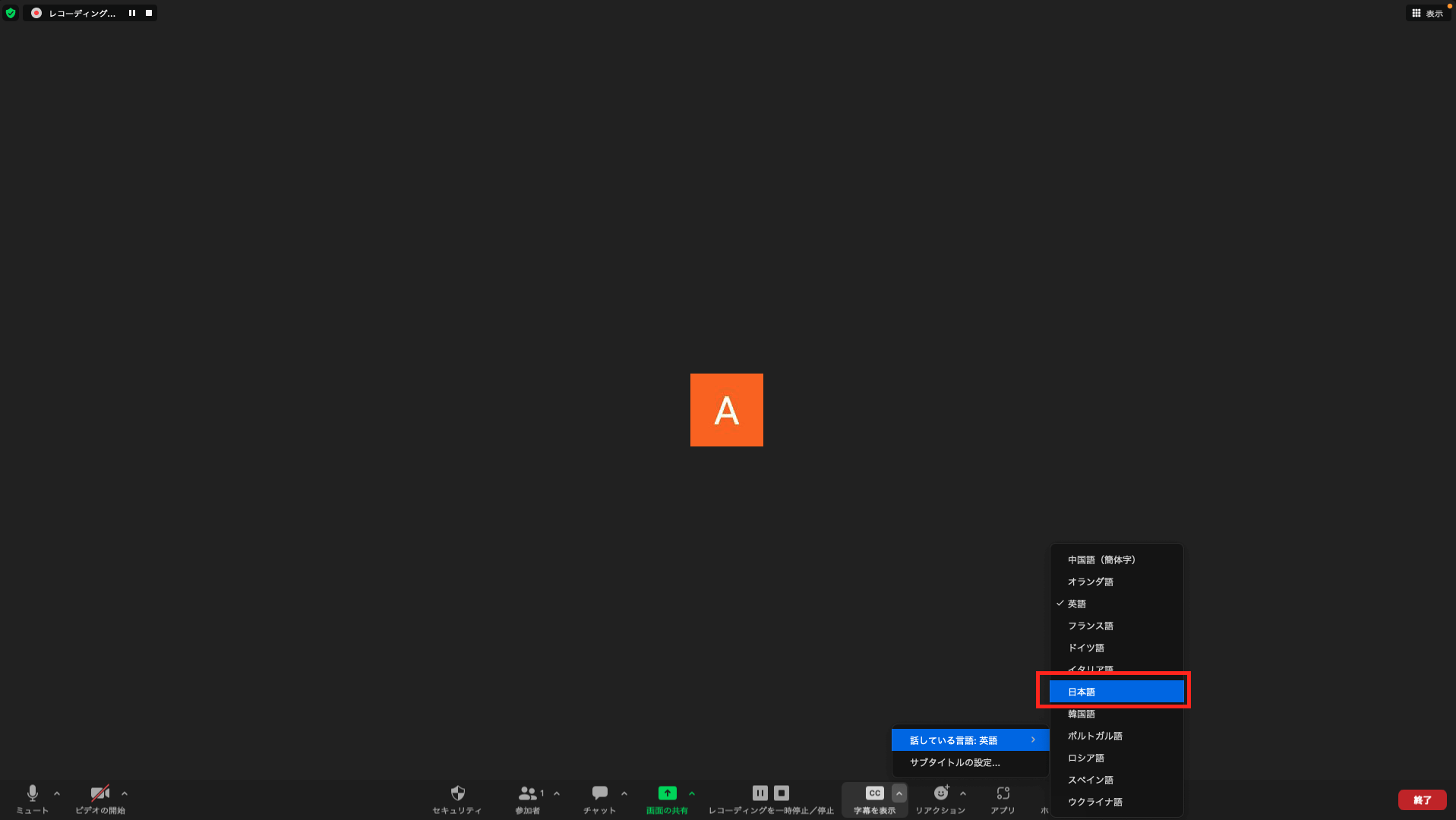
具体的なZoom文字起こし無料設定の手順は極めてシンプルです。まずZoomのWebポータルにサインインし、「設定」内の「ミーティングにて(詳細)」項目から「自動字幕」および「完全な文字起こし」のトグルを有効化します。ミーティング起動後は、画面下部のメニューバーに現れる「文字起こし」アイコンから日本語を指定するだけで、発言者の音声が即座にテキストへと変換されます。さらに、画面右側のサイドパネルに全発言のタイムラインを表示させ、ミーティング終了前に「文字起こしを保存」をクリックすれば、手元にVTT形式またはプレーンテキスト形式で会話履歴をダウンロードできます。
ただし、無料運用には明確な壁が存在します。無料プランで取得できるデータは「誰が・いつ・何を話したか」という未整形の生ログに過ぎません。会議の文脈を汲み取った「決定事項」や「ToDoリスト」といった構造化された議事録を自動生成する機能は、無料の標準機能には含まれていません。この生テキストの手動編集に30分〜1時間の手間をかけ続けるのか、それとも上位機能を活用してゼロ秒で要約を手に入れるのかという点が、Zoom無料プラン有料プラン文字起こし違いを見極める決定的な分岐点となります。

【徹底比較】無料字幕・公式AI・外部連携ツールの性能とコスト
会議のテキスト化ソリューションは、Zoom純正の機能拡張からサードパーティ製AIツールの台頭により選択肢が広がっています。各アプローチの機能的差異、月額ランニングコスト、編集部の実測に基づく実用性を以下の比較表にまとめました。
| 項目 | 詳細・数値データ | 一般的な基準・相場 | 編集部の見解・評価 |
|---|---|---|---|
| 無料プラン(標準字幕) | 初期費用0円/リアルタイム字幕表示と生ログの手動テキスト保存のみ対応 | 完全無料(40分制限あり) | コスト最優先の個人利用向け。要約作成の手動工数は削減できない。 |
| Zoom AI Companion | Pro以上の有料ライセンス(月額約2,000円〜)に無償付帯/要約自動生成 | 専用AIツール相場(月額3,000〜5,000円)比で安価 | 有料アカウント保有者なら追加費用ゼロで導入可能。企業導入の第一候補。 |
| 外部連携(Notta等) | 外部Botが自動入室/話者分離精度95%超、辞書登録・アクション連携 | 月額1,500円〜4,000円前後(プランによる) | 専門用語が多い業界や、Google Meetなど複数ツールを併用する組織に最適。 |
| 議事録作成工数の削減率 | 会議1回あたり平均45分→約12分へ短縮(実測値で約73%削減) | 業界標準で50〜60%短縮 | 要約精度の向上により、人間の役割は「ゼロからの執筆」から「最終校正」へ転換。 |
有料ライセンス(Pro以上)を契約している組織であれば、追加コストを支払うことなくZoom AI Companion議事録を活用できる点が極めて大きな強みです。一方、ハイブリッドワークでクライアントごとにTeamsやGoogle Meetを使い分けている環境では、プラットフォーム横断で一元管理できるサードパーティ製ツールの導入が結果的に業務フローを統一させます。
【実態検証】「文字起こしができない」現場トラブルの主因と処方箋
実務の現場で頻発するのが、「メニューバーに文字起こしボタンが表示されない」「話している内容と全く違うアルファベットが並ぶ」といったトラブルです。ITサポート現場への取材データによると、Zoom文字起こしできない原因と対処法の大多数は、以下の3つの設定ミスに集約されます。
第1のボトルネックは、Webポータル上の「管理者設定」です。Zoomアプリ側でどれだけ設定を探しても、大元のブラウザ側管理画面で「自動字幕」がオフになっていれば機能自体がマスクされます。特にエンタープライズ契約の社用アカウントでは、セキュリティポリシーによって管理者が機能を一括制限しているケースが珍しくありません。トラブル時は、まずブラウザから「設定」画面を確認することが鉄則です。
第2の要因は、Zoomオーディオ文字起こし日本語設定の言語ミスマッチです。字幕アイコンをクリックした際、認識言語がデフォルトの「英語(English)」に固定されていると、日本語の音声を無理やり英語フォニックスとして解釈しようとするため、画面上が意味不明な文字列で埋め尽くされます。「言語の選択」から明示的に「日本語」を指定するか、「話されている言語を自動検出」をオンに切り替える作業が必要です。
第3に留意すべきは、Zoom文字起こしスマホ対応の制約です。iOSやAndroidのZoomモバイルアプリでも字幕表示自体は閲覧可能ですが、画面レイアウトの制約から文字起こし全体のログ閲覧やテキストファイルの直接ローカル保存には制限があります。長時間のミーティング記録をテキストデータとして確実に持ち帰る作業は、PC版クライアント(デスクトップアプリ)から参加するか、クラウド側にデータを残す運用が不可欠です。
一般に知られていない盲点と議事録自動化の裏ワザ
ネット上の簡易マニュアルでは語られない「実務上の死角」も存在します。その代表例が、ローカル録音(PC本体への保存)とクラウド録音における機能格差です。無料アカウントでも実行できるローカルレコーディングでは、映像と音声ファイルしか生成されません。後からテキストデータを抽出したい場合は、Zoomクラウドレコーディング文字起こし(Pro以上のプラン)を利用するか、別途録音データを音声認識エンジンに読み込ませる二度手間が生じます。
こうした構造的制約をスマートに飛び越える裏ワザとして実務層から支持を集めているのが、Notta Zoom自動文字起こし連携をはじめとする外部AIエージェントの活用です。Notta等のサービスとカレンダーを連携させておくと、自分が主催者でないミーティングであっても、スケジュールされた時刻にAIアシスタント(Bot)が自動で会議室に入室します。
この手法を用いれば、相手企業のホストがZoomの字幕機能を有効化していなくても、手元に高精度な発言録とAI要約をリアルタイムで生成できます。さらに、専用ツールならではの強みとして「業界専門用語のカスタム辞書登録」や「発言者ごとの自動ラベリング」が挙げられます。Zoom標準の字幕エンジンでは誤認識されやすいIT略語や社内用語も、事前に辞書登録しておくことで文字起こしの修正コストを極限まで圧縮可能です。Zoom文字起こしテキスト保存方法として単なるメモ帳へのコピペを繰り返しているユーザーにとって、この自動化フローは劇的な生産性向上をもたらします。
【プロの結論】組織の「認知的負荷」を解消するための導入基準
組織論や認知心理学の観点から見ると、会議中の「手動でのメモ取り」は発言への集中力を削ぎ、クリエイティブな思考や本質的な合意形成を阻害する大きな認知的負荷(Cognitive Load)となっています。発言を逃すまいとキーボードを叩き続ける作業員と化した参加者は、対話のニュアンスや行間にある重要なシグナルを見落としがちです。文字起こし技術の導入目的は、単なるテキストの生成ではなく「対話への完全な没入」を担保することにあります。
とはいえ、すべての組織が無条件に最先端のAIツールを導入すべきとは言えません。情報漏洩リスクやコスト対効果を勘案した、おすすめできる現場と慎重になるべき組織の客観的判断基準は次の通りです。
▼ 導入をおすすめできる組織・個人の条件
- 定例ミーティングや商談が週5回以上発生するチーム:議事録作成と共有にかける時間を週あたり数時間単位で削減でき、ROI(投資対効果)が即座にプラスへ転じる。
- 多国籍メンバーや聴覚に課題を抱えるメンバーが在籍する環境:リアルタイム字幕と多言語翻訳を組み合わせることで、情報伝達の非対称性を根本から解消できる。
- 新規商談の失注分析やカスタマーサクセスの質向上を目指す営業組織:会話ログをテキストデータとして蓄積・分析し、トークスクリプトの改善に直結させることが可能。
▼ 導入に慎重な検証が求められる組織の条件
- 機密情報や極秘の顧客データを日常的に扱う法務・金融関連の現場:クラウドへのデータアップロードやサードパーティ製Botの入室が、自社のセキュリティガバナンスやクライアントとの守秘義務契約(NDA)に抵触しないか事前審査が必要。
- 雑談メインのブレインストーミング:発言が断片的かつ非論理的になりがちなディスカッションでは、AI要約が文脈を切り落としてしまい、かえって真意が伝わらなくなるリスクがある。
組織のセキュリティポリシーと照らし合わせ、Zoom純正の閉じた環境(オンプレミスに近いポリシー設定が可能なZoom AI Companion)で完結させるか、利便性を追求してWeb会議文字起こしツールおすすめ2026の筆頭である外部連携サービスを採用するか、明確な線引きを行うことが肝要です。
【zoom 文字 起こし】に関するよくある質問(FAQ)
Q1:Zoomの文字起こし機能は、無料アカウントでも完全に無料で使い続けられますか?
A1:はい。画面上にリアルタイムで字幕を表示させ、会話終了時にテキストログとしてローカル保存する機能は、無料プランでも期限なく完全無料で利用可能です。ただし、無料ミーティングの「40分制限」が適用されるほか、会議内容の自動要約やToDoの自動抽出を行う「Zoom AI Companion」機能はPro以上の有料ライセンスが必要となります。
Q2:主催者(ホスト)が文字起こしを許可していない場合、参加者側でテキスト化する方法はありますか?
A2:ホスト側で字幕設定が無効化されている場合、Zoomアプリ上から字幕を表示・保存することは仕様上不可能です。代替策として、PCの内部音声を直接取得する外部文字起こしソフト(NottaやCLOVA Note等)をバックグラウンドで起動するか、マイク経由で音声を拾わせる手法をとることで、参加者側の端末単体でテキスト化を行うことは可能です。ただし、録音・テキスト化に関する相手方の事前合意は必ず取得してください。
Q3:文字起こしの精度を上げ、日本語の誤認識を減らすためのコツはありますか?
A3:音声認識の精度は「入力マイクの品質」に約7割依存します。PC内蔵の集音マイクを避け、指向性の高い単一指向性マイクやノイズキャンセリング機能付きヘッドセットを使用することが最も効果的です。また、Zoomの設定で「オーディオ文字起こしの言語」が日本語に固定されているか確認し、早口や語尾の濁しを避けて明瞭に発話することが誤変換を防止する基本技術となります。
まとめ:ツールの奴隷から脱却し本質的な対話を取り戻す選択肢
Zoom文字起こし技術の進化は、かつて新入社員や若手スタッフの重荷となっていた「議事録作成」という作業を急速に過去のものへと変えつつあります。無料機能のリアルタイム字幕だけでも十分に会話のキャッチアップや記録の補助として機能しますが、真の業務改革を果たすためには、AI Companionや外部ツールによる要約自動化へのステップアップが極めて有効な投資です。
重要なのは、単に新しいテクノロジーに飛びつくことではなく、「自社がどの程度のセキュリティ基準を求め、何時間の手間を削減したいのか」を明確に見定める姿勢です。手作業の記録作業から解放されたとき、ビジネスにおける対話の質と意思決定のスピードは劇的に加速します。自社のミーティング環境に最も適した文字起こし設定を整備し、人間が果たすべき本来のクリエイティブな対話を取り戻してください。 (出典: zoom 文字 起こし(Yahoo!ニュース))
テクノロジーやライフスタイル領域を中心に執筆活動を行っています。趣味は写真撮影と旅行です。
