LINEアルバム転送の真相!他人に送れない理由と一括共有の最新裏ワザ
友だちとの旅行やイベントの思い出を振り返る際、LINEの「アルバム」は手放せない定番機能です。しかし、「別のグループにも同じアルバムの写真をまとめて転送したい」「友だちからもらったアルバム写真を別の相手にそのままシェアしたい」と思ったとき、トーク画面のようにワンタップで転送ボタンが見当たらず、困惑した経験を持つ人は少なくありません。
果たして、LINEのアルバム写真は別の友だちやグループにそのまま転送できるのでしょうか。本稿では、アルバムを直接転送できない技術的な真相をはじめ、2026年最新の環境で素早く安全に別グループへ一括共有する裏ワザ、相手への通知仕様や画質劣化の防止策まで、デジタルメディアの視点から徹底解説します。
📌 【この記事の重要ポイントまとめ】
- 要点1:LINEアルバムには直接転送機能が存在せず、別グループへ共有するには「端末への一括保存」を経由する必要がある。
- 要点2:アルバムから写真をダウンロードしても相手に通知でバレる心配はなく、元のグループに痕跡は残らない。
- 要点3:再アップロード時の画質劣化を防ぐ設定や、動画転送における保存期間の制約を把握しておくことが不可欠。
【真相】LINEアルバムの写真は別グループや友だちに直接転送できるのか?
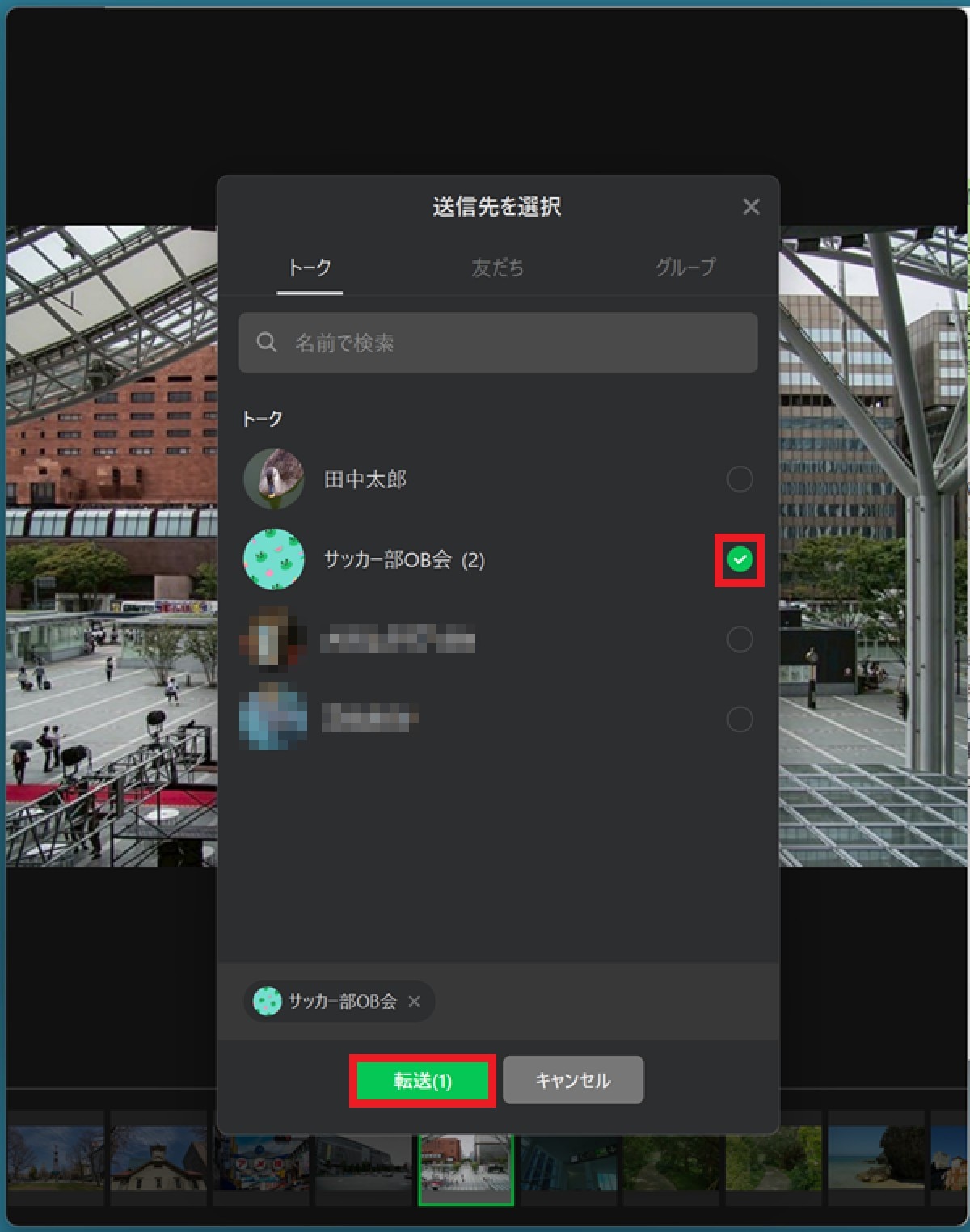
結論から明かすと、LINEアルバムに保存された写真を別の友だちや別グループへ直接転送するボタンや機能は備わっていません。トーク上に投稿された通常の画像であれば、長押しメニューから「転送」を選んで別の送信先へ即座に転送できますが、アルバム内の写真にはその仕様が適用されない仕組みになっています。
そのため、アルバム内の写真やアルバムそのものを丸ごと他人に送りたい場合は、一度手元のスマートフォン端末へ写真をダウンロードした上で、送り先のトークや新規アルバムへ再アップロードする手順を踏むのが正規の共有アプローチとなります。
LINEアルバムが「直接転送できない」理由とセキュリティ仕様の背景
なぜLINEはアルバムの直接転送を実装しないのか、その背景にはトークルームごとのプライバシー保護とデータ管理の境界線(サンドボックス構造)があります。
LINEアルバムは「そのトークルームに所属するメンバー間だけで恒久的に共有される保管庫」として設計されています。もしアルバム単位でワンタップ転送を許可してしまうと、誤操作による意図しないプライベート写真の流出リスクが跳ね上がります。また、サーバー側でトークルームごとのアクセス権限を厳格に分離している都合上、別トークへデータを直接橋渡しさせず、クライアント端末を一度経由させる運用が採られています。
【実践】LINEアルバムの写真をまとめて転送・別グループ共有する裏ワザ
別グループへ写真を共有する際、1枚ずつ保存して送り直すのは膨大な手間がかかります。アルバム全体の写真をスマートに別グループへ送るための最短手順は以下の通りです。
ステップ1:アルバムの一括ダウンロード
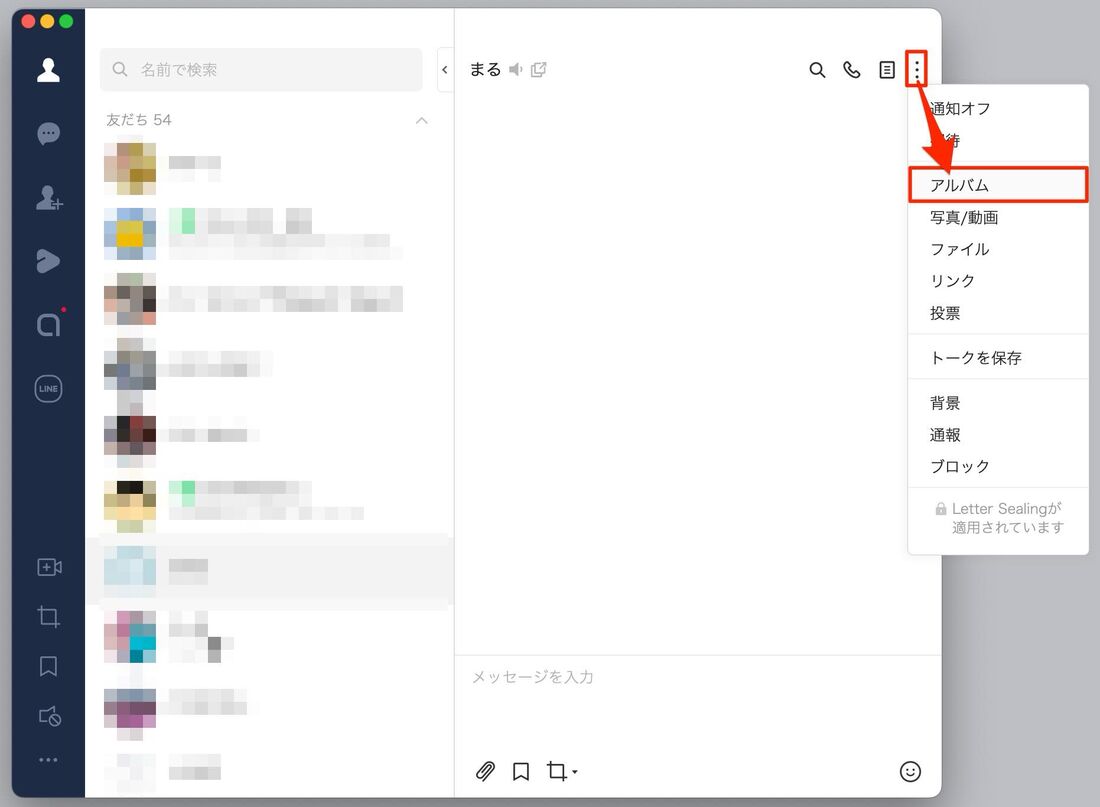
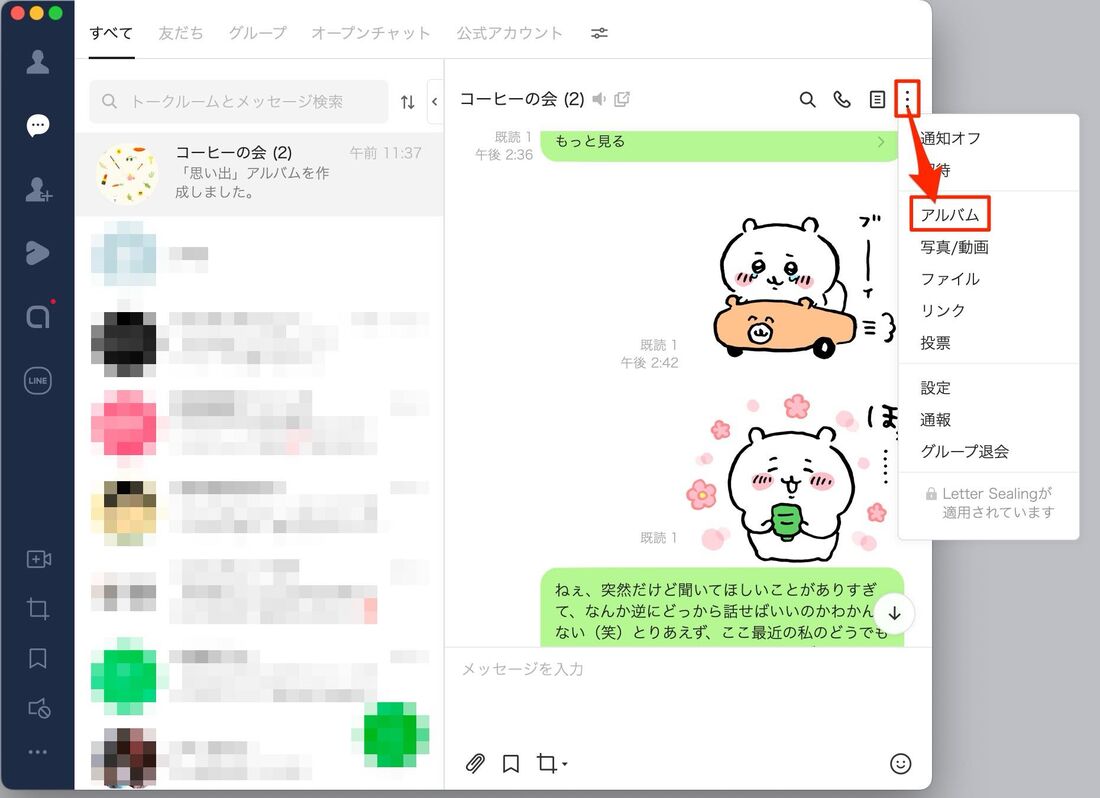
転送したいアルバムを開き、画面右上にあるメニューアイコン(縦の三点リーダーなど)をタップします。「アルバムをダウンロード」または写真選択画面で「すべて選択」を押し、端末のカメラロールへ一括保存を実行します。
ステップ2:共有先グループで新規アルバム作成
写真を送りたい別の友だちやグループのトークを開き、アルバム作成画面に進みます。先ほど一括保存した写真をまとめて選択し、アップロードすれば作業完了です。
大量の写真をトークにベタ貼りすると相手の通知を鳴らし続けてしまうため、別グループへ渡す際も「アルバム形式」にまとめて作成するのがスマートなマナーといえます。
転送すると相手にバレる?通知仕様と画質劣化を防ぐ注意点
アルバムから写真をダウンロードして他人に送る際、「元のグループメンバーに保存したことがバレるのではないか」と不安を抱く声も散見されます。
LINEの仕様上、アルバムの写真をダウンロード・保存しても、トークルーム内に通知が飛ぶことは一切ありません。誰がどの写真を端末に保存したかは他のメンバーには不可視であり、安心して手元に保管できます。ただし、共有先の別グループで新しくアルバムを作成した際は、その共有先グループ内に「〇〇がアルバムを作成しました」と通常通り通知されます。
また、写真を「保存→再アップロード」するプロセスを挟むと、LINE特有の画像圧縮が二重にかかり、写真の画質劣化が起きるケースがあります。これを最小限に抑えるには、LINEアプリの「設定」>「写真と動画」から、送信画質を「高画質」に設定しておく習慣をつけておくと安心です。
動画はどうする?LINEアルバムの動画転送と保存期間の落とし穴
写真の管理には非常に便利なアルバム機能ですが、動画の取り扱いには独自のルールが存在します。
基本的にLINEアルバムは静止画を無期限で保管するための機能であり、動画はアルバムに保存できない、あるいは保存条件が厳しく制限される仕様となっています。動画を別グループへ転送したい場合は、通常のトーク上で送受信された動画を端末に保存し、新たなグループへ通常の動画ファイルとして送信し直す必要があります。
ここで見落とせないのが「保存期間」の問題です。アルバムに格納された写真は原則として保存期間が無期限ですが、トークルーム上に直接送られた動画や画像には一定の閲覧・保存期限(通常数週間程度)が設定されています。「後で別グループに送ろう」と放置していると、元の動画データがサーバーから消去され、二度と転送できなくなる恐れがあるため、見つけ次第速やかに端末へバックアップしておくのが鉄則です。
2026年最新のLINEアルバム使い方とスマートな写真管理術
写真や動画の高解像度化が進む2026年現在、端末のストレージ容量を圧迫しない効率的な共有が求められています。大量の写真を別グループに転送・共有する際は、端末に一括保存した後の「元データ管理」もセットで最適化しておきましょう。
共有が済んだ写真は、端末のローカルフォルダに溜め込まずにクラウドストレージへ退避させるか、作業後に端末側から削除してもLINEアルバム上には残り続けます。LINEの無期限保存ストレージとしての強みを活かしつつ、転送時だけ端末を中継ハブとして活用するのが、現代の最も洗練された使い方です。
【LINEアルバムの転送】に関するよくある質問(FAQ)
Q1:アルバムにある写真を選んで、特定の友だちの個人トークへ送るにはどうすればいいですか?
A1:アルバムから該当の写真を一度端末にダウンロードし、個人トークの「+」または写真選択ボタンから選択して送信してください。アルバム内から直接その友だちのトークへ飛ばすことはできません。
Q2:一括ダウンロードすると、スマートフォンの容量が一気に減ってしまいますか?
A2:何百枚もの高画質写真をまとめて保存すると、一時的に端末の空き容量を大きく消費します。別グループへの再アップロードが完了した後は、端末側の不要な重複写真を削除することでストレージを圧迫せずに済みます。
Q3:元のグループを退会した場合、すでに別グループへ共有したアルバム写真はどうなりますか?
A3:新しく別グループに作成したアルバムは完全に独立したデータとして扱われるため、あなたが元のグループを退会しても、共有先のアルバム写真が消えることはありません。
まとめ:仕様を理解して安全・スムーズに思い出をシェアしよう
LINEアルバムには直接の転送ボタンが存在しないものの、「端末への一括保存から再共有」というシンプルな裏ワザを使えば、グループをまたいだ写真のやり取りは極めてスムーズに行えます。ダウンロード時のプライバシー通知はなく、相手に気兼ねなく操作できる点も安心材料です。
画質設定の見直しや動画の保存期間にさえ気を配れば、大切なイベントや日常の記録をストレスなく共有できます。仕様と仕組みを正しく把握し、日々のコミュニケーションや思い出のシェアに役立ててみてください。 (出典: line アルバム 転送(Yahoo!ニュース))
Webメディアの編集およびコンテンツ作成に従事。正確で質の高い情報発信を心掛けています。
