LINEで写真が送れない原因とは?今すぐ試せる復活手順と対処法【2026】
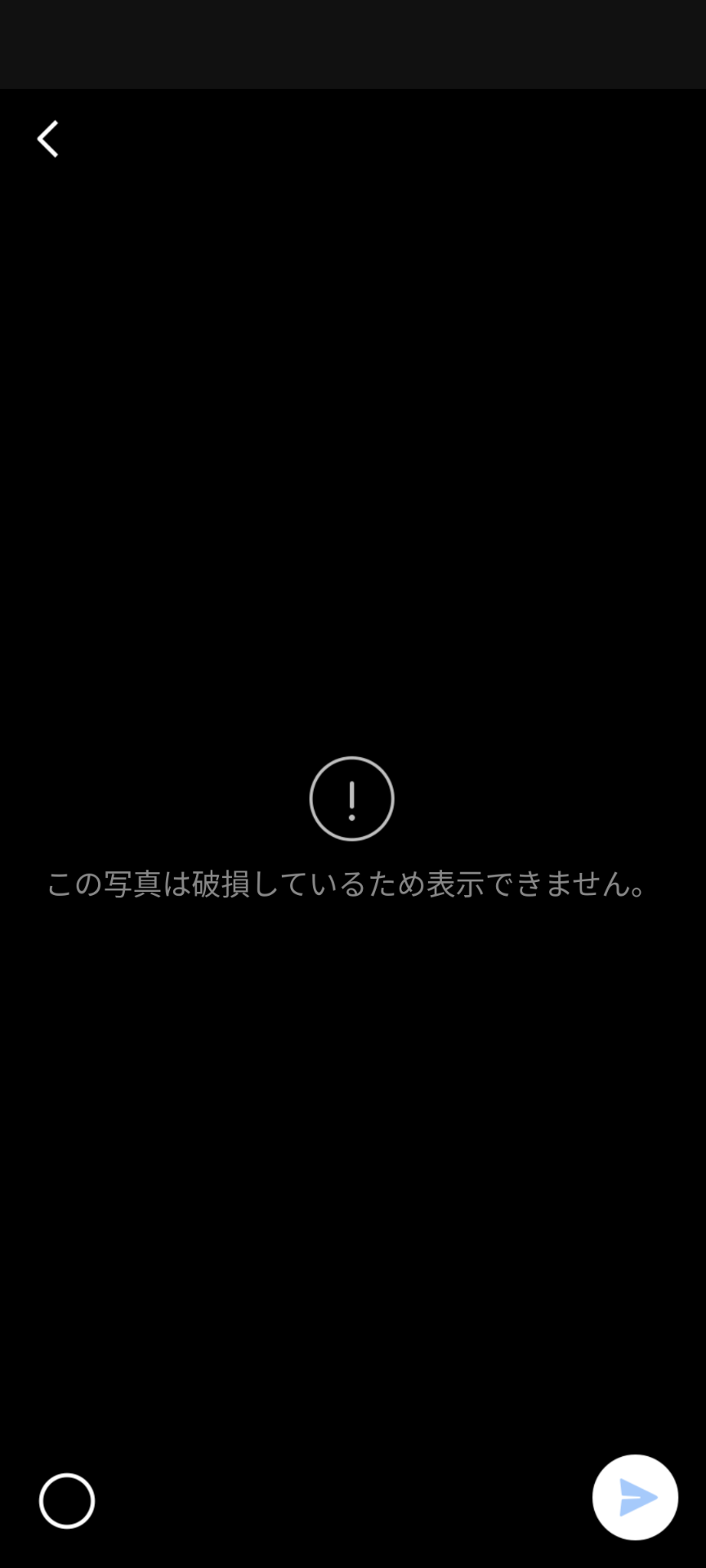
友人や家族、仕事仲間に画像を共有しようとした瞬間、画像プレビューが真っ暗なまま読み込めなかったり、送信ボタンを押した後にトーク画面で赤いビックリマーク(!)が表示されて送れなくなったりするトラブルが後を絶ちません。日常のインフラとして定着したLINEだからこそ、画像が1枚届かないだけでコミュニケーションが滞り、焦りを覚える方も多いはずです。
写真が送れない現象の裏には、端末のプライバシー設定やストレージの圧迫、アプリの一時的な不具合から通信環境の悪化まで、さまざまな要因が複雑に絡み合っています。本記事では、2026年現在の最新環境に基づき、iPhone・Android別の設定見直し手順から、通信障害の切り分け、キャッシュクリアの具体的な手順まで、現場で検証済みの解決策を分かりやすく解説します。
📌 【この記事の重要ポイントまとめ】
- 要点1:写真送信エラーの約7割は「OSの写真アクセス権限の制限」または「通信環境の一時的な不安定さ」が原因。
- 要点2:iPhoneは「フルアクセス許可」、Androidは「写真と動画の権限」を再設定するだけで即座に復旧するケースが大半。
- 要点3:複数枚の一括送信エラーや読み込み不良は、LINE内のキャッシュ蓄積や端末ストレージの空き容量不足を解消することで根本解決できる。
【原因究明】LINEで写真が送れない時に疑うべき「4つの落とし穴」
写真の送信ボタンを押しても反応しない、あるいは送信待機のまま止まってしまう場合、主なトラブル要因は以下の4点に大別されます。まずはどのパターンに該当するか冷静に状況を把握しましょう。
第1に最も多いのが端末側の写真アクセス権限の不備です。OSのアップデート時や初期設定の変更により、LINEアプリがスマホ内の写真データにアクセスできなくなっているケースが頻発しています。
第2に通信環境のトラブルやLINE側のリアルタイム通信障害です。電波状況の悪化だけでなく、Wi-Fiルーターの詰まりやサーバー側の負荷増大によって画像データのアップロードが弾かれることがあります。
第3に端末のストレージ空き容量不足とアプリのキャッシュ肥大化です。画像データを一時的に展開・圧縮するための作業領域が不足すると、処理が途中で強制終了してしまいます。
第4に画像自体の容量オーバーやファイル形式の非互換です。高解像度の一眼カメラデータや特殊な拡張子の写真を複数枚同時に送ろうとすると、エラーが発生しやすくなります。
【iPhone編】写真アクセス権限設定の見直しと即効復活手順
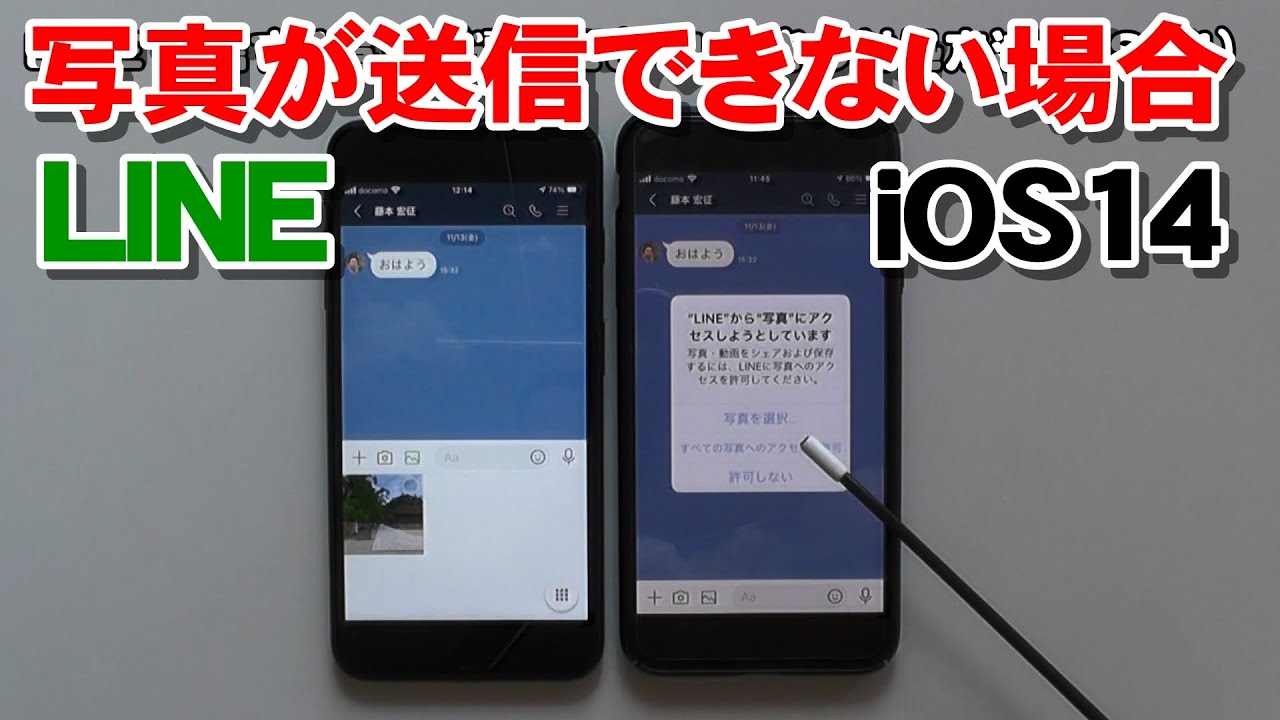
iOS端末で「アルバム内の写真が表示されない」「選択した写真がトークに反映されない」という場合、プライバシー権限が制限されている可能性が極めて高いです。以下の手順で設定を確認してください。
iPhoneの「設定」アプリを開き、画面下部のアプリ一覧から「LINE」を選択します。次に「写真」の項目をタップし、アクセス許可が「フルアクセス」になっているか確認してください。「なし」や「制限付きアクセス」になっていると、新しく撮影した写真が読み込めなかったり、送信時にエラーが発生したりします。
もしすでに「フルアクセス」になっているにもかかわらず送信できない場合は、一度「なし」に切り替えてから再度「フルアクセス」に戻すことで、内部の権限フラグがリフレッシュされて正常化することがあります。
【Android編】端末ごとの写真送信エラーを解消する権限・設定チェック
Android端末では、OSバージョン(Android 13以降など)によってメディアアクセスの仕様が細分化されています。「画像が添付できない」「送信時にアプリが落ちる」場合は、権限の再割り当てを行いましょう。
ホーム画面の「設定」から「アプリ」>「LINE」>「権限(または許可)」へ進みます。「写真と動画」の項目を開き、「常に許可」または「許可」が選ばれているかをチェックしてください。
また、省電力モード(バッテリーセーバー)が極端に効いている端末では、バックグラウンドでのデータ通信や画像処理が制限されることがあります。LINEアプリのバッテリー使用設定を「制限なし」または「最適化しない」に変更することも有効な解決策です。
トーク画面に「!」マークが出る時は?通信障害の確認と回線リセット
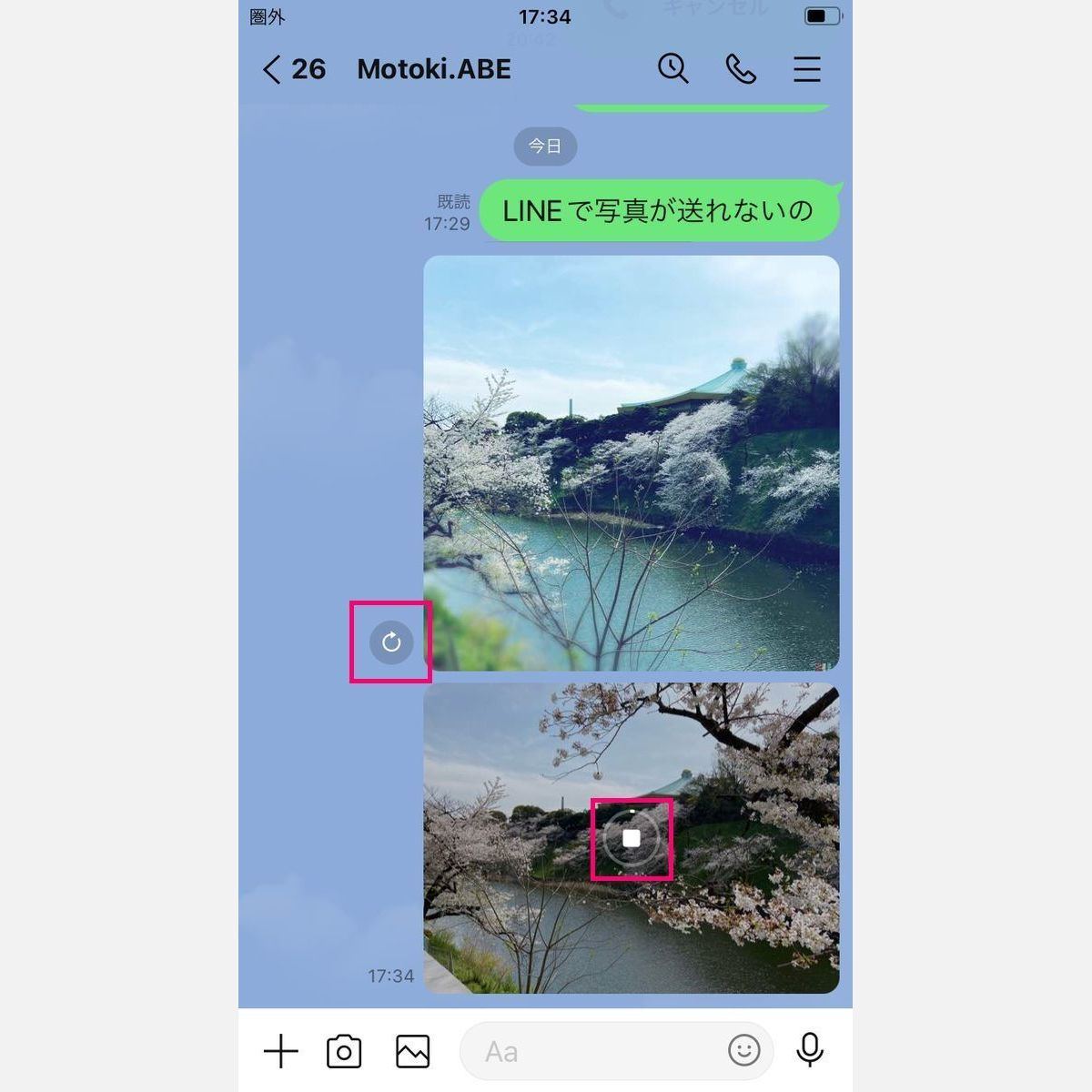
トーク画面で送信した画像の横に赤いビックリマーク(!)が表示される現象は、端末からLINEのサーバーへ画像データが正常に転送できなかったことを意味します。
まずはLINE自体にリアルタイムの通信障害が発生していないか確認しましょう。X(旧Twitter)などのSNSで「LINE 障害」「LINE 写真送れない」と検索するか、障害情報追跡サイト(Downdetector等)を確認すると、大規模障害かどうかを数分で判別できます。
個別回線の不調である場合は、以下の通信リセット手順を試してください。
- 機内モードのON/OFF切り替え:コントロールセンターから機内モードをONにし、5秒待ってからOFFに戻すことでモバイル通信とWi-Fiを再接続します。
- Wi-Fi接続の切り替え:公共Wi-Fiなどの低速・認証切れ回線に繋がっている場合は、Wi-Fiを切りモバイルデータ通信(4G/5G)で再送信を試みます。
- 端末の再起動:スマホ本体のメモリ一時領域をリセットすることで、滞留していた通信プロセスが正常に戻ります。
写真が読み込めない・複数枚一括送信できない時のキャッシュと容量対策
「1枚なら送れるのに、複数枚を一括送信しようとすると止まる」「アルバム作成時に写真の読み込みが終わらない」というトラブルは、データ容量とキャッシュの蓄積が主な引き金です。
LINEアプリ内に蓄積された一時データ(キャッシュ)が肥大化すると、動作が著しく不安定になります。以下の手順でキャッシュを削除しましょう。
LINEの「ホーム」タブ右上の設定(歯車マーク)>「トークのバックアップ・復元/トーク」または「データの削除」>「キャッシュ」を選択して削除を実行します。キャッシュを消去しても、写真やテキストメッセージそのものが消えることはありません。
あわせて、スマホ本体のストレージ空き容量が最低でも2GB〜3GB以上確保されているか確認してください。容量が限界に達していると、送信用の圧縮画像データを端末内に生成できずエラーとなります。
LINEアプリの最新バージョン更新とデータサイズの最適化
古いバージョンのLINEを使い続けていると、サーバー側の通信プロトコル変更に伴い、画像送信などの特定機能に不具合が生じることがあります。
App StoreまたはGoogle Playストアを開き、LINEアプリの最新アップデートが提供されていないか確認してください。最新版に保つことで、既知のバグやOSアップデートに伴う不整合が修正されます。
また、超高解像度カメラで撮影したRAW画像や極端にファイルサイズが大きい写真(数十MB単位)を送る際は、あらかじめ標準カメラアプリ側でリサイズするか、LINEの送信画面で「ORIGINAL(オリジナル)」のチェックを外して標準画質で送信することで、スムーズに送れるようになります。
【LINEで写真が送れない】に関するよくある質問(FAQ)
Q1:LINEのキャッシュを削除すると、これまで送受信した写真やトーク履歴は消えてしまいますか?
A1:消えません。削除されるのは一時的に保存されている処理用データのみです。保存期間内のトーク画像やテキスト履歴、友だちリストなどはそのまま維持されますので安心して実行してください。
Q2:特定の相手にだけ写真が送れません。相手にブロックされているのが原因ですか?
A2:ブロックされていても写真の送信自体は成功し、自分の画面では通常通り送信完了(相手には届かない状態)になります。トーク画面でビックリマークが出たり読み込みエラーになったりするのは、相手のブロックではなく、ご自身の通信環境やアプリ側の不具合が原因です。
Q3:写真の送信時に「送信できませんでした」と表示され、アプリ自体が強制終了してしまいます。どうすればいいですか?
A3:端末のメモリ不足やアプリ内部のデータ破損が考えられます。まずはスマホ本体を再起動し、LINEアプリを最新バージョンにアップデートしてください。それでも直らない場合は、トーク履歴のバックアップを確実に取った上で、アプリの再インストールをお試しください。
まとめ:焦らず順番に原因を切り分ければ確実に解決できる
LINEで写真が送れなくなる現象は、突発的に起きるため慌ててしまいがちですが、根本的な原因は「アクセス権限」「通信環境」「ストレージ・キャッシュ」「アプリのバージョン」のいずれかに集約されます。
まずは機内モードのON/OFFやWi-Fiの切り替えで通信状態を整え、iPhone・Androidそれぞれの写真アクセス権限が「許可」になっているかを確かめてください。それでも改善しない場合は、キャッシュ削除とスマホの再起動を行うことで、ほとんどの送信トラブルはスムーズに解消します。日頃から端末の空き容量を適切に保ち、快適なやり取りを取り戻しましょう。 (出典: ライン で 写真 が 送れ ない(Yahoo!ニュース))
Webメディアの編集およびコンテンツ作成に従事。正確で質の高い情報発信を心掛けています。
