Gmailアドレス追加の裏ワザ!仕事と私用を分ける2026年最新設定
仕事の重要連絡、ネットショッピングの通知、趣味のSNS登録など、用途ごとにメール窓口を分けたい場面は日常茶飯事です。しかし「管理するパスワードが増えるのは面倒」「今のアカウントのまま簡単に受信トレイを整理したい」と感じている方も多いのではないでしょうか。
実は、Gmailには「完全に独立した新規アカウントを追加する方法」と、同一アカウント内で一瞬で作れる「エイリアス(サブアドレス)機能」という2つのアプローチが存在します。本稿では、2026年現在の最新仕様に基づき、iPhone・Androidスマホやパソコンでの具体的な設定手順から、仕事とプライベートを賢く切り分ける実践テクニックまで徹底解説します。
📌 【この記事の重要ポイントまとめ】
- 要点1:アドレス追加は「完全新規作成」と即席の「プラスアドレス・エイリアス活用」を用途に応じて選ぶのが最適解。
- 要点2:スマホ(iPhone・Android)ならアプリ内から数タップでアカウント追加とシームレスな切り替えが可能。
- 要点3:受信確認メールの未着や電話番号認証の上限など、追加できない際の主な原因と対策を押さえればトラブルも即解消。
【用途別】Gmailでアドレスを追加する「2つの基本ルート」と選び方
Gmailでアドレスを増やしたい場合、まずは目的を明確にすることが肝心です。アプローチは大きく分けて2通りあります。
1つ目は、Gmail複数アカウント作成による完全分離ルートです。Googleドライブの容量や連絡先、ログイン情報などを仕事用と私用で完全に切り離したい場合に適しています。独立した別アカウントとなるため、セキュリティやプライバシーの観点でも安心感があります。
2つ目は、既存のアカウントをそのまま活用するGmailサブアドレス作り方(エイリアス機能)です。新たなパスワードを設定する必要がなく、今あるメインの受信トレイにメールを集約しながら、ラベルやフィルタ機能でスマートに自動仕分けができます。メルマガ登録や一時的なWebサービス利用であれば、エイリアスで十分に対応可能です。
【設定不要の裏ワザ】Gmailプラスアドレス活用法とサブアドレスの作り方
最も手軽にサブアドレスを用意したいなら、Gmailプラスアドレス活用法が重宝します。この機能は特別な事前申請や複雑な管理画面操作を一切必要としません。
仕組みは非常にシンプルで、普段使っているメールアドレスのユーザー名(@より前の部分)の後ろに「+(プラス記号)」と「任意の英数字」を付け加えるだけです。例えば、元の宛先が「example@gmail.com」であれば、「example+shop@gmail.com」や「example+work@gmail.com」というアドレスが即座に有効になります。
このプラスアドレス宛てに送信されたメールは、すべてメインの受信トレイにそのまま届きます。届いたメールに対して「To(宛先)が example+shop を含む場合は『ショッピング』ラベルを付与してアーカイブする」といった自動振り分けフィルタを設定しておけば、受信トレイが散らかる心配もありません。
【スマホ編】iPhone・AndroidでGmailアドレスを追加・切り替える手順
外出先でもスムーズに複数アドレスを管理できるよう、Gmailアドレス追加スマホ向けの手順を整理しておきましょう。iOSとAndroidで細かなUIの違いはあるものの、基本の流れは共通です。
Gmailアドレス追加iPhoneおよびAndroidでの基本フローは以下の通りです。
1. Gmailアプリを開き、画面右上にあるプロフィールアイコンをタップします。
2. メニュー下部の「別のアカウントを追加」を選択します。
3. 設定するアカウントの種類で「Google」を選択し、画面の案内に沿って既存の別アカウントでログイン、または「アカウントを作成」から新規取得を行います。
4. ログインが完了すると、アプリ内に新しいアドレスが追加されます。
日々の運用におけるGoogleアカウント切り替え方法も直感的です。右上のプロフィールアイコンを上下にスワイプするだけで、瞬時に別のアカウントの受信トレイへと表示を切り替えられます。わざわざログアウトして再ログインする手間は一切かかりません。
【パソコン編】Web版Gmailで別名アドレス(エイリアス)を設定・送信する手順
パソコンのブラウザから「メインアカウントにログインしたまま、追加した別名アドレス名義でメールを送信したい」という場合は、Gmail別名アドレス設定手順を実施します。
Gmailアドレス追加パソコンでの詳細な設定ステップは以下の通りです。
1. パソコンでGmailを開き、右上の歯車マーク(設定)から「すべての設定を表示」をクリックします。
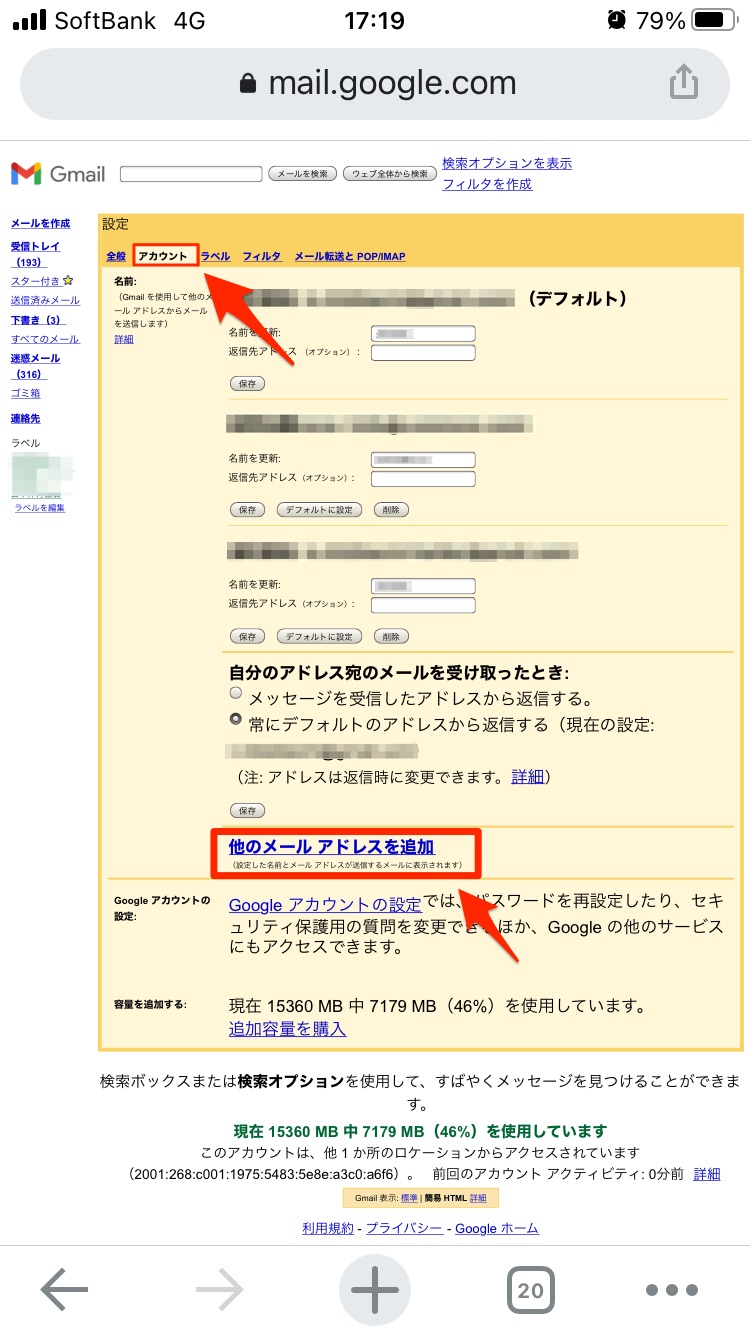
2. 上部タブの「アカウントとインポート」を選択します。
3. 「名前:」の項目にある「他のメールアドレスを追加」をクリックします。
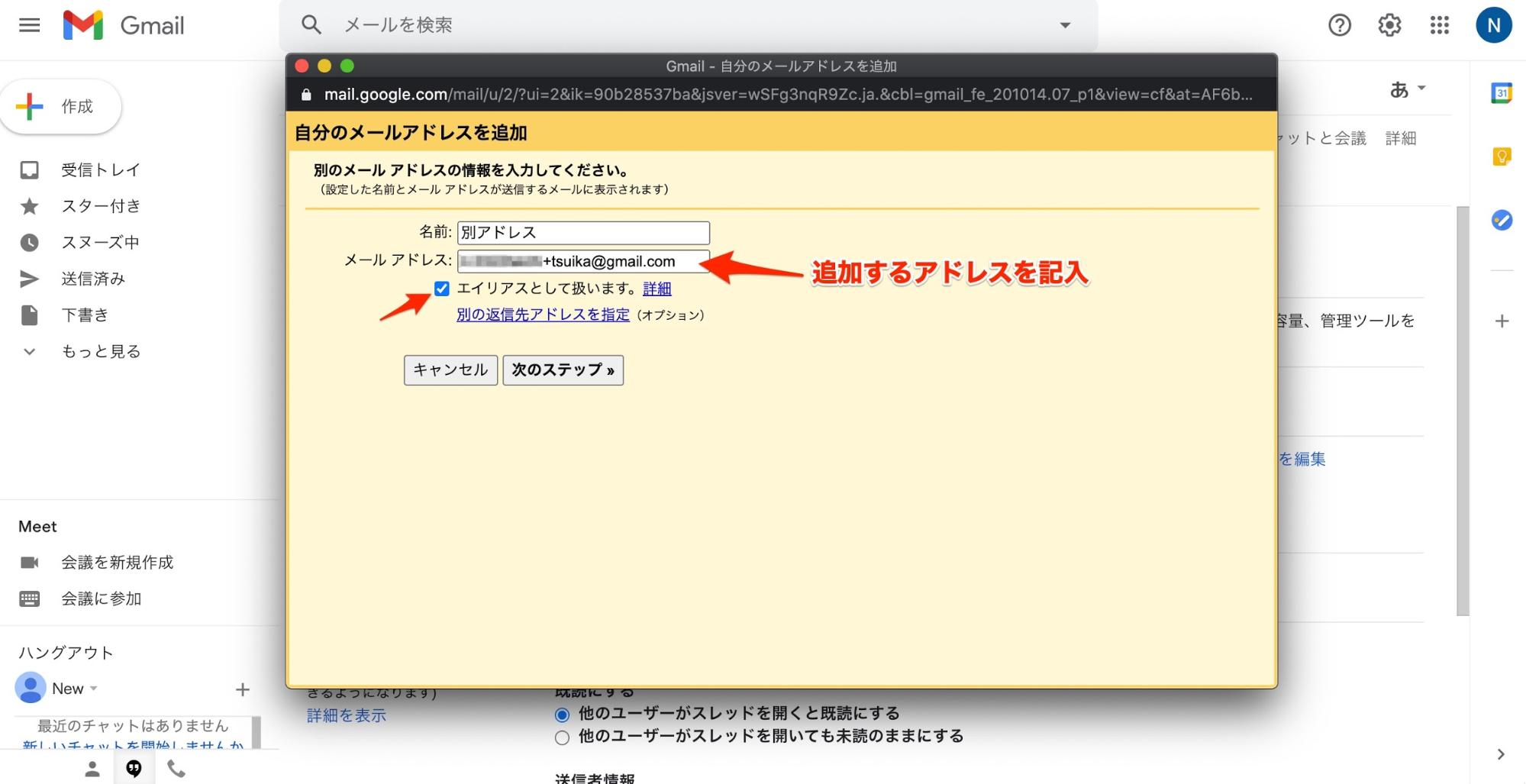
4. ポップアップ画面で送信者名と追加したいアドレス(プラスアドレスや別ドメインのアドレス)を入力し、「エイリアスとして扱います」にチェックを入れて次へ進みます。
5. 認証確認のメールが届いたら、記載されたリンクをクリックするか確認コードを入力して承認します。
この2026年最新Gmail設定手順を完了させておけば、新規メール作成時に「差出人」欄のプルダウンから送信元アドレスを自由に選べるようになり、相手に応じた柔軟なメール送信が可能になります。
「アドレスが追加できない?」よくあるトラブルと原因別の解決策
設定を進める中でエラーが発生したり、うまくアドレスが反映されなかったりするケースもあります。Gmailアドレス追加できない理由として多い代表的なトラブルと対処法を確認しておきましょう。
まず多いのが、外部サービス登録時に「プラス記号(+)」が含まれるアドレスが記号エラーとして弾かれてしまうケースです。一部の国内Webサイトや会員システムではプラス記号の入力をバリデーションで弾く仕様が残っているため、その場合はプラスアドレスではなく、ドットを挿入するテクニック(例: ex.ample@gmail.com)を使うか、完全新規アカウントの取得を検討してください。
また、新規アカウント作成時の「電話番号確認の上限」に引っかかるケースも散見されます。同一の電話番号で短期間に多数のGoogleアカウントを作成しようとすると、スパム防止の制限がかかります。この場合は、数日期間を空けるか、別の認証可能な電話番号を利用する必要があります。
複数アカウントの通知管理とアカウント統合の注意点
複数のGmailを運用するにあたって、あらかじめ理解しておくべきポイントがGmailアカウント統合の仕様です。
現行のGoogleシステムでは、別々に作成した2つのGoogleアカウント(Googleドライブのストレージや購入した有料コンテンツなど)を物理的に1つのアカウントへ完全合体させることはできません。そのため、メールを一元管理したい場合は「メール転送機能」や「POP3によるメール取得設定」を活用して、メインアカウントの受信トレイに別アカウントのメールを集約する形をとります。
また、スマートフォンで複数アカウントを常時同期させると、重要度の低い通知まで頻繁に届いてしまう原因になります。「仕事用アカウントは勤務時間外に通知をミュートする」「ショッピング用アドレスはバッジ表示のみにする」など、端末の通知設定を用途ごとにカスタマイズしておくことがストレスフリーに使いこなす秘訣です。
【Gmailのアドレス追加】に関するよくある質問(FAQ)
Q1:プラスアドレスを使った場合、相手にメインのGmailアドレスはバレますか?
A1:はい、バレます。「元のユーザー名+〇〇@gmail.com」という形式になるため、@より前の基本文字列からメインアドレスのアカウント名は送信相手に推測できます。完全に身元やメインアドレスを伏せてやり取りしたい場合は、エイリアスではなく完全新規で別アカウントを作成してください。
Q2:Gmailのエイリアス機能やサブアドレスの作成に利用料金はかかりますか?
A2:すべて無料で利用可能です。プラス記号を使ったアドレス生成も、パソコン版の設定画面から行う送信元エイリアスの追加も、追加料金なしで標準機能として提供されています。
Q3:スマホのGmailアプリには最大何個までアカウントを追加できますか?
A3:公式な厳格上限は明示されていませんが、一般的な利用環境であれば5〜10個以上のアカウントを問題なく追加・同時管理できます。ただし、追加するアカウント数が多すぎると端末の同期処理や通知管理が煩雑になるため、日常的にチェックが必要な数に絞るのが実用的です。
まとめ:自分に合った追加方法でメール整理を劇的に効率化
Gmailのアドレス追加は、プライベートの生活とビジネスの境界線をきれいに整え、膨大な情報の中から重要な連絡を素早く見つけ出すための強力な武器になります。
「アカウントごと完全に切り離したいのか」「今ある受信トレイのなかで手軽にラベル分けしたいのか」を用途に合わせて見極め、最適な設定を取り入れてみてください。わずか数分の初期設定を行うだけで、日々のメール処理にかかる時間とストレスを大幅に削減できるはずです。 (出典: gmail アドレス 追加(Yahoo!ニュース))
Webメディアの編集およびコンテンツ作成に従事。正確で質の高い情報発信を心掛けています。
