IPhoneクイックスタートやり直し完全手順|失敗・フリーズ時の解決策
新しいiPhoneを手に入れてデータ移行を始めたものの、「転送中」の画面から一向に進まない、あるいはエラーが表示されて中断してしまったというトラブルが相次いでいます。手元の新端末が動かなくなると、「旧端末のデータまで消えてしまったのではないか」と強い不安に襲われる方も少なくありません。
ですが、安心してください。移行プロセスがストップしても、移行元の旧iPhoneにある写真やアプリ、各種データが消去されることは基本的にありません。本稿では、途中で止まる・失敗する根本原因を解き明かしつつ、移行作業を安全にキャンセルして最初からやり直すための確実なリカバリー手順を解説します。
📌 【この記事の重要ポイントまとめ】
- 要点1:旧端末のデータは保護されているため、移行トラブル時は新端末のみ「初期化」すれば何度でも安全にやり直せる。
- 要点2:失敗の主因は「新旧のiOSバージョン不一致」「Bluetoothの接続不備」「大容量データ転送によるWi-Fi帯域の圧迫」。
- 要点3:画面が出ない・固まった場合は、強制再起動後にOSアップデートを済ませてから再実行するのが最短の解決策。
【データは消えない?】iPhoneのクイックスタートを最初からやり直す基本手順
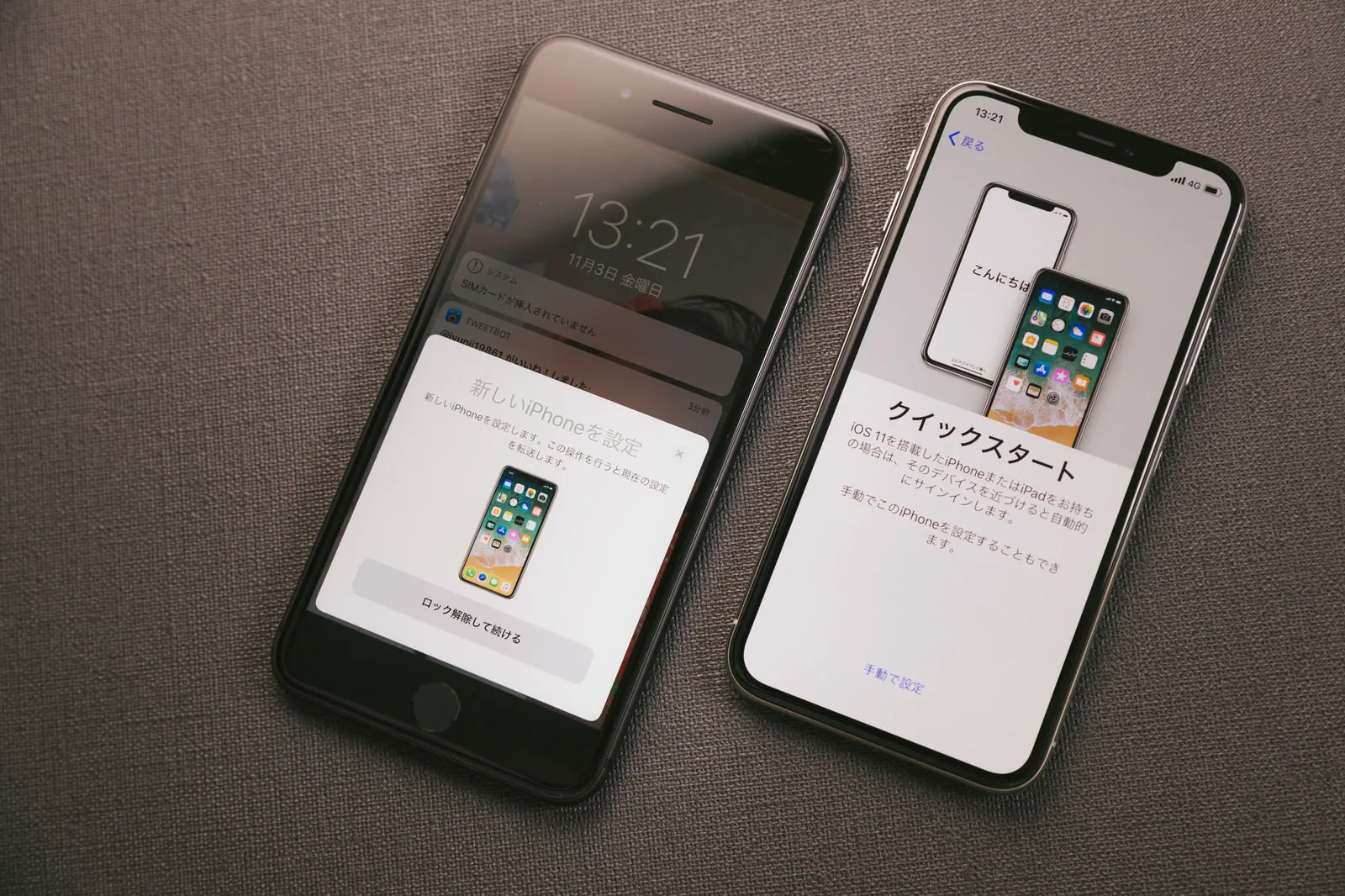
クイックスタートが途中で失敗した場合、基本方針となるのは「転送先の新しいiPhoneだけを初期化し、初期設定の『こんにちは』画面に戻す」というアプローチです。転送元の古い端末には元のデータがそのまま残っているため、新端末側をリセットしても大切な思い出や連絡先が失われるリスクはありません。
手動で初期設定をやり直す手順は非常にシンプルです。新端末のホーム画面まで一度進んでしまった場合は、「設定」アプリから「一般」>「転送またはiPhoneを消去」>「すべてのコンテンツと設定を消去」をタップします。パスコードを入力して消去を確定させると、端末が再起動して言語選択の初期画面へと戻ります。
新旧の端末をもう一度近づければ、自動的に青いアニメーション(パーティクル)がポップアップし、iPhoneのデータ移行のやり直しが可能になります。
移行が途中で止まる・終わらない決定的な原因と失敗のメカニズム
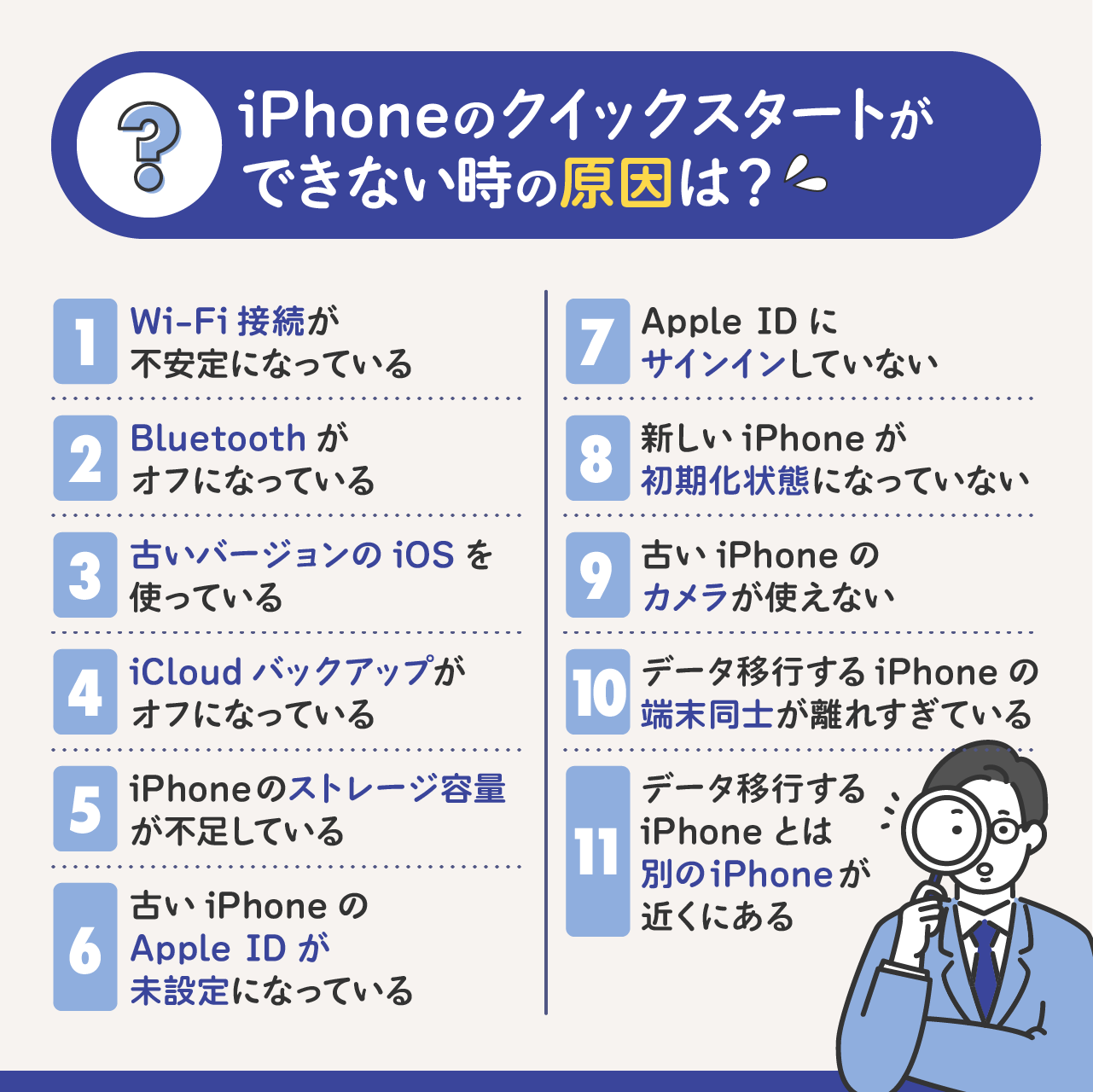
「残り時間を計算中…」のまま画面が微動だにしなかったり、転送時間が数時間単位に膨れ上がったりする背景には、明確なハードウェア・ソフトウェアのボトルネックが存在します。代表的な失敗理由は主に次の3点に集約されます。
第1に、新旧端末におけるiOSバージョンの乖離です。新しく購入した端末の工場出荷時OSが、現在使用している旧端末のOSよりも古い場合、転送中に自動でiOSアップデートが挟まり、処理が極端に重くなってフリーズを誘発します。
第2に、Wi-Fi環境の不安定さとBluetoothの干渉です。クイックスタートは近距離無線とローカルWi-Fiを併用して大容量データを直接やり取りします。電子レンジや他の無線機器の電波干渉、あるいはルーターの通信制限がかかっていると、パケットロスが発生して転送がストップします。
第3に、ストレージ容量の限界です。旧端末のデータ使用量が新端末の保存容量を超えている場合、当然ながら転送は完了せず途中で強制終了してしまいます。
「クイックスタートが出ない」画面が表示されないときの即効対処法
旧iPhoneを新iPhoneの横に置いているにもかかわらず、一向にクイックスタートの丸い認証画面が出ない場合は、接続待機状態のトリガーが正常に作動していません。まずは以下のチェックリストを順に試してください。
最優先で確認すべきは、両方の端末で「Bluetooth」がオンになっているかという点です。コントロールセンターだけでなく、「設定」アプリ内のBluetooth項目が有効になっているかを確認してください。一度オフにしてから再度オンにするだけでも認識精度が向上します。
また、新端末側の画面が「こんにちは」の言語選択画面になっているかどうかも重要です。すでにセットアップを途中まで手動で進めてしまっていると、近接センサーによる自動検出が無効化されます。その場合は、一度電源を入れ直すか初期化を行って待機画面に戻す必要があります。
転送中フリーズやアップデートループを安全にキャンセル・強制終了する方法
転送ゲージが途中で完全に固まり、画面タップにも反応しなくなった場合は、クイックスタートの処理を一度キャンセルして強制再起動をかけるのが最も確実です。
近年のiPhone(Face ID搭載モデル)における強制終了・再起動コマンドは共通しています。「音量を上げるボタンを押してすぐ離す」→「音量を下げるボタンを押してすぐ離す」→「サイドボタン(電源ボタン)をAppleロゴが表示されるまで長押し」という手順を踏むことで、OSを安全に再起動できます。
再起動後、新端末が「復元に失敗しました」などのエラー画面を表示した場合は、迷わず画面の指示に従って工場出荷状態にリセットしてください。中途半端にコピーされた一時キャッシュが残ったまま再試行すると、不具合が再発する原因になります。
【2026年最新】新旧iPhoneのデータ移行をノーミスで成功させる下準備
2026年現在のiPhoneデータ移行事情において、トラブルを未然に防ぐための確実な事前ステップは「事前のOS最新化」と「一時的なiCloudバックアップの活用」です。
まず、旧端末をあらかじめ最新のiOSにアップデートしておきます。そのうえで、新端末の初期設定時にクイックスタートをあえて選ばず、一度「新しい端末」としてクイックセットアップを完了させ、新端末側のiOSも最新版へ更新してしまいます。両方のOSバージョンを完全に一致させた後、新端末を初期化してクイックスタートを実行すれば、OS差分によるフリーズは完全に回避できます。
さらに、LINEのトーク履歴や電子マネー(Apple Pay・Suicaなど)の移行準備、大容量写真データの整理を済ませておくことで、転送時間を劇的に短縮し、通信エラーのリスクを最小限に抑えられます。
【iPhoneのクイックスタートやり直し】に関するよくある質問(FAQ)
Q1:途中でやり直すと、LINEのトーク履歴やゲームのアカウントは消えてしまいますか?
A1:消えません。転送が途中で中断しても、旧iPhone内のデータはそのまま保持されます。ただし、LINEの移行を安全に行うため、旧端末側で「トークのバックアップ」と「アカウント引き継ぎ設定」を事前にオンにしておくことを強く推奨します。
Q2:転送に「残り数時間」と表示されたまま進みません。待つべきでしょうか?
A2:データ容量が100GB以上ある場合、1〜2時間かかることは珍しくありません。しかし、進行バーが30分以上1ミリも動かない場合はフリーズしている可能性が高いため、強制再起動を行ってやり直すのが賢明です。
Q3:何回やり直してもうまくいかない場合の代替案はありますか?
A3:クイックスタートを使わず、「iCloudバックアップからの復元」または「PC(Mac/Windows)のFinder/iTunesバックアップからの復元」を利用してください。特にPC経由の有線バックアップ復元は、通信環境に左右されず最も安定して移行できます。
まとめ:焦らず新端末を初期化してスムーズな移行を
新端末の初期設定で進行がストップすると焦燥感に駆られますが、原因の大半はOSの不一致や一時的な通信ラグに過ぎません。手元の旧端末にオリジナルデータが残されている限り、取り返しのつかない事態には発展しないのがクイックスタートの構造的な強みです。
フリーズした際は迷わず新端末を再起動・初期化し、両端末の通信環境とOSバージョンを整えてから再度アプローチしてみてください。正しい手順を踏めば、わずらわしい設定作業も驚くほどスムーズに完了するはずです。 (出典: iphone クイック スタート やり直し(Yahoo!ニュース))

SEOライティングとマーケティング戦略の専門家。分かりやすい解説記事で定評があります。
