ピン留めとは?LINEやPCで超役立つ固定術と相手バレの真相
日々の業務やプライベートでスマートフォンやパソコンを開くたび、目まぐるしく流れていくメッセージやファイル。「あの重要な連絡はどこへ行ったか」「毎日開く業務ファイルをすぐに見つけたい」と画面をスクロールし続けた経験は誰にでもあるはずです。デジタル空間に情報が氾濫する現在、作業効率と情報整理を劇的に変える基本機能が「ピン留め」です。
コルクボードに大切なメモを画鋲で刺して固定するように、UI(ユーザーインターフェース)の最上部や定位置に特定アイテムを常時キープできるこの機能は、LINEやX(旧Twitter)、Microsoft Teams、Windows 11まで幅広く標準装備されています。しかし、「相手に通知でバレるのではないか」「上限数や解除のやり方がわからない」といった疑問や不安を抱く利用者が少なくありません。本稿では、ピン留めの本質的な意味から主要ツールの具体的な設定・解除手順、相手への通知の有無まで、現場の検証データを交えて網羅的に解説します。
📌 【この記事の重要ポイントまとめ】
- 要点1:ピン留めとは、頻繁に使うチャット、Webタブ、ファイル、アプリ画面の最前面や上部に「常時固定」する機能であり、検索時間をほぼゼロに短縮する。
- 要点2:LINEやTeamsの個人チャット固定は自分専用の表示設定であり相手に通知は飛ばない一方、グループアナウンスや会議の「スポットライト」は全員に共有・通知される。
- 要点3:X(旧Twitter)やInstagramではプロフィール最上部に代表作・告知を掲示するセルフブランディングとして機能し、それぞれ固有の上限(インスタは投稿3件まで)が存在する。
【基礎知識】ピン留めとはどんな機能?アイコンの意味と仕組みを整理
IT用語辞典やWeb技術規格の定義を紐解くと、ピン留めとはコンピュータやスマートフォンの画面上で、特定のアイコン、ファイル、チャットルーム、コンテンツを特定の位置に常時固定(Pin)しておく操作を指します。語源は物理的な「画鋲(Thumbtack / Pushpin)」であり、画面上に現れるピン留めアイコン意味も斜めに刺さった画鋲の形状を模したデザインが一般的です。
従来のインターフェースでは、受信メッセージや更新ファイルは「時系列順(新しい順)」に自動ソートされるのが原則でした。しかし、この仕様では一度連絡が滞った重要案件が新着通知の波に飲まれ、画面外へ押し流されてしまいます。ピン留めを実行すると、更新日時の新旧を問わず、該当項目がリストの「最上部」や「タスクバー」へ強制的に固定されます。
ITmedia等のIT検証レポートでも指摘されている通り、検索やスクロールに費やす時間はオフィスワーカー1人あたり年間約150時間に達すると試算されています。ピン留めは、脳のワーキングメモリを圧迫する「探す手間」を物理的に排除する、最も手軽で強力なデジタル整理術と言えます。
【主要アプリ別】LINE・X・インスタでの実践的な活用術と注意点
スマートフォンで日常的に使う主要SNSやメッセージアプリにおいて、ピン留めはコミュニケーションの優先順位付けや自己表現のツールとして進化を遂げています。
1. LINEでの使い方と解除手順
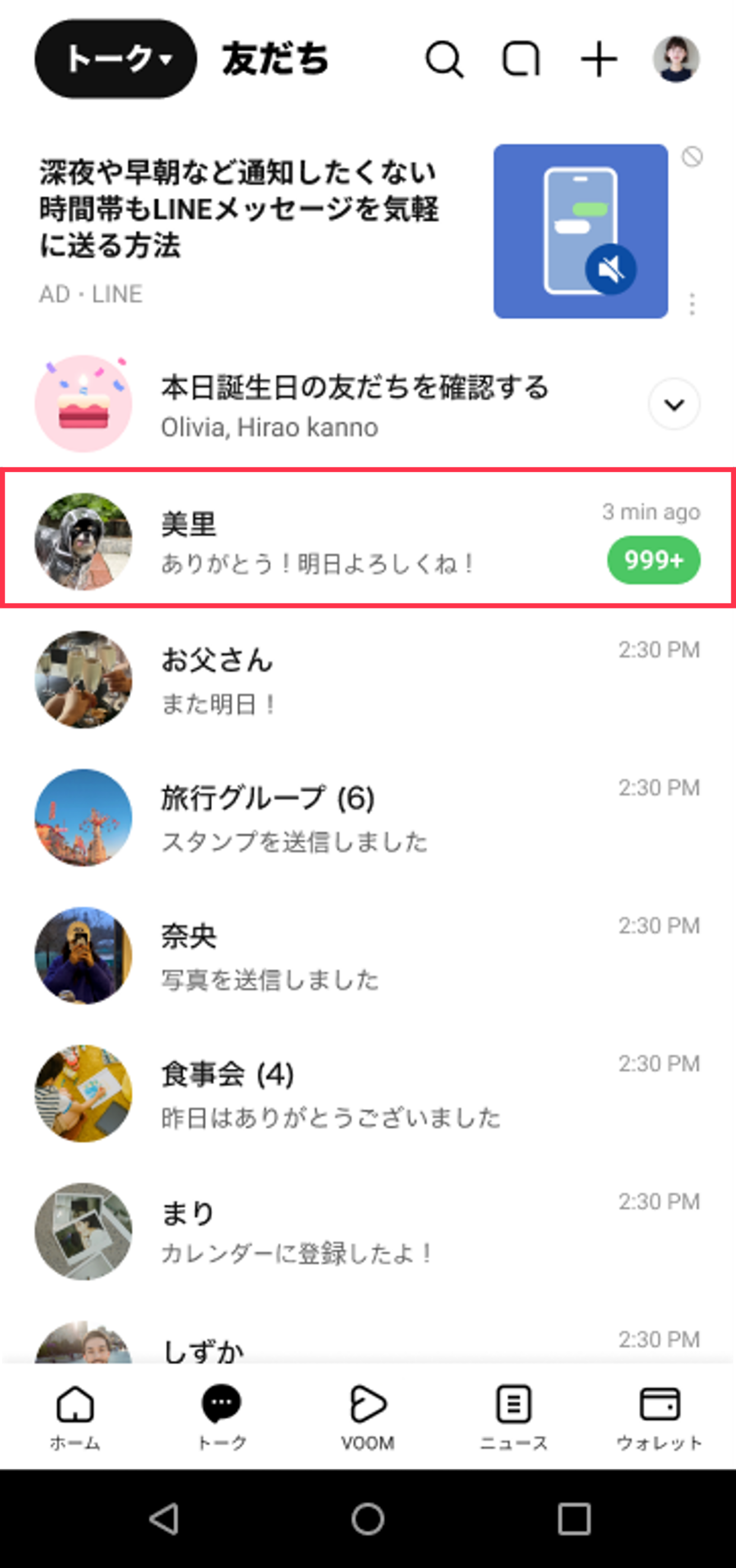
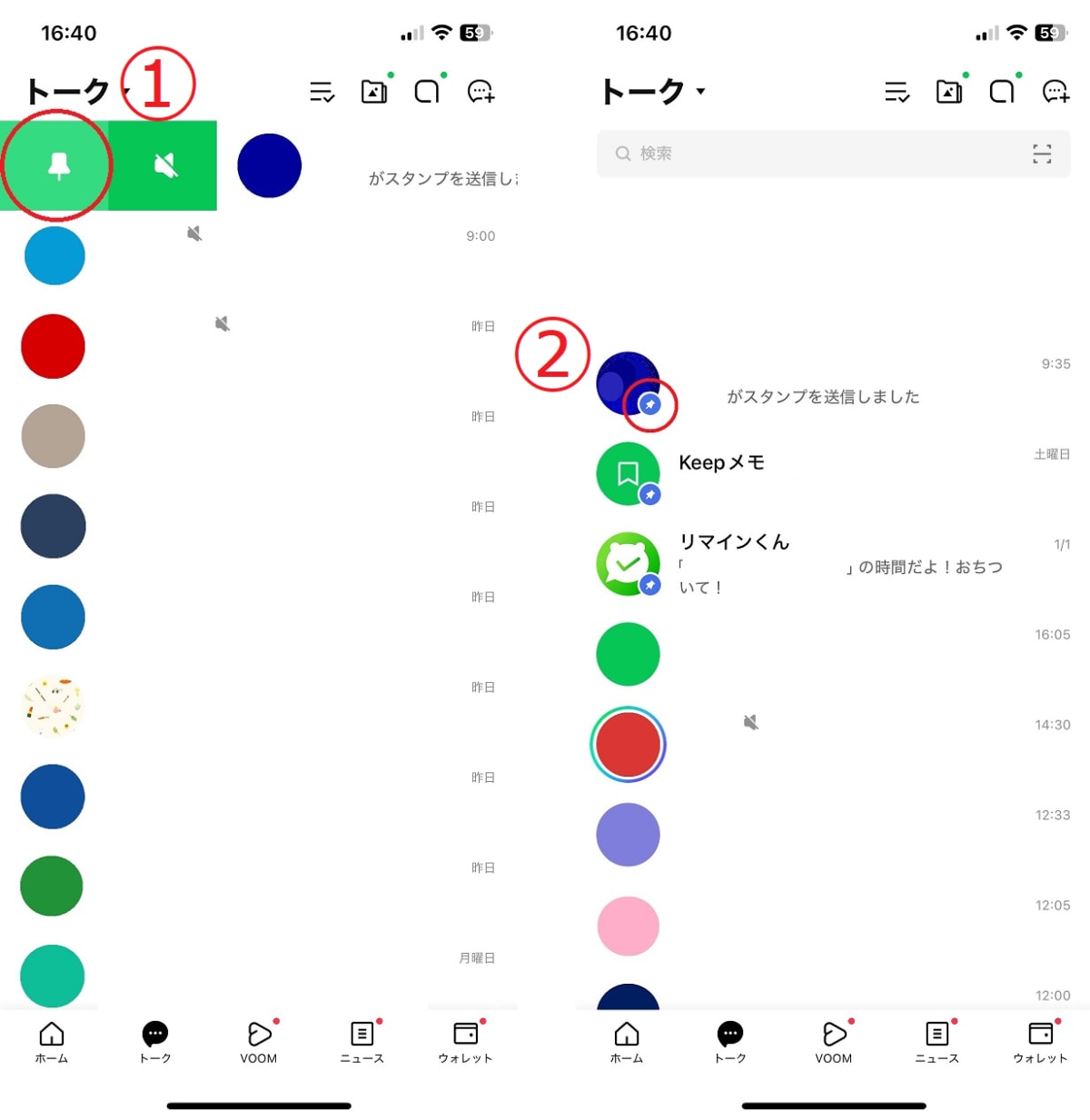
家族や仕事の急ぎの連絡を見失わないためのLINEピン留めやり方は極めて直感的です。トーク一覧画面で固定したい相手のトークを右へスワイプ(iOSの場合)し、画鋲のマークをタップするだけでリスト最上部に固定されます。Androidの場合は該当トークを長押しして「ピン留め」を選択します。不要になった際のピン留め解除方法も同様で、右スワイプまたは長押しからピンマークを再タップするだけで即座に通常の時系列ソートに戻ります。
なお、トークルーム内の個別メッセージを上部に帯状固定する「アナウンス機能」も広義のピン留めですが、こちらはトーク相手全員の画面に表示されるため、私信と全体共有の使い分けが肝心です。
2. X(旧Twitter)とInstagramにおける固定の役割
ソーシャルメディアにおいて、ピン留めは「名刺代わり」の役割を果たします。Xツイッターピン留め意味は、自身のアカウントを訪れたユーザーに対して、最も読んでもらいたい代表ポストや自己紹介、重要な告知をプロフィール直下に常時掲出することです。タイムラインで過去ログに埋もれるのを防ぎ、新規フォロワーの獲得効率を最大化させます。
一方、Instagramでもプロフィール画面のグリッド投稿やリール、コメント欄での固定が可能です。ただし、無制限に固定できるわけではなく、インスタピン留め上限はプロフィール上部で最大3件、コメント欄でも1つの投稿につき最大3件までと厳格に定められています。最も反響の大きかった投稿や最新のイベント情報を厳選して配置するのが定石です。
【ビジネス&PC環境】Teamsで相手にバレる?Windows11・Chrome・Excelの時短技
リモートワークやPC作業の現場では、ピン留めを使いこなせるかどうかが業務速度に直結します。一方で、「勝手にピン留めして相手に通知が届かないか」という対人関係上の懸念も頻繁に聞かれます。
Microsoft Teamsの仕様:相手への影響はあるか?
多くのビジネスパーソンが気にする「Teamsピン留め相手にバレるのではないか」という疑問ですが、結論から言えば個人のチャット一覧でのピン留めは完全にローカルな設定であり、ピン留め通知相手に知られることは一切ありません。自分にとって優先度の高い同僚やプロジェクトのチャットを画面上部に並べても、相手側の画面構成が変わる心配はありません。
ただし、オンライン会議中に参加者の映像を固定する機能には注意が必要です。自身の画面だけで大きく表示する「ピン留め」は誰にもバレませんが、参加者全員の画面で特定人物を強制拡大表示する「スポットライト」機能は、設定時に全員へ通知が飛びます。この2つの違いを混同しないことがトラブル回避の鉄則です。
Windows 11、ブラウザ、Excelでの定石テクニック
PCのデスクトップ環境では、以下の3大固定術をルーティン化することで作業導線が劇的に整理されます。
- Windows11タスクバーピン留め:スタートメニューや検索からアプリを右クリックし、「タスクバーにピン留めする」を選択。画面下部に常駐するため、デスクトップ画面を最小化することなく「Winキー + 数字キー」のショートカットで一発起動が可能になります。
- Chromeタブピン留め:ブラウザで頻繁に開くWebメールや社内ポータルを右クリックして「固定(ピン留め)」を選ぶと、タブが小さく左端に格納されます。誤って「×」ボタンを押して閉じてしまう事故を物理的に防げます。
- Excelシートピン留め固定:ファイルメニューの「最近使ったアイテム」一覧にある画鋲アイコンをクリックして固定する機能に加え、作業中の表でタイトル行や見出し列をスクロールしても動かないよう「ウィンドウ枠の固定」を施す処理も実質的なピン留めとして重宝されます。

【徹底比較】主要ツール別「ピン留め」仕様・相手への通知一覧表
各ツールによって、ピン留めの対象、上限数、相手への可視性は大きく異なります。現場で混乱が生じやすいポイントを一覧表に整理しました。
| 対象ツール | ピン留め対象・機能概要 | 相手への通知・可視性 | 固定上限数・特記事項 |
|---|---|---|---|
| LINE | トークルーム(トーク一覧最上部) | 通知なし(自分のみ反映) | 上限なし(※メッセージアナウンスは最大5件) |
| Microsoft Teams | チャット・チャネル・会議映像 | 通知なし(※スポットライト機能は全員通知) | チャットは最大15件まで固定可能 |
| X(旧Twitter) | 自身のポスト(プロフィール最上部) | 公開(訪問者全員に表示) | 固定できるのは1件のみ |
| プロフィール投稿・コメント | 公開(コメント固定は相手に通知あり) | 投稿3件、コメント3件まで | |
| Windows 11 | タスクバー・スタートメニューのアプリ | ローカル端末のみ | 画面幅に依存(実質数十件) |
| Google Chrome | 開いているWebブラウザのタブ | ローカル端末のみ | 上限なし(左端へファビコン縮小表示) |
【トラブルシューティング】ピン留めできない理由と現場で起きる盲点
便利なピン留めですが、実務やSNS運用において「設定したいのにボタンが見当たらない」「急に固定が外れた」といったトラブルに直面することがあります。ピン留めできない理由として多い代表的な要因は次の4点です。
- システムの上限数に達している:Teamsのチャット(最大15件)やInstagramの投稿(最大3件)のように、プラットフォームごとの上限を超えて追加しようとするとエラーが出るか、最も古いピン留めが自動解除されます。
- 他人の投稿を固定しようとしている:Xなどで他ユーザーのポストを自分のプロフィールに直接ピン留めすることはシステム上できません(自身の引用リポストであれば固定可能)。
- 組織アカウントによる機能制限:学校や企業の管理下にあるPC・Microsoft 365アカウントでは、管理者のセキュリティポリシーによってタスクバーの固定変更や特定チャネルのピン留めが制限されているケースが存在します。
- アプリのバージョン未更新・キャッシュの蓄積:アップデートが滞っている古いアプリ環境では、ピン留め機能の挙動が不安定になる不具合が確認されています。最新版への更新と再起動で解決する場合がほとんどです。
また、スマホピン留めメリットを享受する裏側で、放置による「情報形骸化」という盲点も潜んでいます。ピン留めしたトークやアプリの数が20件、30件と肥大化すると、結局その中でスクロールが発生し、最優先事項が埋没してしまいます。定期的にピンを外すメンテナンス習慣が欠かせません。
【専門家の深層分析】デジタル過多時代における「認知的境界線」の設計論
情報工学や認知心理学の知見では、人間の脳が一度に処理できる選択肢はせいぜい4〜7個(マジカルナンバー7±2、近年の研究では4±1)とされています。通知が鳴るたびに画面上を彷徨う行動は、注意力散漫(アテンション・フラグメンテーション)を引き起こし、知的生産性を著しく削ぎ落とします。
ピン留めとは単なる画面配置のカスタマイズではなく、自分と外部情報との間に「認知的境界線(バウンダリー)」を引く行為です。何を最優先とし、何を流れていく情報として扱うかを自覚的に選択する設計思想がそこにあります。
【プロの結論】おすすめできる人・慎重になるべき人の判断基準
ピン留めの活用にあたっては、自身の情報処理タイプを見極める必要があります。
ピン留めを積極的に活用すべき人:
マルチタスクが多く、連絡の返信漏れやファイルの格納場所迷子を頻繁に起こす人。1日のうちに開く主要アプリや閲覧サイトが5つ前後に決まっている人は、タスクバーやブラウザタブを固定するだけで日々のルーティン効率が格段に向上します。
ピン留めの乱用に慎重になるべき人:
「とりあえず後で読む」感覚ですべてをピン留めしてしまう人。ピン留めリストが画面の半分以上を占拠すると、緊急度の高いリアルタイム情報への反応が遅れる「情報渋滞」に陥ります。「固定するアイテムは常時5件以内にとどめ、完了したら即座に外す」という明確な運用ルールを課すことが成功の分岐点となります。
【ピン留めとは】に関するよくある質問(FAQ)
Q1:LINEで特定の相手をピン留めすると、相手に「ピン留めされました」と通知されますか?
A1:相手に通知が届くことは一切ありません。ピン留めはあくまで自分側の端末のトーク一覧画面を並び替える個人設定です。相手側の画面に何らかの表示が出ることもないため、安心して利用できます。
Q2:X(旧Twitter)で他人のポストを自分のプロフィール一番上にピン留めすることはできますか?
A2:他人のポストをそのまま固定することはできません。どうしても他人の発言をピン留めしたい場合は、その投稿を自分のアカウントで「引用リポスト」した上で、その引用ポストをプロフィールにピン留めしてください。
Q3:Windows 11でタスクバーにピン留めしたアプリを消したい(解除したい)ときはどうすればいいですか?
A3:解除方法は極めて簡単です。タスクバー上にある該当アプリアイコンを右クリックし、表示されたメニューから「タスクバーからピン留めを外す」を選択するだけで、ショートカットが削除されます(アプリ本体がアンインストールされるわけではありません)。
まとめ:今後の動向と失敗しないための判断基準
スマホやPCにおける「ピン留め」は、情報過多なデジタル社会を賢く生き抜くための基礎リテラシーです。LINEの急ぎの連絡、PCでの定常業務ツール、Xやインスタでのアピールポイントなど、用途とツールの特性を正しく理解して使いこなせば、無駄な探索時間を削ぎ落とし、重要なタスクに集中できる環境が整います。
相手に通知が届くか不安な場合も、プライベートなチャットリスト固定であれば外部に漏れる心配はありません。ただし、固定しすぎればかえって一覧性を損なうというジレンマも孕んでいます。重要なのは「今本当に必要な最小限のアイテムだけを固定し、役割が終わったら潔く外す」という代謝の仕組みを作ることです。手元のスマートフォンやPCの設定を見直し、快適でストレスのないデジタル環境を手に入れてください。 (出典: ピン 留め と は(Yahoo!ニュース))
SEOライティングとマーケティング戦略の専門家。分かりやすい解説記事で定評があります。
