「セル結合して中央揃え」の罠!並べ替えエラーの元凶と神代替技【2026】
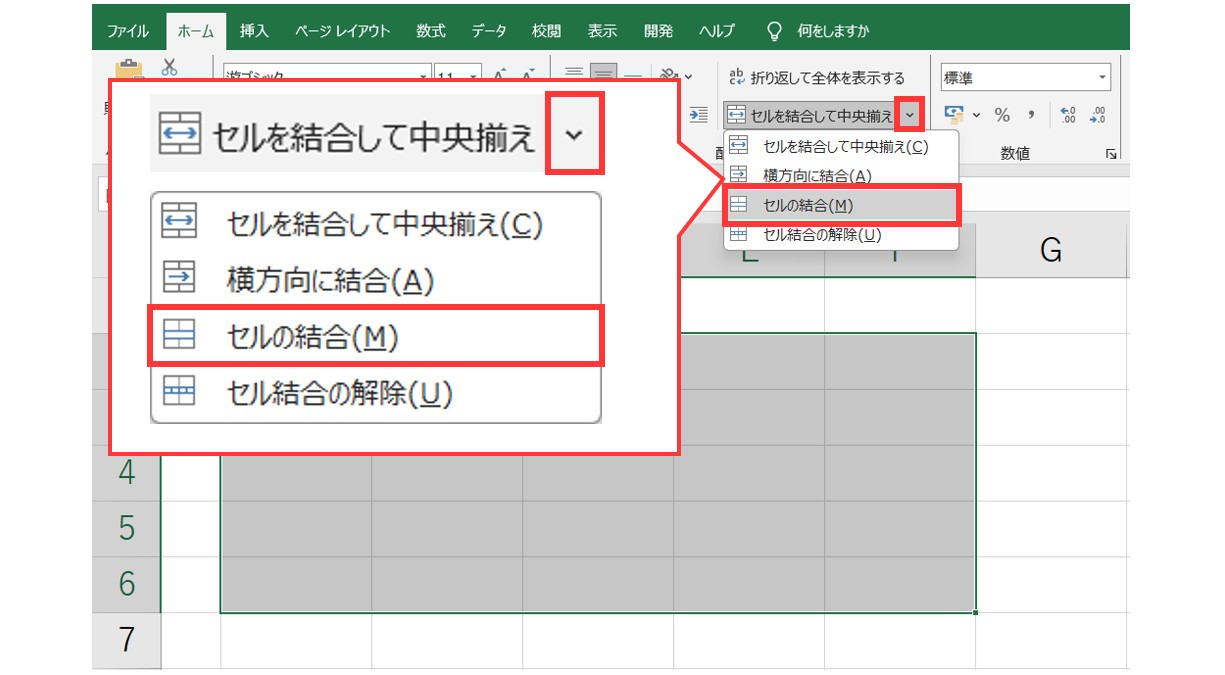
表計算ソフトを立ち上げ、表の見出しを作成する際、多くのビジネスパーソンが無意識にクリックしているのがリボンメニュー中央に鎮座する「セルを結合して中央揃え」ボタンです。見た目を瞬時に整えられる手軽さから、日本のオフィス現場では長年「定番の作法」として使われてきました。
しかし、データドリブンな業務改善やAI・自動化ツールの導入が加速する2026年のビジネス現場において、このセル結合は「業務効率を激減させる最大の地雷」として危険視されています。なぜ手軽なはずの機能が現場の悲鳴を生み出すのか、その構造的な理由と、見た目を維持したままトラブルを根本解決する実務テクニックを徹底解説します。
📌 【この記事の重要ポイントまとめ】
- 要点1:セル結合は「並べ替えができない」「コピペエラー原因」の元凶であり、データ集計やフィルターを完全に破綻させる。
- 要点2:見た目を中央揃えに保ちつつセルの独立性を守る「選択範囲内で中央」が、実務における唯一無二の最適解である。
- 要点3:脱・セル結合を組織内で徹底することが、Excel作業効率化と次世代AIデータ連携を成功させる必須条件となる。
【現場告発】なぜ「セル結合して中央揃え」を使ってはいけないのか?多発する4大トラブル
企業のDX推進担当者やデータアナリストへの取材において、必ずと言っていいほど槍玉に挙げられるのがExcelセル結合に起因するデータ破損と作業遅延です。単に見出しの文字を真ん中に寄せただけのように見えますが、内部的には複数セルの構造を強引に単一セルへ統合し、左上以外のセルを「空白(Null)」として扱うため、数々の致命的なバグを誘発します。
現場の実務担当者が直面する代表的なトラブルは、主に以下の4点に集約されます。
- 1. 並べ替えができない(ソートの強制停止):
表内のデータを売上順や日付順にソートしようとした瞬間、「この操作には、同じサイズの結合セルが必要です」という警告ダイアログが表示され、一切の並べ替えを受け付けなくなります。 - 2. フィルター機能エラーと抽出データの欠落:
オートフィルターを適用して特定項目を抽出した際、結合された行のうち「先頭の1行」しか抽出されず、結合範囲に含まれる残りのデータが画面から完全に消え去る現象が発生します。これにより、重大な集計漏れや誤発注を引き起こすリスクが生じます。 - 3. コピペエラーと範囲選択の暴走:
結合セルを含む列や行をコピーして別シートに貼り付けようとすると、サイズ不一致によるコピペエラーが発生します。また、Shiftキーや矢印キーで範囲選択を行う際、結合セルを通過した瞬間に選択範囲が意図せず横や縦に巨大化し、正確なセル指定が困難になります。 - 4. マクロVBA不具合とCopilot・Python連携のクラッシュ:
基幹システム連携用のマクロVBAや、近年のデータ分析で多用されるPython・生成AI連携ツールにおいて、結合セルは想定外の空欄や参照エラー(Rangeオブジェクトの誤認)を生じさせ、プログラムを突然停止させる主要因となります。
見た目と機能性の比較|結合VS神代替技「選択範囲内で中央」の徹底検証
表の見栄えを美しく保ちながら、データとしての完全性を一切損なわない手法が存在します。それが、セルの書式設定に隠された「選択範囲内で中央」という機能です。従来のセル結合と何が異なるのか、客観的な比較データで確認してみましょう。
| 機能・評価項目 | セルを結合して中央揃え | 神代替技:選択範囲内で中央 | 編集部の見解・実務インパクト |
|---|---|---|---|
| 視覚的な見栄え | 指定範囲の中央に配置 | 指定範囲の中央に配置(同一) | 印刷時や画面上の見た目は完全に同一 |
| セルの構造保持 | × 1つの巨大セルに破壊統合 | ◎ 各セルは独立したまま維持 | 各列に独立した番地が残りデータが破損しない |
| 並べ替え・フィルター | × エラー多発・抽出漏れ | ◎ 100%正常に動作 | ビッグデータのソートや抽出も完全クリア |
| コピペ・範囲選択 | × 選択範囲が暴走・貼付エラー | ◎ 列単位・単一セルで自由自在 | 複数列の選択やショートカット移動が快適 |
| 自動化・AI/VBA親和性 | × クラッシュの原因 | ◎ 高度な連携もノーエラー | 将来的な業務自動化への移行コストをゼロにする |
【超実践】セルを結合せずに中央揃えにする設定手順とショートカットキー
「選択範囲内で中央」を活用すれば、結合することなく複数列をまたいだ美しいタイトル見出しを瞬時に作成できます。ここでは、日常業務で即座に使える具体的な設定手順と、劇的なスピードアップを実現するショートカットキーテクニックを伝授します。
ステップ1:基本の設定ダイアログからの設定手順
マウス操作をベースとする場合、以下の3ステップで完了します。
- 文字が入力されている左端のセルを含め、中央揃えにしたい範囲のセルをドラッグして選択する。
- 選択範囲の上で右クリックして「セルの書式設定」を開く(または Ctrl + 1 を押す)。
- セルの書式設定配置タブを選択し、「文字の配置」グループにある「横位置」のプルダウンから「選択範囲内で中央」を選択して「OK」をクリックする。
これだけで、セル番地(A1、B1、C1など)を個別に保持した状態のまま、文字だけが選択範囲の中央に美しくレイアウトされます。
ステップ2:1秒で呼び出す最速ショートカットキー
キーボード操作を極めてExcel作業効率化を図る場合、最も手短なコマンドは以下のキーストロークです。
「Ctrl + 1」 → 「Ctrl + Tab」で配置タブへ移動 → 「Alt + H」を押して下矢印キーで「選択範囲内で中央」を選択 → 「Enter」
さらに頻繁に使う場合は、Excel画面最上部の「クイックアクセスツールバー」に「セルの配置」を登録しておくことで、Alt + 数字キーの単一ショートカットで即座に適用可能になります。
ステップ3:既存の結合セルを一括で安全に解除する裏技
過去に作成された書類で既に大量のセル結合が存在する場合、手作業で1つずつ直すのは膨大な工数がかかります。この場合、シート全体を選択(Ctrl + A)した状態でリボンの「セルを結合して中央揃え」アイコンを再度クリックすれば、ワンクリックでセル結合して中央揃え解除が一括実行されます。

スプレッドシートセル結合の実態と共同編集時の留意点
Google Workspaceの普及に伴い、クラウド上での共同編集が当たり前となった現在、スプレッドシートセル結合の取り扱いにも注意が必要です。
Googleスプレッドシートにおいても、セル結合によるフィルター崩れや並べ替え不能のエラーはExcelと全く同様に発生します。さらにスプレッドシート特有の現象として、「複数ユーザーが同時にセルを編集している最中に誰かがセル結合を実行すると、他ユーザーの入力中データが上書き消失する」という深刻なコンフリクトリスクが報告されています。
残念ながら現在のスプレッドシートには、Excelのような「選択範囲内で中央」機能が標準メニューとして搭載されていません。そのため、スプレッドシートをデータベースとして運用する場合は「見出しであっても絶対にセル結合を行わず、左揃えまたは列幅の調整で整える」という設計思想の徹底が不可欠です。
なぜ人はセル結合をやめられないのか?「紙文化の呪縛」と設計の分離原則
セル結合がこれほどまでにトラブルを引き起こすと分かっていながら、なぜ日本の職場から一向に根絶されないのでしょうか。その根底には、日本企業のオフィスに根強く残る「紙の帳票文化」と、認知バイアスが深く関係しています。
かつてExcelは、方眼紙のように使われて「印刷して紙で配る書類」を作るワープロ代わりに使われてきました。印刷物としての一瞬の美しさを最優先するあまり、ソフトウェアが本来持っている「データを計算・蓄積・分析するリレーショナルな構造」を破壊してしまうことが常態化していたのです。
システム設計の原則には「入力・蓄積(データベース)」と「出力・閲覧(UI・帳票)」を明確に切り離すという鉄則があります。セル結合を行ってしまう人は、1つのシートにデータベースの役割と最終レイアウトの役割を無理やり同居させようとしています。この「境界線の曖昧さ」こそが、業務の属人化とメンテナンス地獄を生み出す構造的要因です。
【プロの結論】セル結合を使っていい場面・絶対に避けるべき場面の判断基準
実務において迷いをなくすため、シニアITディレクターとしての明確な運用基準を提示します。
- 【絶対に使ってはいけない場面】:
- 売上データ、顧客リスト、勤怠管理など、今後データの追加・集計・ソート・フィルターを行うマスターシート
- Power Query、VBAマクロ、Python、BIツール、AIツール等で自動読み込みを行う予定のデータソース
- 複数人でリアルタイムに入力や更新を行う共有シート
- 【使っても問題がない例外的な場面】:
- これ以上データの改変を行わない、最終確定後の「PDF出力用・印刷専用の納品書/請求書テンプレート」
- 社外向けのプレゼンテーション用固定ダッシュボード(閲覧専用として完全にロックされた画面)
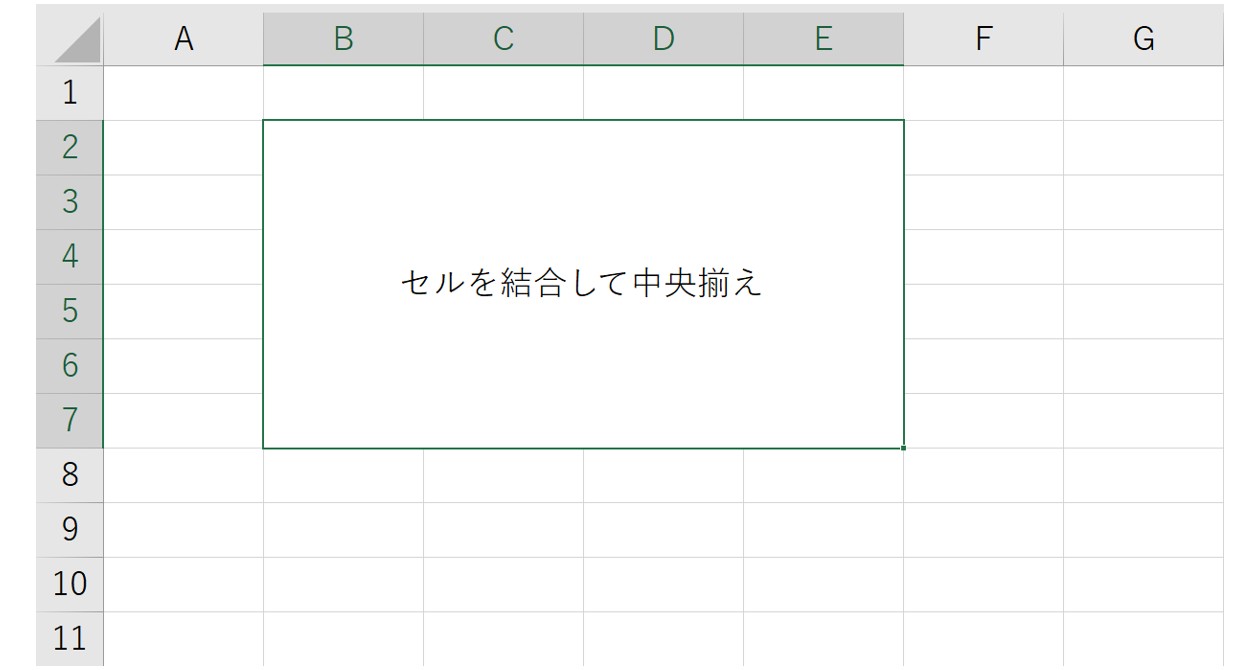
【セルを結合して中央揃え】に関するよくある質問(FAQ)
Q1:「選択範囲内で中央」は、縦方向(行方向)の結合の代わりにも使えますか?
A1:いいえ、「選択範囲内で中央」は横方向(列方向)のみに対応した機能です。縦方向に同じ項目が続く場合は、セルを結合するのではなく「各行に同じ値を正確に入力する」か、見た目上重複を隠したい場合は「条件付き書式で上のセルと同じ値なら文字色を白にする」というテクニックを使うのがデータ構造上最も安全です。
Q2:すでに大量に結合されたシートを「選択範囲内で中央」に一括変更できますか?
A2:可能です。シート全体または対象範囲を選択して一度「セル結合して中央揃え」をクリックして結合を解除します。その後、見出しにしたい範囲を選択し、ショートカット Ctrl + 1 から「配置」>「選択範囲内で中央」を適用してください。元のデータが消えることはありません。
Q3:社内規定のフォーマットがセル結合だらけで作業が進みません。どう対処すべきですか?
A3:業務で分析・処理を行う際は、まず元シートをコピーし、自分の作業用シートで全セル結合を一括解除してデータを正規化(各行に欠落した値を補完)してから集計・ソートを行います。提出時のみ最終フォーマットに貼り付けるか、可能であれば本記事の比較表を添えて「選択範囲内で中央」フォーマットへの規定改定を上司へ提案することをおすすめします。
まとめ:脱・セル結合で実現するExcel作業効率化の新常識
これまで何気なく使っていた「セルを結合して中央揃え」は、手軽さと引き換えに膨大な修正工数とエラーのリスクを抱え込む諸刃の剣でした。見た目の美しさと高度なデータ処理性能を両立させる正解は、「選択範囲内で中央」を標準の作法として身につけることです。
今日からリボンの結合ボタンをクリックするのをやめ、書式設定からのスマートな中央配置へ切り替えてみてください。エラー知らずの滑らかな操作性と、作業スピードの劇的な進化を実感できるはずです。 (出典: セル を 結合 し て 中央 揃え(Yahoo!ニュース))
テクノロジーやライフスタイル領域を中心に執筆活動を行っています。趣味は写真撮影と旅行です。
