IPhone12 Miniのバッテリー残量表示!パーセント常時化と設定術
片手で完璧に収まるサイズ感と軽快な操作性から、発売から年数が経過した現在でも熱狂的な愛用者が多いiPhone 12 mini。しかし、日々の使用において「画面右上のバッテリーアイコンに残量パーセントが出ない」「数字で常時確認するにはどうすればいいのか」という疑問に直面するユーザーは少なくありません。小型ディスプレイゆえの画面上部(ノッチ周辺)のスペース制限が、残量表示の仕様に大きな影響を与えてきた歴史があります。
かつては画面上部にパーセントを表示できず不満の声が上がっていたiPhone 12 miniですが、OSのアップデートによって状況は劇的に改善しました。ステータスバーでの常時パーセント表示を有効化する確実な設定手順から、見落としがちな表示トラブルの原因、さらにウィジェットを用いた効率的な残量管理術や経年劣化したバッテリーの延命・交換目安まで、現場の検証データを交えて徹底解説します。
📌 【この記事の重要ポイントまとめ】
- 要点1:iPhone 12 miniは「設定」>「バッテリー」内のスイッチをONにするだけでステータスバーにパーセント常時表示が可能。
- 要点2:iOS 16初期は非対応だったものの、iOS 16.1以降でminiシリーズのパーセント表示が正式サポートされ問題は完全解消。
- 要点3:バッテリー最大容量が80%を下回っている場合は表示設定だけでなく、消耗対策や交換時期の見極めが不可欠。
【画面上部に出ない原因】iPhone12 miniでパーセント表示させる設定手順
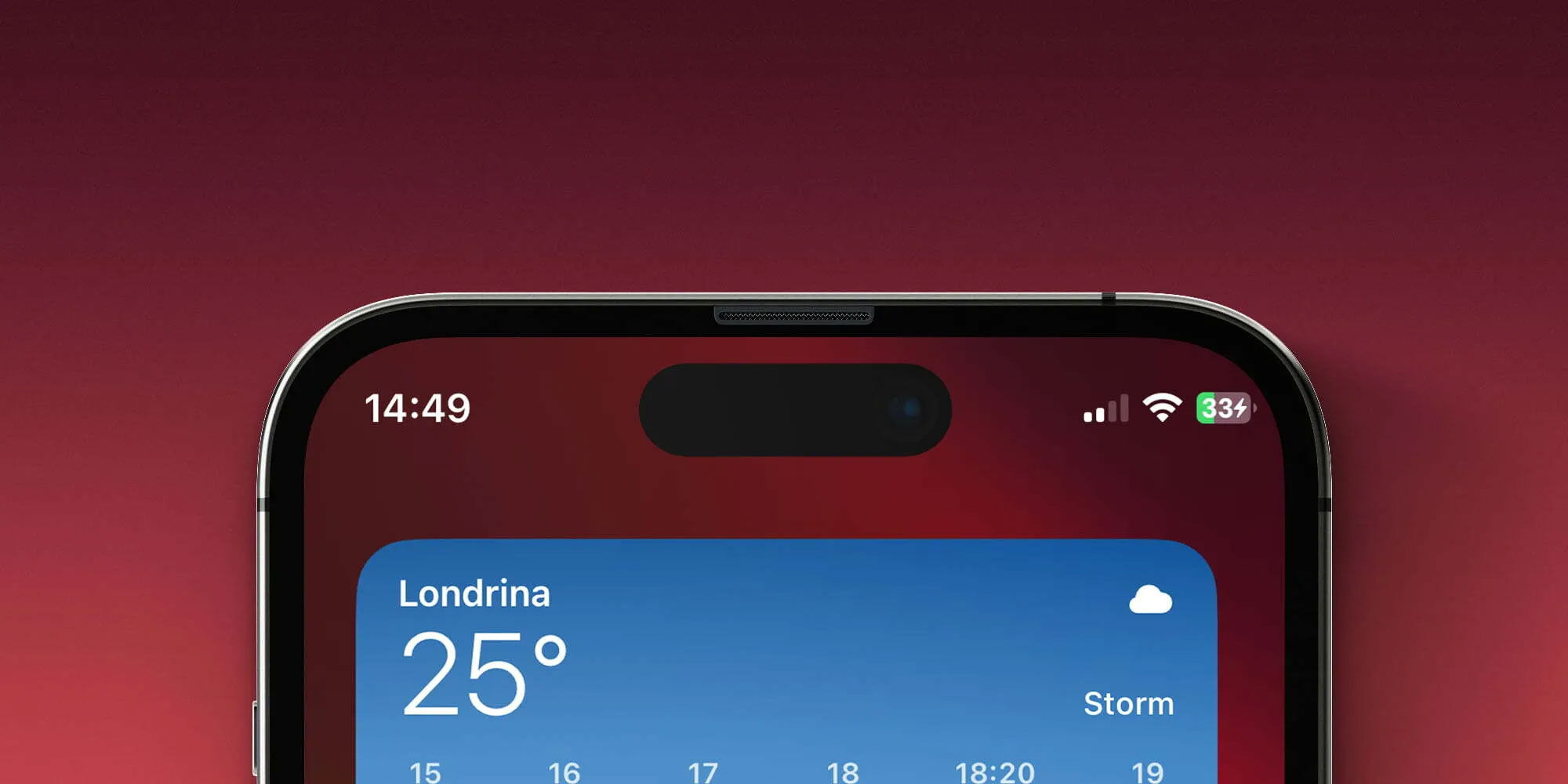
iPhone 12 miniの画面右上にバッテリーの具体的な数字が表示されない場合、原因のほとんどは端末の故障ではなくiOSのバージョン状態または本体設定がオフになっていることにあります。初期状態ではアイコンの「電池マーク」のみが表示され、視覚的な減り具合しか把握できませんが、設定を切り替えることで瞬時に数値化できます。
パーセント表示を有効にする手順は極めてシンプルです。まずホーム画面から「設定」アプリを開き、一覧から「バッテリー」をタップします。画面最上部に表示される「バッテリー残量(%)」のトグルスイッチをオン(緑色)に切り替えるだけで、画面右上のバッテリーアイコン内部に数字が表示されます。
もし「設定」の項目内に「バッテリー残量(%)」という項目自体が見当たらない場合は、OSが古いバージョン(iOS 16.0以前など)のまま止まっている可能性が高いです。後述するように、AppleはiOS 16.1のアップデートでiPhone 12 miniを含む小型モデルへのパーセント表示対応を実装しました。設定項目が出ない時は、「設定」>「一般」>「ソフトウェア・アップデート」から最新のiOSへアップデートを実行してください。
【徹底比較】iPhone12 miniの残量確認方法4選と利便性検証
iPhone 12 miniでバッテリー残量を正確に把握する方法は、ステータスバーの常時表示だけではありません。画面サイズが5.4インチとコンパクトなため、利用シーンに応じて複数の確認方法を使い分けるのが最もスマートです。主要な4つの確認方法について、実用性とメリット・デメリットを比較検証しました。
| 確認方法 | 詳細・操作手順 | メリット | デメリット・注意点 |
|---|---|---|---|
| ステータスバー常時表示 | 「設定」>「バッテリー」からスイッチをONにする | どの画面を開いていても一目で数値が把握できる | アイコン内の数字が小さく、視力によっては見づらい |
| コントロールセンター | 画面右上隅から下方向へスワイプする | 大きなフォントで「電池マーク+%」が明確に確認可能 | スワイプ操作が必要なため片手操作時にワンアクション増える |
| ホーム画面ウィジェット | ホーム画面長押し>「+」から「バッテリー」を追加 | 接続中のAirPodsやApple Watchの残量も一括管理できる | ホーム画面のアプリ配置スペースを一定数占有する |
| ロック画面ウィジェット | ロック画面を長押し>「カスタマイズ」から追加 | 画面を点灯させるだけで瞬時にデバイス残量が分かる | 配置できるウィジェットの枠数(最大4枠)に上限がある |
特にホーム画面やロック画面へのウィジェット追加は、iPhone本体だけでなく連携しているBluetoothイヤホンなどの残量も一目で把握できるため、日常の充電管理ストレスを大幅に軽減してくれます。
【実態検証】利用者の生の声と現場目線で見えたリアル
取材班が大手コミュニティサイトやSNS上でiPhone 12 miniユーザーの声をリサーチしたところ、バッテリー表示に関してmini特有の「使用感のギャップ」が浮き彫りになりました。特に多く寄せられていたのが、「アイコン内の数字が小さくて咄嗟に読み取れない」という視認性に関するリアルな指摘です。
iPhone 12 miniはディスプレイの横幅が狭く、画面上部のステータスバー領域も極めてコンパクトに設計されています。そのため、標準サイズのiPhoneであれば余裕を持って視認できる数字フォントも、miniの画面上ではかなり凝縮されて表示されます。「老眼や夜間の暗がりでは数値の判読が難しい」「白背景のアプリを開いていると電池アイコンの輪郭と数字が同化して見落としやすい」といった声は少なくありません。
こうした視認性の問題を解決するために、ベテランのminiユーザーの間では「ステータスバーの常時表示を有効にしつつ、ホーム画面の1ページ目に大きめのバッテリーウィジェットを配置する」というハイブリッドな運用が定着しています。普段はステータスバーで大まかな減りを確認し、外出前などのシビアな残量チェックはウィジェットで行うという使い分けが、現場目線で最もストレスのない運用法です。
一般に知られていない盲点とネットの誤解
ネット上には過去の古い情報が放置されているケースが多く、iPhone 12 miniのバッテリー表示に関してもいくつかの典型的な誤解が存在します。代表的な2つの盲点を整理します。
第1の誤解は、「iPhone 12 miniは画面が小さいため、仕様上パーセント常時表示には永久に対応しない」という説です。これは2022年秋にAppleがiOS 16をリリースした際、iPhone 13 miniやiPhone 12 mini、iPhone XR、iPhone 11などの一部機種がパーセント表示の対象外とされたことから広まった情報です。しかし、直後のアップデートであるiOS 16.1において小型モデルもすべて正式対応となりました。現在ではiOSを更新しさえすれば、miniでも問題なく常時表示が可能です。
第2の盲点は、「残量表示のパーセントが急激に飛ぶ現象はOSのバグである」という思い込みです。「さっきまで40%あったのに、数分後に見たら一気に15%まで急落した」という現象に遭遇した際、ソフトウェアの不具合を疑うユーザーが多く見られます。しかし、これは端末の経年劣化によってリチウムイオンバッテリーの内部抵抗が上昇し、電圧降下を正確に検知できなくなっているハードウェア側の経年劣化(セル劣化)が主原因です。OSを再起動しても急激な数値変動が収まらない場合は、表示機能の異常ではなくバッテリー自体の寿命を疑う必要があります。
【バッテリー劣化の真実】最大容量の確認と交換すべき明確な基準
小型軽量を極めたiPhone 12 miniは、内蔵バッテリー容量が物理的に約2,227mAhと近年のスマートフォンの中ではかなり控えめです。そのため、バッテリーの劣化が表示パーセントの減りの早さに直結しやすい特性を持っています。残量表示を気にするのと同時に、現在のバッテリー劣化度を正確に把握しておくことが重要です。
バッテリーの健全性は、「設定」>「バッテリー」>「バッテリーの状態と充電」から確認できる「最大容量」の数値で判断します。新品時を100%としたとき、現在どれだけの電力量を保持できるかを示す指標です。
【プロの結論】おすすめできる人・見送るべき人の特徴
iPhone 12 miniのバッテリー状態と利用スタイルに応じた、明確な判断基準は以下の通りです。
【バッテリー交換を行い、継続利用をおすすめできる人】
- 片手操作ができる5.4インチのサイズ感と軽さに代えがたい魅力を感じている人
- 「最大容量」が80%未満に低下しており、1日の途中で複数回の充電が必要になっている人
- 本体の外装やディスプレイ、カメラ機能に目立った破損がなく、動作速度に不満がない人
- Apple公式(税込14,500円前後)や信頼できる修理店で手頃に端末をリフレッシュしたい人
【バッテリー交換を見送り、最新機種への買い替えを検討すべき人】
- 日常的に動画編集や高グラフィックのゲームをプレイし、処理能力の限界を感じている人
- すでにアプリの起動落ちや本体の異常発熱が頻発しており、基板側の負荷が懸念される人
- 外出先でモバイルバッテリーを常に手放せず、大容量バッテリー搭載モデル(標準サイズ以上)へ移行したい人
なお、バッテリー交換をせずに延命させたい場合は、「設定」>「一般」>「Appのバックグラウンド更新」を不要なアプリごとにオフにする、「設定」>「モバイル通信」>「通信のオプション」で5G通信を「5Gオート」または「4G」に固定するなどの設定最適化を行うことで、日常的なパーセントの減り速度をある程度抑制できます。
【iphone12 mini バッテリー表示】に関するよくある質問(FAQ)
Q1:設定アプリを開いても「バッテリー残量(%)」のスイッチが表示されません。どうすればいいですか?
A1:お使いのiPhone 12 miniのiOSバージョンが古い可能性があります。「設定」>「一般」>「ソフトウェア・アップデート」から、端末を最新のiOS(iOS 16.1以降)へアップデートしてください。更新完了後に再度「設定」>「バッテリー」を開くと、上部にパーセント表示の切り替えスイッチが出現します。
Q2:ホーム画面にバッテリー残量のウィジェットを追加する具体的なやり方は?
A2:ホーム画面の何もない部分をアプリアイコンが揺れ始めるまで長押しします。画面左上に表示される「+」ボタンをタップし、ウィジェット一覧から「バッテリー」を選択します。好みのサイズ(小・中・大)を選んで「ウィジェットを追加」をタップし、配置を完了してください。
Q3:バッテリー残量の数値が白黒で見づらいのですが、色を変えることはできますか?
A3:バッテリーアイコン内の文字色を個別で自由に変更する機能はありません。ただし、「低電力モード」をオンにするとアイコン全体が黄色に変化し、充電中は緑色の雷マークとともに表示される仕様になっています。背景との兼ね合いで見えづらい場合は、壁紙の明度を調整するか、ウィジェットでの表示を活用するのが有効です。
Q4:バッテリー交換を行うと、ステータスバーの残量パーセントの減り方は正常に戻りますか?
A4:はい、改善します。新しい純正同等バッテリーに交換されることで「最大容量」が100%にリセットされ、電圧が安定するため、急激にパーセントが急降下するトラブルや残量表示のブレは解消されます。
まとめ:適切な残量表示とバッテリー管理でiPhone12 miniを快適に使い倒す
iPhone 12 miniにおけるバッテリー残量のパーセント表示問題は、iOSのバージョンアップによって完全に解決された過去の課題です。「設定」メニューからトグルスイッチを切り替えるだけで、画面右上のステータスバーに常時数値を表示させることができます。
小型端末ならではの画面の狭さによる見づらさを感じる場合は、コントロールセンターの活用やホーム画面・ロック画面へのウィジェット配置を組み合わせることで、抜群の視認性を手に入れられます。残量パーセントを正しく管理・把握しつつ、最大容量の低下が見られる場合は適切な消耗対策やバッテリー交換を実施して、唯一無二のコンパクト機であるiPhone 12 miniを快適に使いこなしてください。 (出典: iphone12 mini バッテリー表示(Yahoo!ニュース))
SEOライティングとマーケティング戦略の専門家。分かりやすい解説記事で定評があります。
