LINEイベントの参加確認と一覧の見方|回答変更はバレる?最新仕様解説
LINEグループで飲み会やサークルの集まり、ビジネスの打ち合わせなどを企画する際、日程や出欠を可視化できるイベント機能は非常に便利です。しかし、幹事を任された際に「誰が参加するのか一覧でパッと確認できない」「未回答のメンバーをどうやって把握すればいいのか」と操作に迷うケースは少なくありません。また、参加者側としても「一度『参加』を押したものの、都合が悪くなって『不参加』に変更したいけれど、グループ全体に通知がいって気まずくならないか」という不安を抱く人は多いはずです。
イベントの出欠ステータスや回答変更時の挙動は、LINEヤフー社による度重なるUI改善により、以前よりも直感的に操作できるようアップデートされています。本記事では、LINEイベントの参加確認の全手順から参加者一覧の見方、回答変更時の通知の真相、さらには「確認できない」トラブルの対処法まで、実機検証に基づきわかりやすく解説します。
📌 【この記事の重要ポイントまとめ】
- 要点1:LINEイベントの参加確認はトーク画面上部メニューの「イベント」からワンタップでアクセスでき、「参加・不参加・未回答」の一覧を瞬時に把握できる。
- 要点2:出欠ステータスを変更してもグループトークに新規メッセージやプッシュ通知が飛ぶことはないため、周囲に過度な通知が届いてバレるリスクは極めて低い。
- 要点3:複数候補日を募る「LINEスケジュール」や匿名性の高い「オープンチャット」とは確認導線や通知仕様が異なるため、用途に応じた機能の使い分けが重要である。
【図解解説】LINEイベントの参加確認と参加者一覧の正しい見方
LINEのグループトーク内で作成されたイベントは、メッセージが流れてしまっても専用の管理画面からいつでも確認が可能です。効率的なLINEグループイベント見方の手順を押さえておけば、過去のトークを何十件も遡る手間は一切なくなります。
最も手軽な参加確認の手順は以下の通りです。
1. 対象のグループトーク画面を開き、右上の「≡(メニューアイコン)」をタップします。
2. メニュー一覧の中から「イベント」アイコンを選択します。
3. 開催予定のイベント一覧が表示されるため、確認したいイベントのタイトルをタップします。
4. イベント詳細画面が表示され、画面下部に「参加」「不参加」「未回答」に分類された人数とメンバーのアイコンが表示されます。
この詳細画面において、LINEイベント参加者一覧を確認する際は「参加(〇人)」のテキスト部分をタップしてください。すると、参加を表明したメンバーのアカウント名とプロフィール画像が一覧でリスト表示されます。同様に「不参加」「未回答」をタップすることで、それぞれのステータスにあるメンバーを個別にチェックできます。
特に幹事にとって役立つのがLINEイベント未回答者確認です。グループの総人数から参加・不参加を差し引いたメンバーが「未回答」タブに自動的にリストアップされるため、誰に個別の声かけやリマインドを行うべきかが一目瞭然となります。
回答変更は相手にバレる?変更手順と通知の仕組みを検証
「急な用事が入ってしまい、一度『参加』にした回答を取り消したい」「予定が空いたので『不参加』から『参加』に変えたい」という場面は日常的に発生します。ここで最も多くのユーザーが気にするのが、「回答を変更した事実がグループ全員に通知されてバレるのか」という点です。
LINEイベント回答変更の正しい手順
ステータスの変更は、イベント作成者でなくても参加者自身がいつでも自由に行えます。
1. グループメニューの「イベント」から該当イベントを開きます。
2. 画面下部に現在選択している回答ボタン(例:「参加」)が表示されていることを確認します。
3. 変更したいステータス(例:「不参加」または「未定」など)をタップするだけで、即座に変更が反映されます。
編集部による実機検証:通知は飛ぶのか?
編集部が最新環境のLINEアプリを用いて、ステータス変更時の挙動を検証しました。結論から申し上げますと、回答を変更してもグループトーク内に「〇〇さんが参加をキャンセルしました」といったメッセージが自動投稿されることはなく、他のメンバーにポップアップ通知が届くこともありません。
したがって、「変更した瞬間に全員のスマホが鳴って注目を浴びる」という事態は起きません。ただし、以下の2点には注意が必要です。
・参加者一覧画面を見ればリアルタイムで反映されている:幹事や他のメンバーがイベント詳細画面を開いた場合、リストから名前が移動しているため、確認されれば変更した事実は当然把握されます。
・人数のカウントが変動する:イベントのカードや一覧に表示される「参加人数」の数字がリアルタイムで減算・加算されるため、少人数のグループでは「誰かが抜けた」と気付かれやすい傾向があります。
大人数のイベントであれば通知なしで静かに変更可能ですが、少人数の会食や重要度の高い集まりでは、ステータス変更後にトーク画面で一言「都合がつかなくなってしまい、不参加に変更しました」と添えるのが、人間関係を円滑に保つマナーと言えます。
【徹底比較】LINEイベント・LINEスケジュール・日程調整の決定的な違い
LINEにはイベント機能のほかに、候補日を複数提示して出欠を募る「LINEスケジュール(日程調整機能)」や、趣味のコミュニティで多用される「オープンチャットのイベント」が存在します。これらは似ているようで、参加確認の手順や適したシチュエーションが大きく異なります。
| 機能名・比較項目 | LINEイベント | LINEスケジュール(日程調整) | オープンチャットイベント |
|---|---|---|---|
| 主な用途 | 単一の日時・場所が決まっている集まりの出欠管理 | 複数の候補日から参加者の都合が良い日を決定する調整 | オプチャ内のオフ会・オンライン配信等の参加集計 |
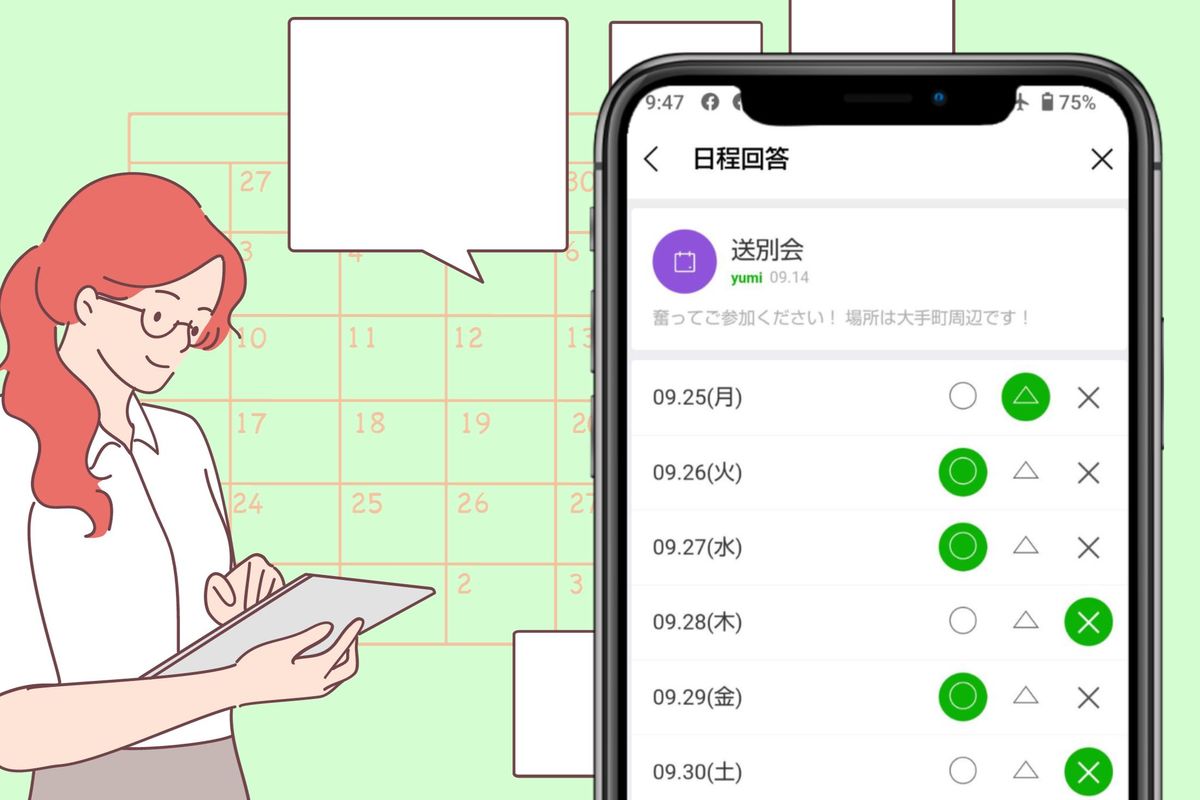
| 出欠ステータス | 「参加」「不参加」「未回答」の3種類 | 「〇」「△」「✕」+コメント入力が可能 | 「参加」「キャンセル」(定員設定が可能) |
| 参加者一覧の確認 | イベント詳細から即座にステータス別で閲覧可能 | 回答一覧表(マトリクス形式)で全員の回答を一覧確認 | イベントページから参加予定のアカウントを確認可能 |
| 通知の仕様 | 作成時と指定リマインド時に自動通知(回答変更は無通知) | 作成時のみ通知(回答更新時は手動で共有が必要) | 作成時・リマインド時にオプチャ全体へ通知可能 |
| 編集部の総合評価 | 日時確定後の出欠確認において最も操作性が高く使いやすい | 候補日決めには最適だが、最終確定後の管理には不向き | 匿名性を維持しながら大規模な人数把握ができる |
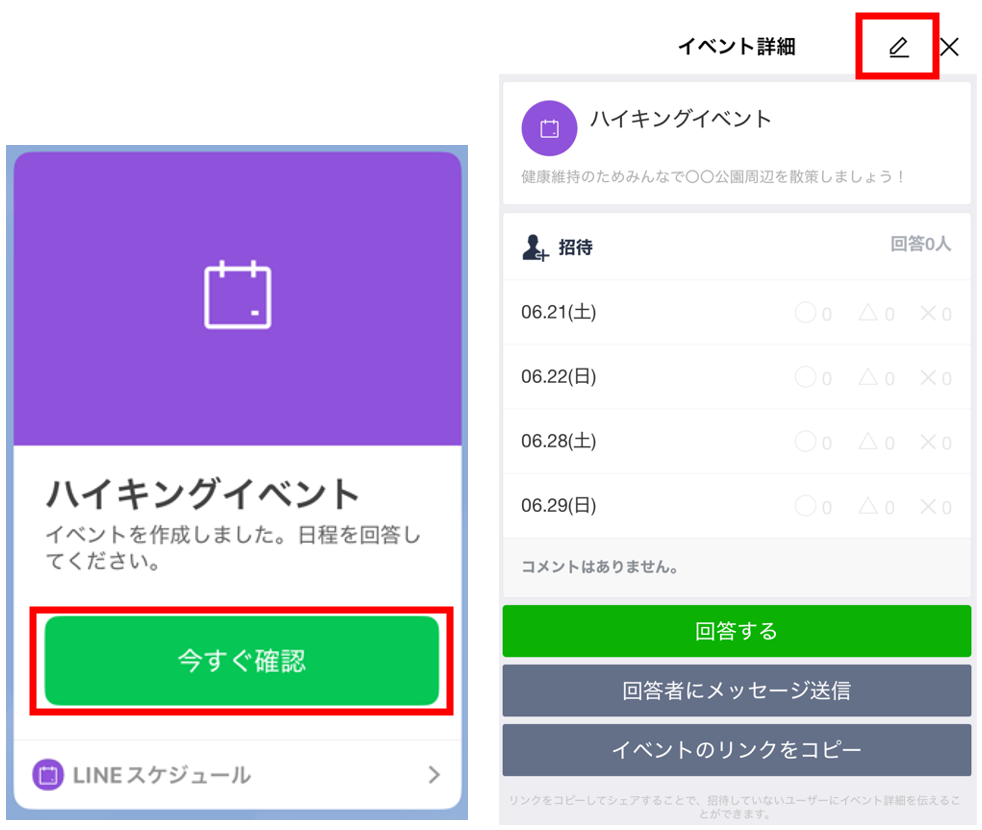
LINEスケジュール出欠確認は、候補日が複数ある段階で「全員の都合が合う日を探す」ためのツールです。一方でLINEイベント出欠管理は、「〇月〇日 19:00〜」と日時が確定した後にメンバーの参加可否を最終集約する場面で圧倒的な真価を発揮します。この2つを混同せず、フェーズに合わせて使い分けることがスムーズな進行の鍵となります。
【実態検証】イベントが確認できない・見つからない4大原因と即効対処法
ユーザーから頻繁に寄せられる相談の中に、「グループにあるはずのイベント画面が開けない」「参加者一覧が表示されない」というトラブルがあります。LINEイベント確認できない原因の多くは、アプリの不具合ではなく仕様上の見落としや設定によるものです。現場で発生しやすい4大原因と解決策を整理しました。
1. イベントの開催期限が終了し「過去」に移動している
イベントの開催日時が過ぎると、グループのイベントトップ画面からは非表示になります。過去の参加ログや詳細を確認したい場合は、イベント一覧画面の右上にある「過去のイベント」タブに切り替えることで、履歴を遡って閲覧できます。
2. イベント作成者がイベント自体を削除した
LINEイベントは、作成者またはグループ内の他のメンバーによって削除することが可能です。誰かが誤って削除した場合、トーク画面に残っているイベントカードをタップしても「このイベントは削除されました」と表示され、参加者一覧を見ることはできなくなります。
3. LINEオープンチャット特有の権限制限
LINEオープンチャットイベント参加確認を行う際、管理者の設定によっては一般メンバーのイベント閲覧や参加に制限がかけられている場合があります。また、オープンチャットではメインアカウントとは異なるニックネームが使われるため、グループトークとは回答者の一覧表示が異なる点にも留意が必要です。
4. アプリのキャッシュ肥大化およびバージョン未更新
LINEアプリが極端に古いバージョンのまま放置されていると、新仕様のイベントUIが正常に読み込めないことがあります。また、トークのキャッシュデータが溜まりすぎていると画面が白くフリーズする原因になります。アプリを最新版へアップデートし、アプリ内設定からキャッシュの削除を試みてください。
【幹事必見】出欠管理を劇的に効率化する作成手順とリマインド術
イベントを円滑に成功させるためには、事前の設定と適切な通知コントロールが欠かせません。無駄なやり取りを半減させるLINEイベント作成手順のポイントを解説します。
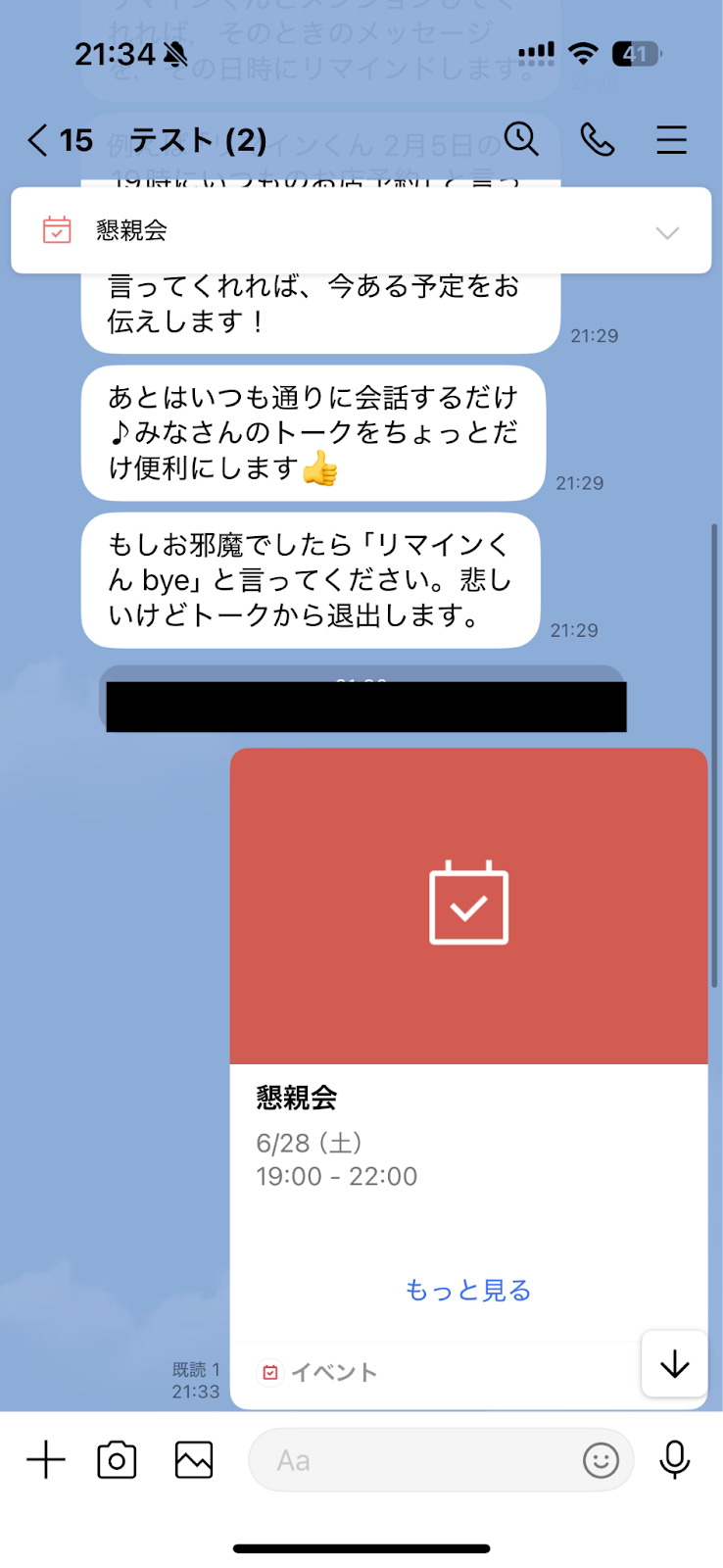
イベントを新規作成する際は、グループのメニューから「イベント」>「+(追加ボタン)」をタップします。ここで以下の項目を漏れなく設定することが重要です。
・イベント名:「【確定】第3回サークル懇親会」など、用件がひと目でわかるタイトルにする。
・日時・場所:集合時間だけでなく終了予定時間や店舗のマップリンクを登録する。
・参加確認(出欠確認)の有効化:必ず「参加確認」のトグルスイッチをONにする(これを忘れると単なるカレンダー共有になり、出欠が取れなくなります)。
・LINEイベント通知設定(リマインダー):「イベント開始の2日前」「前日」などにリマインド通知を設定しておくことで、メンバーのドタキャンや回答忘れを自動で防ぐことができます。
回答締め切りが近づいても「未回答」のまま放置しているメンバーがいる場合は、メンション機能を活用して「イベント機能から出欠の回答をお願いします」とトークに投稿するのが効果的です。個別メッセージを送るよりも心理的ハードルが低く、角を立てずに行動を促せます。
【プロの結論】LINEイベントを活用すべき場面・見送るべき場面
LINEの各種機能を網羅的に検証してきたデジタルメディアの視点から、LINEイベントの利用が向いているケースと、他のツールを検討すべきケースを明確に提示します。
LINEイベントを活用すべきケース(推奨)
・すでに既存のLINEグループが存在し、日時と場所が確定しているイベントの出欠確認を行う場合
・参加費の集金やリマインドを同一グループ内で完結させたい場合
・誰が参加するかをメンバー全員にオープンにして共有意識を高めたいサークルやPTA、社内親睦会など
LINEイベントを見送るべきケース(非推奨・別ツール推奨)
・複数候補日から全員の空き日程をすり合わせたい段階:LINEイベントではなくLINE日程調整回答確認が可能な「LINEスケジュール」や「調整さん」等の専用ツールを利用すべきです。
・グループ外の不特定多数から回答を集めたい場合:グループに参加していない外部の人はLINEイベントの参加確認ができません。この場合は「Google フォーム」等の外部アンケートツールをトークに貼る運用が最適です。
・誰が参加するかを他の参加者に知られたくないクローズドな企画:LINEイベントは全員に参加者一覧が公開される仕様のため、プライバシーを厳守したい集まりには向きません。
【line イベント 参加 確認】に関するよくある質問(FAQ)
Q1:LINEイベントで回答を変更したとき、イベント作成者(幹事)にだけ個別の通知は行きますか?
A1:いいえ、イベント作成者に対しても個別の変更通知が届くことはありません。ただし、作成者がイベント詳細画面を開けば、参加人数の減少や一覧リストの変化によって変更があったこと自体は把握できます。
Q2:グループに参加していない友だちを、LINEイベントの参加者一覧に追加できますか?
A2:できません。LINEイベントは原則として「そのグループ内に所属しているメンバー」のみが出欠回答および参加者一覧への表示対象となります。外部の友だちを参加させたい場合は、あらかじめグループへ招待するか、別の集約方法をご検討ください。
Q3:1対1の個別トークルームでもLINEイベント機能は使えますか?
A3:1対1のトークルームでもイベントの作成自体は可能です。ただし、1対1の場合はお互いの予定を直接メッセージで確認する方が早いため、カレンダー共有やリマインダー代わりの備忘録として活用されるケースが一般的です。
Q4:オープンチャットのイベントで参加表明をすると、LINEの本名アカウントが参加者一覧に表示されてしまいますか?
A4:いいえ、本名やメインアカウントが露出することはありません。オープンチャットのイベント参加者一覧には、そのオープンチャット内で設定している専用のプロフィール名とアイコンが表示されるため、匿名性が保たれます。
Q5:一度「参加」と回答したイベントを、完全に「未回答」の状態に戻すことはできますか?
A5:一度回答を送信すると、「参加」「不参加」のどちらか一方への切り替えは可能ですが、初期状態の「未回答」に戻すことはできません。参加できなくなった場合は「不参加」を選択してください。
まとめ:失敗しないLINEイベント管理でスマートな出欠確認を
LINEイベント機能は、グループ内での出欠管理を劇的にスマート化してくれる強力なツールです。右上のメニューからいつでも参加者一覧や未回答者を把握でき、幹事の集計負担を大幅に削減してくれます。
また、参加者側にとっても「回答を変更してもグループに再通知が飛ばない」という仕様を理解していれば、急な予定変更時にも過度な気まずさを感じることなく手続きが行えます。日程調整段階では「LINEスケジュール」、日時確定後は「LINEイベント」と適切に使い分け、ストレスのない円滑なコミュニケーションにお役立てください。 (出典: line イベント 参加 確認(Yahoo!ニュース))
Webメディアの編集およびコンテンツ作成に従事。正確で質の高い情報発信を心掛けています。
