エクセルで万能カレンダーを自動作成!関数と祝日連動の完全攻略法
毎月のスケジュール管理や業務の進捗確認に欠かせないカレンダー。月が変わるたびに日付を手動で打ち直したり、土日や祝日のセルを一つずつ手作業で塗りつぶしたりしていませんか。エクセルの数式と機能を正しく組み合わせれば、年と月を入力するだけで日付から曜日、祝日の色分けまで瞬時に切り替わる「万年カレンダー」を簡単に構築できます。
本稿では、Microsoft 365やExcel 2021以降で劇的に進化したSEQUENCE関数を活用した最新の爆速作成術から、従来のバージョンでも使えるDATE関数・WEEKDAY関数の組み合わせ、さらには内閣府公表のデータを用いた祝日一覧の連動テクニックまで余すところなく解説します。一度テンプレートを作ってしまえば、翌年以降も半永久的に使い回せる効率的なエクセルカレンダー作成の全貌をお届けします。
📌 【この記事の重要ポイントまとめ】
- 要点1:年と月の数値を変更するだけで日付と曜日が完全連動する「万年カレンダー」は、最新関数を使えば数分で作成可能。
- 要点2:条件付き書式とCOUNTIF関数を組み合わせることで、毎年変動する「ハッピーマンデー」や「振替休日」も自動で色分け判定できる。
- 要点3:1ヶ月ごとの月間スケジュール表から1年分を俯瞰する年間カレンダーまで、用途に合わせた最適なレイアウトと数式パターンを完全網羅。
【決定的なコツ】年と月を変えるだけで自動更新される「万年カレンダー」の仕組み
エクセルで実用的なカレンダーを作成する際、最も重要なのは「西暦」と「月」の2つのセルを参照元として独立させる設計です。年(例:2026)と月(例:4)を入力する専用の入力セルを用意し、カレンダー側の日付表示はすべて数式によって自動計算させます。
この仕組みを導入する最大のメリットは、毎月の手動更新コストが完全にゼロになる点にあります。従来のように月末の日数(28日〜31日)を気にして手作業で数値を消したり足したりする必要がなくなります。さらに、日付データそのものをシリアル値として保持させることで、曜日表示の切り替えやスケジュール管理システムとのデータ連携も極めてスムーズになります。
【最新テクニック】SEQUENCE関数とDATE関数で作る1行完結の爆速カレンダー
Microsoft 365やExcel 2021以降を利用しているなら、スピル機能を活かしたSEQUENCE関数を使うのが圧倒的におすすめです。従来の配列数式のように複数のセルに同じ関数をコピー&ペーストする手間すら省けます。
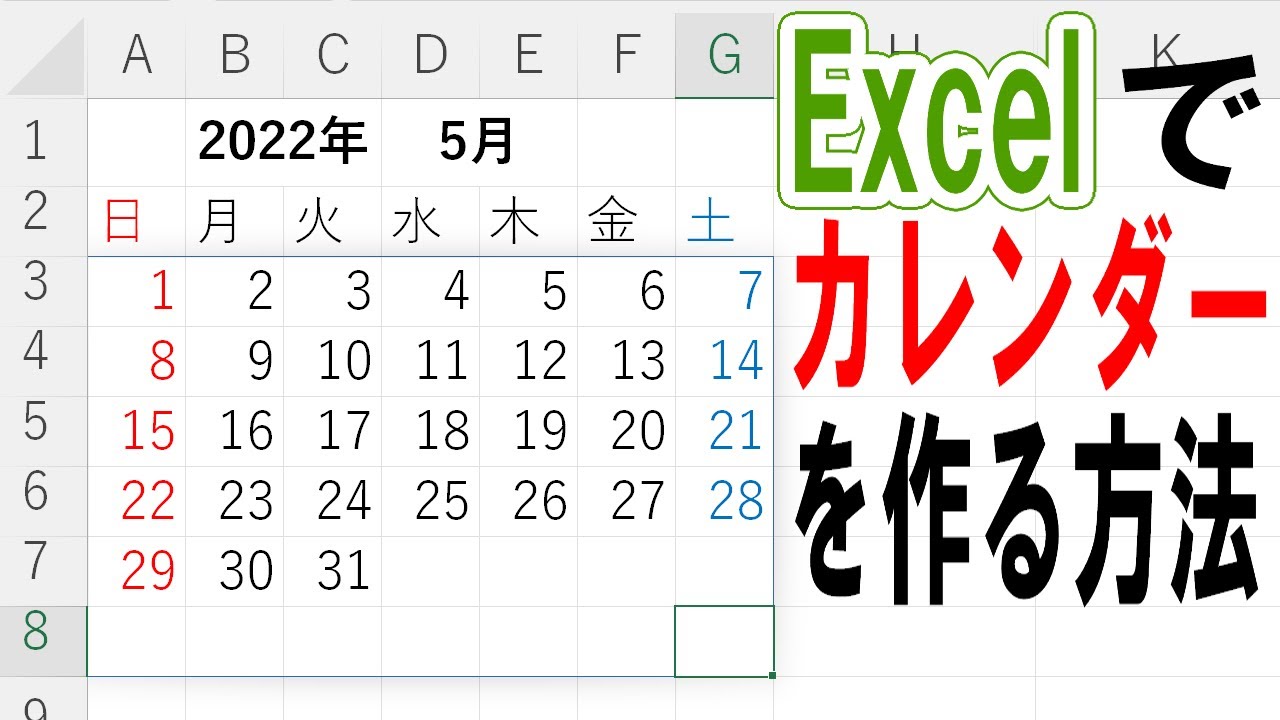
例えば、日曜始まりの7列×6行(42マス)の月間カレンダーを作成する場合、開始日となる「第1週の日曜日」を特定し、そこから連続した数値を一気に展開します。月初日を求めるDATE関数と曜日のズレを補正するWEEKDAY関数を組み合わせ、カレンダーの左上(最初の日曜日のセル)に以下の数式を1つ入力するだけで、42日分の日付が自動展開されます。
=SEQUENCE(6, 7, DATE(年セル, 月セル, 1) - WEEKDAY(DATE(年セル, 月セル, 1)) + 1, 1)
この数式1行だけで、指定した年月のカレンダー形状が瞬時に完成します。前月や翌月のはみ出し日付は、セルの表示形式を「d」にしておき、条件付き書式で「当月以外の日付を薄いグレーにする」設定を加えれば、市販のカレンダーのような洗練されたデザインに仕上がります。
【基本の王道】DATE関数・WEEKDAY関数を使った日付自動入力とレイアウト設計
SEQUENCE関数が使えないバージョンや、1セルずつ細かく予定を書き込む月間スケジュール表を組む場合は、基本の関数を組み合わせて構築します。
まず、月初となる1日のセルに =DATE(年, 月, 1) を設定します。2日目以降のセルには =前日のセル+1 というシンプルな加算式を入力していくだけで、連続した日付が自動生成されます。月末の処理にはEOMONTH関数を活用し、=IF(前日のセル<EOMONTH(月初セル, 0), 前日のセル+1, "") と条件分岐を挟むことで、小の月(30日まで)や2月の28日・29日以降のセルを自動で空白表示にできます。
曜日列の表示には、日付セルを参照した上でセルの表示形式を「aaa」または「aaaa」に設定するのが鉄則です。文字列として「月」「火」と直接打ち込むのではなく、シリアル値から自動変換させることで、年や月を変えた際にも曜日が自動で追従します。
【祝日一覧の連動】条件付き書式とCOUNTIF関数で祝日・休日を自動ハイライト
エクセルカレンダー作成で多くの人がつまずくのが、「祝日の自動色分け」です。土曜日(青)や日曜日(赤)はWEEKDAY関数を用いた条件付き書式で簡単に判定できますが、日本の祝日は「春分の日・秋分の日」の天文学的決定や「ハッピーマンデー制度」「振替休日」などがあり、計算式だけで完結させるのは困難です。
最も確実でメンテナンスが容易な解決策は、別シートに「祝日一覧データ」を用意し、COUNTIF関数で照合する方法です。
【祝日連動の具体的ステップ】
- 「祝日リスト」という別シートを作成し、A列に日付(シリアル値)、B列に祝日名(元日、成人の日など)を入力する。(内閣府公式ホームページで公開されているCSVデータをコピーするのが最も確実です)
- カレンダー本体の日付セル範囲を選択し、「ホーム」タブの「条件付き書式」>「新しいルール」を開く。
- 「数式を使用して、書式設定するセルを決定」を選択し、次の数式を入力:
=COUNTIF(祝日リスト!$A:$A, カレンダーの日付セル)>0 - 「書式」ボタンをクリックし、フォント色を「赤」や背景色を「薄いピンク」に指定して適用する。
この設定を行っておけば、対象の日付が祝日一覧に合致した瞬間、エクセルが自動で休日判定を行って指定したカラーへと装飾を変更してくれます。
【目的別】年間カレンダー作り方とビジネス向けエクセル予定表作り方
用途に応じて最適なカレンダーのレイアウトは異なります。ここでは代表的な2つのフォーマットの設計ポイントを解説します。
1. 年間カレンダーの作り方(12ヶ月一覧型)
1年間のプロジェクト全体像や年間休日を一目で把握したい場合は、3ヶ月×4ブロック、または4ヶ月×3ブロックで12ヶ月分を1シートに収めるレイアウトが最適です。前述のSEQUENCE関数を使えば、各月の基準日(1日)を指定するだけで12個のブロックが連動するため、年号(西暦)のセルを「2026」から「2027」に打ち替えるだけで、一瞬にして翌年の年間カレンダーが完成します。
2. 業務効率化を極めるエクセル予定表の作り方(ガントチャート・縦型スケジュール)
日々のタスク管理や複数メンバーの進捗を可視化したい場合は、左端のA列に「日付」、B列に「曜日」、C列以降に「担当者名」や「タスク詳細」を配置する縦型リスト形式が適しています。土日祝日の行全体をグレーアウトさせる条件付き書式を設定しておけば、稼働日が一目で判別でき、視認性が大幅に向上します。
【無料テンプレート活用】自作と配布テンプレートの賢い使い分け
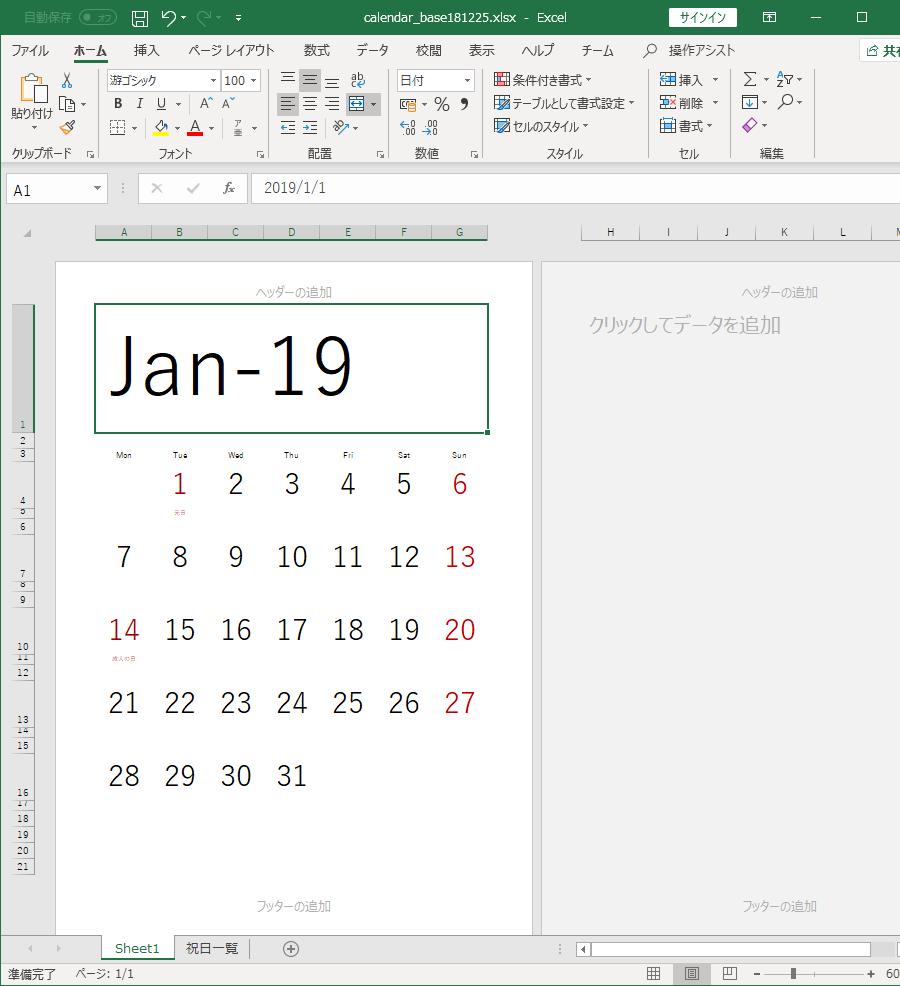
「今すぐカレンダーが必要」「デザインに凝る時間がない」という場合は、マイクロソフト公式の無料テンプレートを活用するのも賢い選択肢です。エクセルを起動した初期画面の検索バーに「カレンダー」と入力するだけで、洗練された配色の月間・年間テンプレートが多数表示されます。
ただし、既製品の無料テンプレートは海外仕様になっているケースが多く、日本の祝日設定や会社独自の休日ルールに対応していないことが珍しくありません。基本構造は公式テンプレートをベースにしつつ、本稿で紹介した「祝日一覧の連動」や「条件付き書式による自動色分け」をご自身で組み込むカスタマイズを行うのが、最も実用的な活用法です。
【エクセル カレンダー 作成】に関するよくある質問(FAQ)
Q1:土曜日と日曜日で文字の色を変えたいのですが、どうすればよいですか?
A1:条件付き書式でWEEKDAY関数を使用します。対象の日付セル範囲を選択し、土曜日用には =WEEKDAY(先頭セル)=7(書式を青文字)、日曜日用には =WEEKDAY(先頭セル)=1(書式を赤文字)という2つのルールを登録することで、曜日ごとの色分けが自動化されます。
Q2:翌月の日付がカレンダーのマスに残ってしまう場合の消し方は?
A2:表示形式や条件付き書式で隠す方法が一般的です。当月以外の日付を白文字にして見えなくする場合は、条件付き書式の数式に =MONTH(先頭セル)<>指定月 を設定し、フォント色を背景と同色の「白」に指定してください。
Q3:祝日名を日付セルの隣や下などに自動表示させることは可能ですか?
A3:可能です。XLOOKUP関数またはVLOOKUP関数を使用します。祝日リストを参照し、=IFERROR(XLOOKUP(日付セル, 祝日リスト!$A:$A, 祝日リスト!$B:$B), "") と記述すれば、該当する祝日名が自動で抽出され、平日には何も表示されないスマートな設計が実現します。
まとめ:一度作れば一生使える!業務効率を劇的に高めるエクセル活用
エクセルでのカレンダー作成は、単なる日付のレイアウトにとどまらず、エクセルの基本であるDATE関数、配列を自在に操るSEQUENCE関数、そして視認性を高める条件付き書式の真価を体感できる絶好のテーマです。
年と月を入力するだけで自動計算される仕組みと祝日連動の仕組みを一度構築してしまえば、来年以降のスケジュール表作成にかかる手間は完全にゼロになります。自身の業務スタイルやチームのタスク管理に合わせて最適なカスタマイズを施し、日々の業務効率を飛躍的に向上させましょう。 (出典: エクセル カレンダー 作成(Yahoo!ニュース))

テクノロジーやライフスタイル領域を中心に執筆活動を行っています。趣味は写真撮影と旅行です。
