着信音が鳴らない原因は?iPhone・Androidの盲点と即効対処法
「大事な電話に気づかず不在着信になっていた」「画面は光っているのに着信音だけが鳴らない」――スマートフォンの着信トラブルは、仕事やプライベートを問わず大きなトラブルにつながりかねません。故障を疑って修理窓口へ駆け込む前に、まずは本体やアプリの設定を冷静に見直すことが先決です。
音が出なくなる背景には、単純な音量設定のミスから、OSの自動アップデートに伴う制御機能、さらには周辺機器との連携ミスまで、ユーザーが見落としがちな盲点が数多く潜んでいます。手元の端末ですぐに試せる解決ステップを順を追って解説します。
📌 【この記事の重要ポイントまとめ】
- 要点1:マナーモードだけでなく、「集中モード」「おやすみ時間モード」やBluetoothの誤接続がサイレント状態を引き起こす主因になりやすい。
- 要点2:iPhone・Android双方で、OS側の全体設定と各通話アプリ(LINE等)個別の通知権限が競合していないか確認することが不可欠。
- 要点3:物理スイッチの故障やスピーカー内部の目詰まりなどハード起因のケースもあるため、セルフチェック後に修理要否を判断すべき。
【即効チェック】着信音が鳴らないときにまず確認すべき基本項目
電話がかかってきても音が鳴らない場合、最初に確認すべきは基本的な出力設定です。自分では音を出しているつもりでも、意図せぬ操作でミュート状態になっているケースは決して珍しくありません。
まずはマナーモード設定確認を行いましょう。iPhoneであれば本体左側面の着信/消音スイッチ(またはアクションボタン)の状態を確認します。オレンジ色のラインが見えている場合は消音モードになっています。Android端末の場合は、音量ボタンを押した際に画面上に表示されるベルマークのアイコンが「バイブレーション」や「サイレント」になっていないか確かめてください。
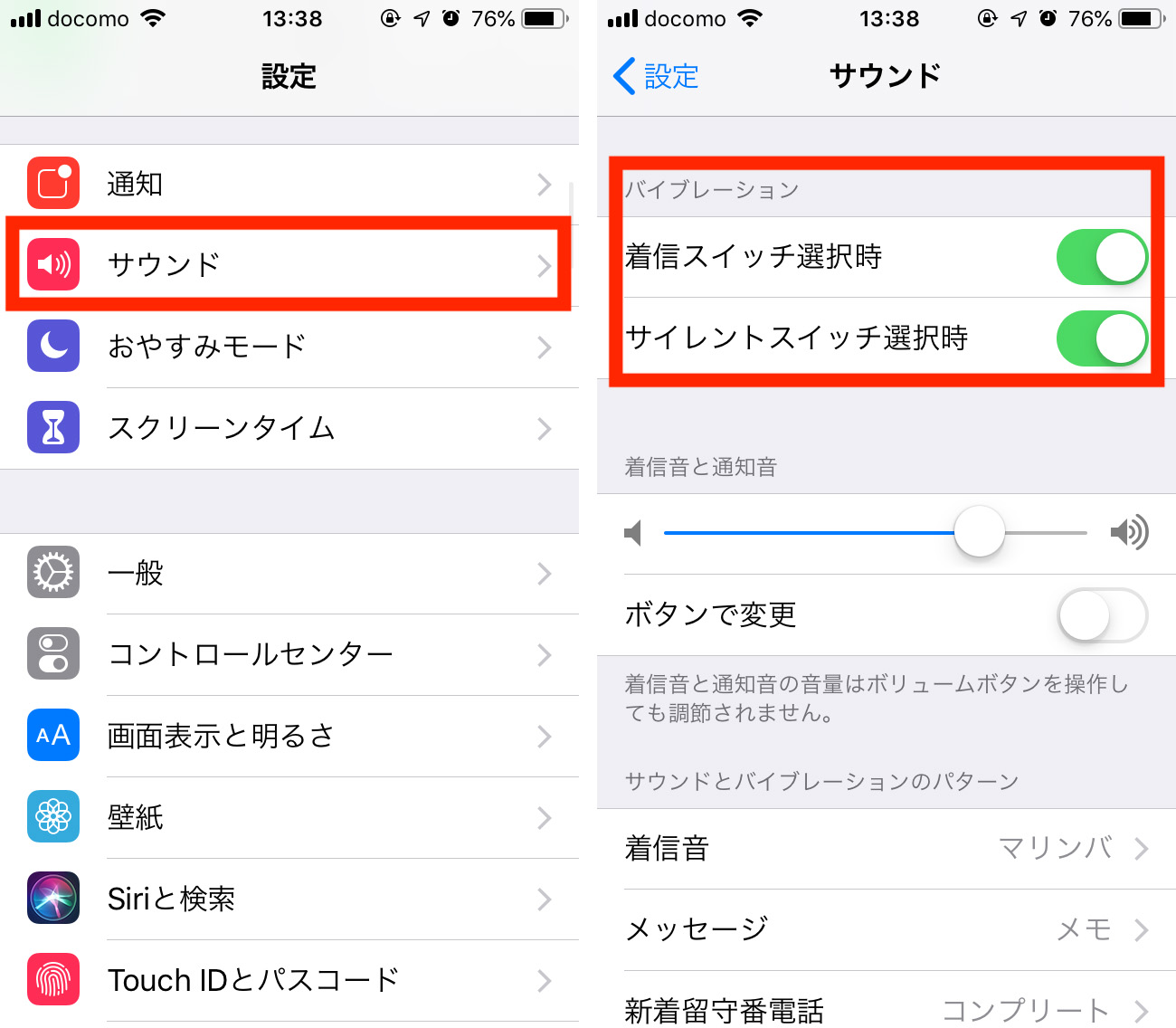
続いて確認したいのが音量レベルです。メディアの再生音量と電話の着信音量は別系統で管理されている端末が多いため、動画の音が出るからといって着信音が鳴るとは限りません。設定アプリ内の「サウンドと触覚」あるいは「音設定」を開き、着信音量上げ方の手順に沿ってスライダーを右に動かし、適切な音量まで引き上げてください。
マナーモード以外にも?音が鳴らない「意外な盲点」と決定的な原因
音量バーが上がっておりマナーモードもオフなのに着信音が鳴らない場合、端末が「意図的に音を遮断するモード」に入っている可能性が極めて高いといえます。
その代表格が、就寝時や仕事中の通知を制限する機能です。iOSの「おやすみモード」を含む集中モードや、Androidの「おやすみ時間モード」が有効になっていると、着信画面すら表示されずに着信音も完全にカットされます。スケジュール設定によって特定の時間帯に自動でオンになっているケースもあるため、コントロールセンターやクイック設定パネルを開いて集中モード解除やおやすみ時間モード解除を試してください。
もう一つの大きな盲点がBluetooth機器への音声出力です。ワイヤレスイヤホンをケースにしまい忘れていたり、別室にある車載スピーカーやスマートスピーカーに自動接続されたままになっていたりすると、着信音はスマホ本体ではなく接続先デバイスから小さく流れてしまいます。設定からBluetooth接続解除を行うか、Bluetooth機能を一旦オフにして本体スピーカーから音が鳴るかテストしてみましょう。
【iPhone編】集中モードやサイレントスイッチ故障時の対処ステップ
iPhone着信音鳴らないトラブルにおいて、特有の原因となりやすいのが物理スイッチの不具合と集中モードの詳細フィルタリングです。
長年使用している端末では、本体側面のサイレントスイッチ故障により、スイッチを切り替えても内部センサーが消音状態を維持してしまう接触不良が起こることがあります。この場合は「設定」>「アクセシビリティ」>「タッチ」>「AssistiveTouch」をオンにし、画面上の仮想ボタンから消音モードのオン・オフを切り替えることで応急処置が可能です。
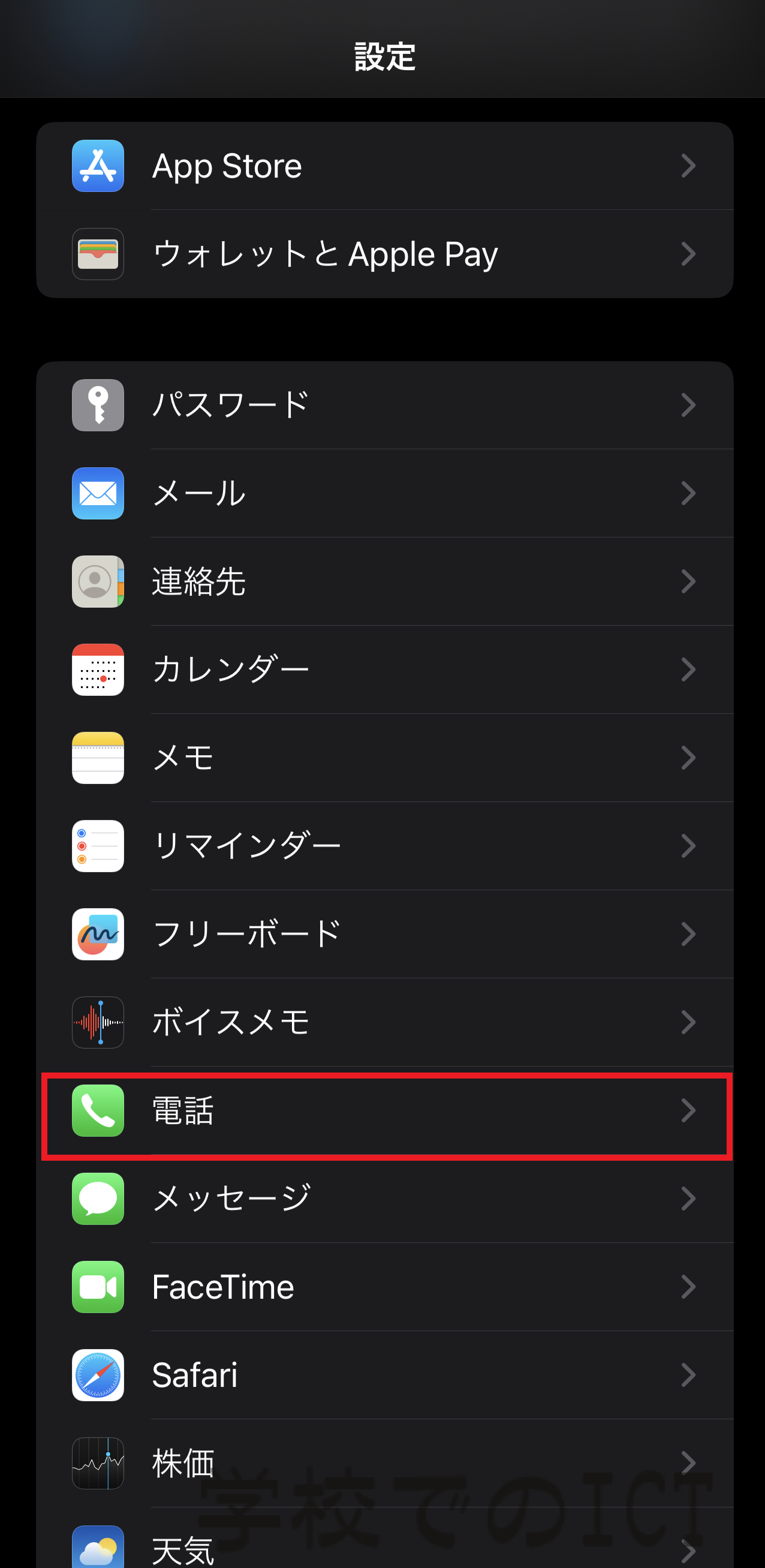
また、iOSのおやすみモード設定では「指定した連絡先からの着信のみ許可する」「2度目の着信のみ通知する」といった細かなルールが組まれている場合があります。設定アプリの「集中モード」から、意図しない着信制限がかかっていないか通知設定見直しを行ってください。あわせて「設定」>「電話」にある「不明な発信者を消音」がオンになっていないかも要確認です。
【Android編】サイレント・おやすみ時間モード解除と設定の見直し
Android着信音鳴らない事象では、メーカーごとの独自UIやバックグラウンド処理の最適化が影響しているパターンが目立ちます。
Androidでは「高度な音設定」の中に「サイレントモード(Do Not Disturb)」が独立して存在します。クイック設定パネルからサイレントモードのアイコンをタップして無効化するほか、設定アプリの「音とバイブレーション」>「サイレントモード」から、スケジュール設定で勝手に起動する条件が組まれていないか確認してください。
さらに、バッテリー消費を抑える省電力機能(バッテリーセーバーなど)が強力に働いていると、電話アプリのバックグラウンド動作が停止し、着信通知そのものが遅延・遮断されることがあります。これが疑われるときは、対象の電話アプリのプロパティを開き、「バッテリー」の使用制限を「制限なし」に変更するスマホ着信音対処法が有効です。
「特定の人だけ」「LINE通話だけ」着信音が鳴らないトラブルの解決策
「普段の電話は鳴るのに、家族からの着信だけ鳴らない」「通常の通話は問題ないがLINE着信音鳴らない」といった個別事象には、専用のアプローチが必要です。
着信音鳴らない特定の人がいる場合、連絡先個別のアドレス帳データに原因があります。連絡先アプリで該当人物の詳細画面を開き、個別着信音が「なし」に設定されていないか、あるいは着信拒否リストに誤登録されていないかを確認してください。また、連絡先ごとの「緊急速報バイパス」設定がオフになっていて集中モードに阻まれているケースもあります。
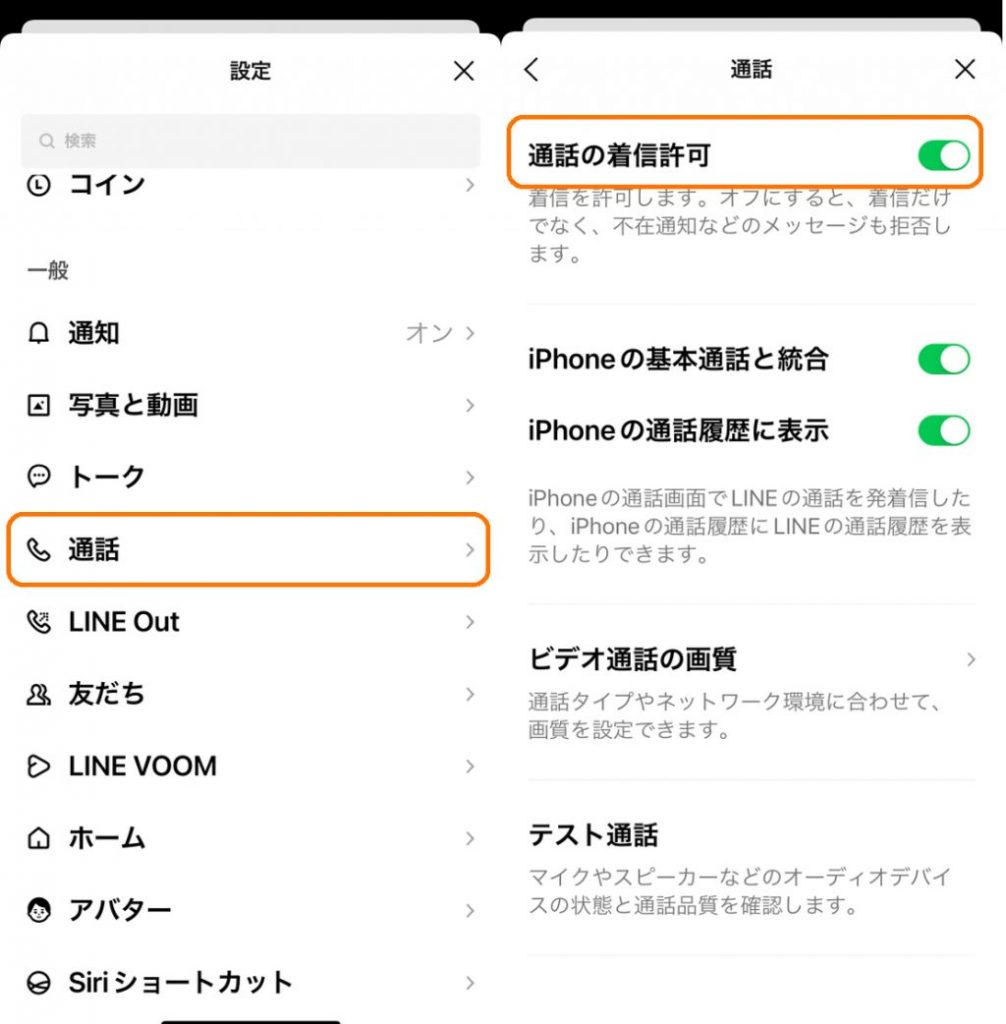
LINEなどのサードパーティ製通話アプリで音が出ない場合は、OS側ではなくアプリ内部の権限設定が原因です。LINEアプリ内の「設定(歯車マーク)」>「通話」を開き、「通話の着信許可」がオンになっているかチェックします。その上で、スマートフォンの本体設定からLINEアプリを選び、通知権限がすべて「許可」になっているか、バックグラウンド更新がブロックされていないかを再確認してください。
ハードウェアの異常?スピーカー故障時の修理・点検判断ガイド
すべての設定を正しい状態に戻し、端末の再起動を行っても一切の音が鳴らない場合は、本体スピーカー自体の物理的なトラブルが疑われます。
故障かどうかを切り分けるために、YouTubeの動画やアラーム音を再生してみてください。どの音源を再生しても本体下部や上部のスピーカーからノイズすら出ない、あるいは異常に音が割れるといった症状があれば、水没や経年劣化によるパーツ破損の可能性が高くなります。スピーカー穴にホコリやゴミが詰まって物理的に音を塞いでいるケースもあるため、乾いた柔らかいブラシで清掃してみるのも一案です。
改善が見られない場合はスピーカー故障修理の段階となります。Apple Storeや正規サービスプロバイダ、各キャリアショップ、あるいは信頼できる登録修理業者へ持ち込み、診断を受けましょう。保証期間内であれば無償または低価格での交換対応が受けられる場合があります。
【着信音が鳴らない】に関するよくある質問(FAQ)
Q1:機内モードにしていないのに着信音が鳴らず、そのまま不在着信の履歴だけが残るのはなぜですか?
A1:通信そのものは届いているため、「集中モード(おやすみモード)」やお使いの通信キャリアが提供する「迷惑電話ブロック機能」、または端末の「不明な発信者を消音」機能が作動して、着信動作をスキップして履歴に送っている可能性が高いです。
Q2:車から降りた後、スマホの着信音が鳴らなくなってしまうことが多いのですが解決策はありますか?
A2:降車後もカーナビや車載Bluetooth機器との接続が切断されず、微弱な電波を掴み続けていることが原因です。車から離れたらスマートフォンのコントロールセンター等からBluetoothを一度オフにするか、接続機器一覧から車載デバイスの接続を手動で切断してください。
Q3:アラーム音は正常に鳴るのに、電話の着信音だけが鳴りません。故障でしょうか?
A3:アラーム音はマナーモードや集中モードを貫通して鳴る特別仕様になっているため、スピーカー自体の故障ではありません。着信音量スライダーの低下、消音モード、または通知制御機能の設定に原因があると考えられます。
まとめ:設定の定期見直しで大切な着信を取りこぼさないために
スマートフォンの着信音が鳴らないトラブルは、本体の故障よりも、便利機能である「集中モード」や「Bluetooth連携」が意図せず働いてしまっているケースが大半を占めます。
まずはマナーモードや音量バーの確認から始め、続いて通知制限機能とおやすみモードの稼働状態、Bluetoothの接続状況を順序立ててチェックしていくのが最短の解決ルートです。OSのメジャーアップデート後などは設定が自動変更されることもあるため、定期的に通知まわりの権限を見直しておくと安心です。 (出典: 着信 音 が 鳴ら ない(Yahoo!ニュース))
毎日更新されるトレンド情報を分析・発信中。役立つ裏技やおすすめ情報を分かりやすく紹介します。
