【2026最新】急にネットが繋がらない?原因の特定と即効復旧ガイド
スマートフォンで動画を再生しようとした瞬間に画面が固まる、あるいはテレワーク中のオンライン会議で突然切断されてしまうなど、インターネットの接続トラブルは前触れなく発生します。画面上に「インターネット接続なし」と無機質な警告が出たとき、焦って手当たり次第にボタンを押しても状況が悪化するケースは少なくありません。
一口に通信不具合といっても、手元の端末の不調から宅内ルーターのフリーズ、さらには光回線事業者やプロバイダ側の大規模障害まで、根本的な要因は多岐にわたります。本稿では、複雑に見えるネットワークトラブルを冷静に切り分け、今すぐ自力で復旧させるための実戦的な手順を体系的に整理しました。
📌 【この記事の重要ポイントまとめ】
- 要点1:トラブル時は「スマホ単体の不具合」か「家全体の回線不通」かを最初に切り分ける
- 要点2:機器の再起動は「ONU(回線終端装置)→ルーター」の順守と完全放電が鉄則
- 要点3:ランプの赤点滅や大規模障害は、モバイル通信を活用して公式速報をリアルタイム確認する
【まずは切り分け】ネットが繋がらない原因を特定する3ステップ
通信トラブルに直面した際、最初にやるべきは「障害がどこで起きているか」の特定です。原因の所在が手元のスマートフォンなのか、宅内の通信設備なのか、それとも外部のインフラ回線なのかによって、取るべきアクションは180度異なります。
切り分けの手順は極めてシンプルです。まず、手元の端末以外の機器(家族のスマホやタブレット、テレビなど)がWi-Fi経由でネットに繋がるかを確認します。他の機器が問題なく通信できているなら、問題は不通になっている端末単体にあります。
一方で、家中のすべての機器が同時にオフラインになっている場合は、宅内のWi-Fiルーターやモデム、あるいは回線そのものにトラブルが生じています。スマートフォンをお持ちであれば、一度Wi-Fiをオフにして4Gや5Gなどのモバイルデータ通信に切り替え、外部のウェブサイトが開くかテストしてください。モバイル通信でネットが閲覧できれば、自宅の固定回線系統にボトルネックが存在すると断定できます。
「Wi-Fiは繋がっているのにネットが使えない」現象の正体と解決策
画面のアンテナピクトはフルに立っているにもかかわらず、ブラウザを開くと「サーバーが見つかりません」と表示される現象は、多くのユーザーを悩ませる典型例です。これは端末とWi-Fiルーター間のローカル通信は確立しているものの、そこから先のインターネット網へデータが抜けていない状態を指します。
このトラブルで頻発するのが、IPアドレス取得できない状態や、DNSサーバー未応答といった内部ネットワークの処理エラーです。ルーターが各端末に通信用の識別番号(プライベートIPアドレス)を正常に割り振れなくなっていたり、ドメイン名をIPアドレスに変換するDNSサーバーとの通信がタイムアウトしていたりします。
手軽に試せる有効策として、端末側のDNS設定を手動で変更する方法があります。ネットワーク設定からDNSの割り当てを「自動」から「手動」に切り替え、世界的に広く利用されているパブリックDNS(「8.8.8.8」や「1.1.1.1」など)を指定することで、DNSサーバー側の不調を回避してあっさり復旧するケースがあります。
【スマホ・PC別】端末側ですぐできる即効対処法
障害箇所が特定の端末に絞られた場合は、デバイス内部の通信モジュールや一時キャッシュのリセットを行います。機械に詳しくない方でも数十秒で実行できる手順から順に試行してください。
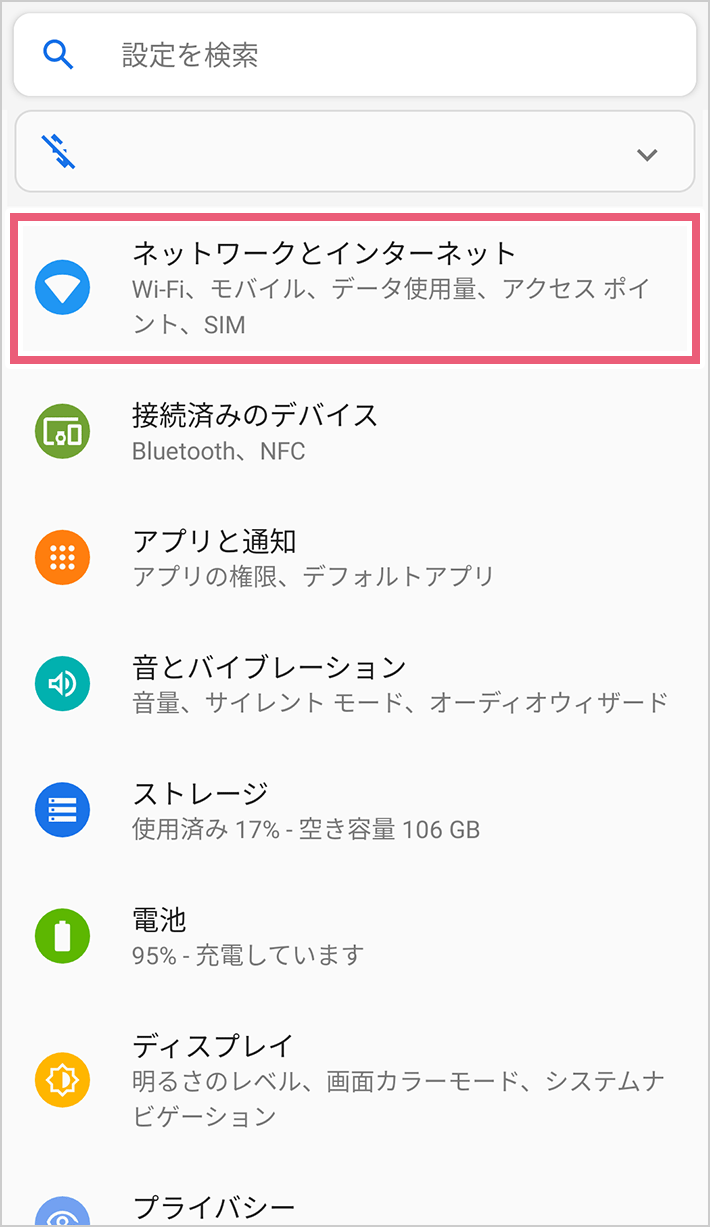
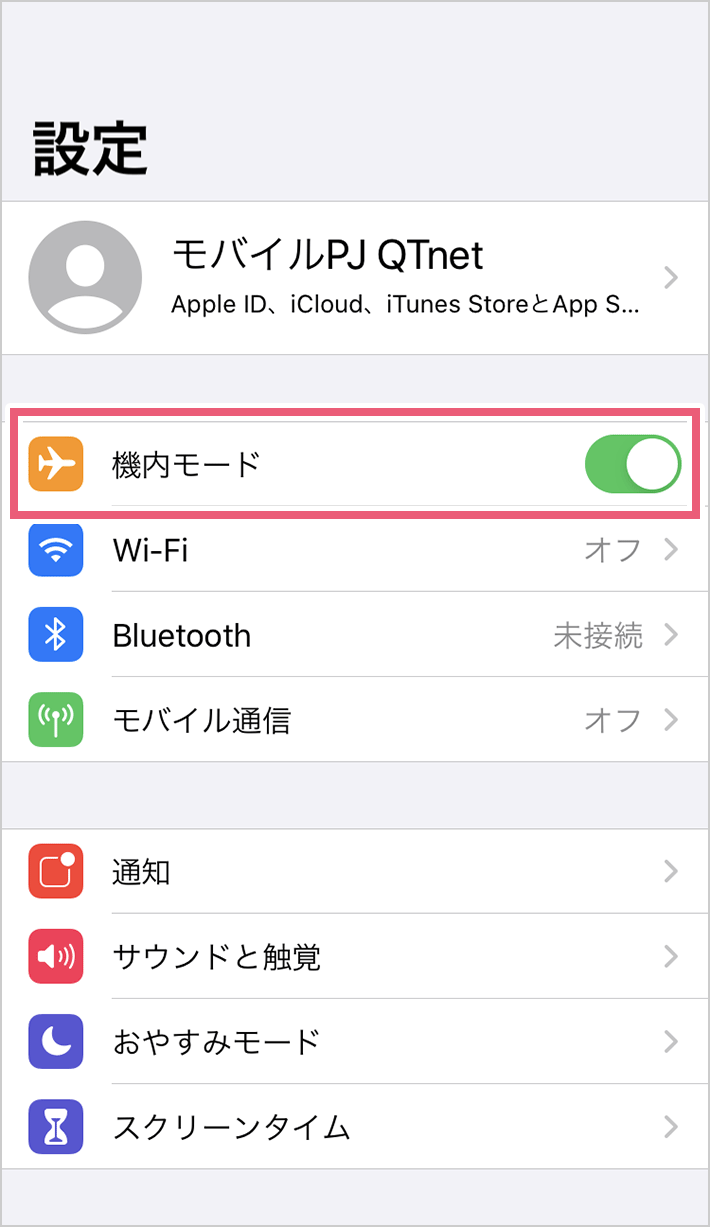
スマホネット繋がらない対処法として最も手軽で即効性が高いのは、機内モードオンオフ改善です。画面上部からコントロールセンター(またはクイック設定)を引き出し、飛行機マークをタップして通信を遮断、約10秒待ってから解除します。これにより、モバイル回線およびWi-Fiモジュールへの通電と再検索が走り、軽微なスタックは一掃されます。それでも改善しない場合は、設定画面から該当のWi-Fiネットワークを一旦「削除」し、パスワードを再入力して繋ぎ直すのが定石です。
一方、パソコンインターネット接続なしと表示された場合は、タスクバーのネットワークアイコンから「アダプターのオプション」を開き、Wi-Fiまたはイーサネットのアダプターを一度「無効」にしてから「有効」に戻す操作が効きます。また、セキュリティソフトの過剰なリアルタイム保護機能が通信パケットを誤遮断している事例も目立つため、一時的に保護を停止して挙動を確かめるのも有益な検証法です。
Wi-Fiルーターのランプ点滅が示す意味と正しい再起動手順
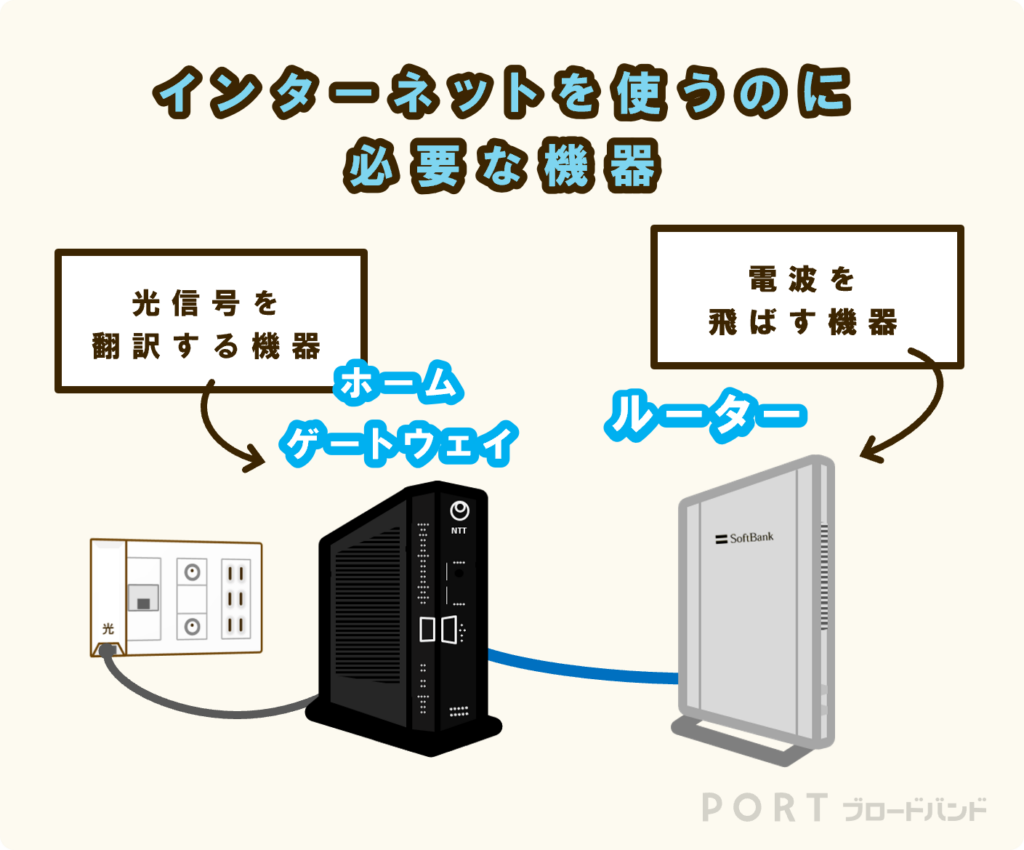
宅内全体の通信が途絶えている場合、通信機器の正面に並ぶインジケーターランプが貴重な診断材料となります。各メーカー(バッファロー、NEC、エレコムなど)で細かな差異はあるものの、基本的なWi-Fiルーターランプ点滅意味のルールは共通しています。
通常、正常稼働時は「POWER」「WIRELESS」「INTERNET」などが緑色または白色に点灯しています。これが「橙色(オレンジ)点灯」の場合は設定未完了や速度低下、「赤色点滅」や「赤色点灯」になっている場合は、機器本体のハードウェア異常や外部回線の切断といった致命的なエラーを示唆しています。
この状態から復旧させるには、正しい順序でのルーター再起動手順が欠かせません。ただ電源プラグを乱暴に抜き差しするだけでは、内部コンデンサの電荷や誤った接続情報が残り、不具合が再現します。
【通信機器の完全リセット手順】
1. Wi-FiルーターのACアダプターをコンセントから抜く
2. 光回線終端装置(ONU)またはモデムの電源プラグを抜く
3. 機器内部を完全に放電させるため、そのまま5分間放置する
4. 先に「ONU(モデム)」の電源を入れ、前面ランプが完全に緑点灯するまで2〜3分待つ
5. 次に「Wi-Fiルーター」の電源を入れ、起動完了までさらに2〜3分待機する
この「壁側(外側)の機器から順に立ち上げる」原則を守ることで、ルーターが上位機器の信号を正しく認識し、回線がクリアに再接続されます。なお、最終手段としてのモデム初期化再接続(RESETボタンの長押し)は、プロバイダの認証IDやパスワードが消去され再設定が必要になるため、契約書類が手元にない状態では避けるのが無難です。
回線やプロバイダの大規模通信障害?リアルタイム情報の調べ方
機器を正しく再起動してもルーターの「INTERNET」ランプが消灯したまま、あるいは赤点滅が続く場合は、宅外のインフラ部分にトラブルが発生している可能性が濃厚です。
近年は台風や落雷による物理的なケーブル断線だけでなく、通信トラフィックの急増による中継設備のサーバーダウンも散発しています。こうした事態では、スマホのモバイル通信を使って通信障害リアルタイム情報を収集するのが鉄則です。
各キャリア(NTT東日本・西日本のフレッツ光、KDDIのauひかり、各種コラボ光など)の公式障害情報ページを確認するほか、プロバイダ通信障害速報や「Downdetector(ダウンディテクター)」のような障害検知ポータルを活用すると、地域ごとの光回線障害発生状況がひと目で把握できます。X(旧Twitter)などのSNSで「プロバイダ名 繋がらない」とリアルタイム検索をかけると、公式発表よりも数十分早く一般ユーザーからの悲鳴が可視化され、広域障害の裏付けが取れる場面も珍しくありません。
また、盲点になりやすいのが「支払い遅延による利用停止」や「定期メンテナンスの時間帯」です。クレジットカードの有効期限切れで引き落としが滞り、事前の書面通知を見落としたまま回線を止められていたというケースは実際に多発しています。障害情報が見当たらない場合は、会員専用マイページで契約状況が「正常」になっているかも必ず確認してください。
【ネットが繋がらない問題】に関するよくある質問(FAQ)
Q1:ルーターの再起動時は、なぜ電源を切ってから数分待つ必要があるのですか?
A1:機器内部の電子回路(コンデンサ)に蓄積された電気を完全に放電させ、メモリ内の一時的なエラーログを消去するためです。電源を切って即座に入れ直すと、中途半端なデータが残ったまま再起動してしまい、不具合が解消されない原因になります。最低でも2〜3分、できれば5分程度置くのが理想的です。
Q2:有線LANケーブルを挿したPCは繋がるのに、Wi-Fiだけが途切れる原因は何ですか?
A2:ルーターからインターネットへの接続自体は生きており、Wi-Fiの電波干渉やルーターの無線送信部の一時フリーズが疑われます。電子レンジやコードレス電話などの家電製品からルーターを離す、あるいは電波帯を混雑しやすい「2.4GHz帯」から干渉に強い「5GHz帯(またはWi-Fi 6/7の6GHz帯)」へ接続先を切り替えることで劇的に改善します。
Q3:引っ越し直後やルーター買い替え後、急にネットが使えなくなった時はどこを見るべきですか?
A3:光回線の方式が「PPPoE接続」から「IPoE(IPv4 over IPv6)接続」へ正しく切り替わっていない可能性があります。プロバイダへの申し込みが完了していても、ルーター側の動作モードスイッチが「AUTO」ではなく「マニュアル(PPPoE)」に固定されていると認証が通りません。ルーターの設定画面から接続方式を「v6プラス」や「transix」など契約中のサービスに合わせて再設定してください。
まとめ:慌てず「手前から外側へ」順を追った確認で確実な復旧を
インターネットの切断トラブルは突然訪れるため動揺しがちですが、構造を理解していれば原因の9割以上は自力で突き止められます。まずは「端末の機内モード切り替えや再起動」から着手し、家全体の不通であれば「ONUとルーターの完全放電・順次再起動」を実行する。この基本フローを徹底するだけで、大半のケースはその場ですぐに通信を取り戻せます。
万が一、外部インフラの障害や機器の物理故障が疑われる場合は、無理に設定をいじり回さず、モバイル回線から公式の障害情報をチェックした上でサポート窓口へ相談するのが賢明な選択です。いざという時に備え、プロバイダの契約管理画面のログイン情報やサポートダイヤルは、日頃からスマートフォン内に控えておきましょう。 (出典: ネット が 繋がら ない(Yahoo!ニュース))
情報を整理して届けることが得意なWebディレクター。ユーザー視点に立った記事作成を目指しています。
