IPhone写真切り抜き徹底解説!長押しできない原因と保存の裏ワザ
iPhoneの標準「写真」アプリで被写体を指先ひとつで切り抜く機能は、日常のスナップ写真からSNS用のクリエイティブ作成まで幅広く愛用されています。サードパーティ製の編集アプリをインストールすることなく、高精度な被写体分離が一瞬で完了する快適さは、iPhoneならではの大きな強みといえます。
しかしその一方で、「写真を長押ししても切り抜きの枠線が出ない」「背景透過のままうまく保存できない」といったトラブルに頭を抱えるユーザーも少なくありません。2026年最新のiOS環境における確実な操作手順から、反応しない場合のトラブルシューティング、さらにはLINEスタンプ風に活用する応用裏ワザまで余すところなくお届けします。
📌 【この記事の重要ポイントまとめ】
- 要点1:被写体を長押しするだけの直感操作で、専用アプリを使うことなく高精度な背景透過画像の生成が可能。
- 要点2:長押しで切り抜けない主な原因は「Live Photosの誤認識」「対応チップ(A12 Bionic以降)の未搭載」「被写体の輪郭曖昧」に集約される。
- 要点3:切り抜いたデータは写真アプリへの透過保存はもちろん、ステッカー登録やLINEへのスタンプ風ペースト、他アプリでのコピペ合成にも即座に展開できる。
【基本操作】iOSの写真切り抜きやり方|アプリ不要で被写体を長押しするだけ
iPhoneで被写体を切り抜く手順は驚くほどシンプルです。これまでのように有料の切り抜きアプリや複雑なマスク処理ツールを立ち上げる必要は一切ありません。
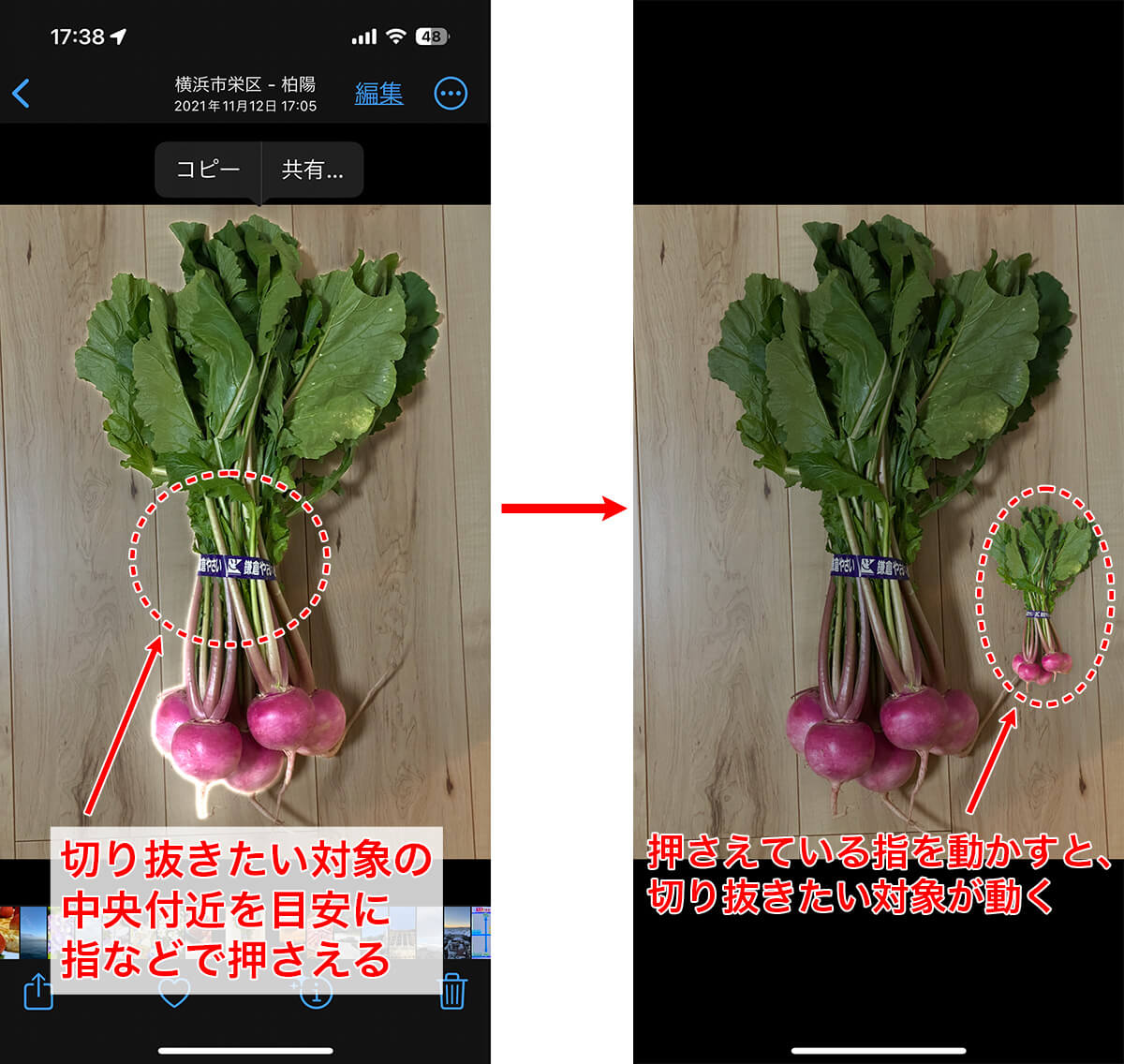
まず写真アプリを開き、切り抜きたい人物・ペット・料理・小物などが写っている写真を全画面表示します。対象の被写体を指で1〜2秒ほど長押しすると、被写体の輪郭に沿って光のエフェクト(白い光の帯)が走ります。この光が現れたら切り抜きが成功した合図です。
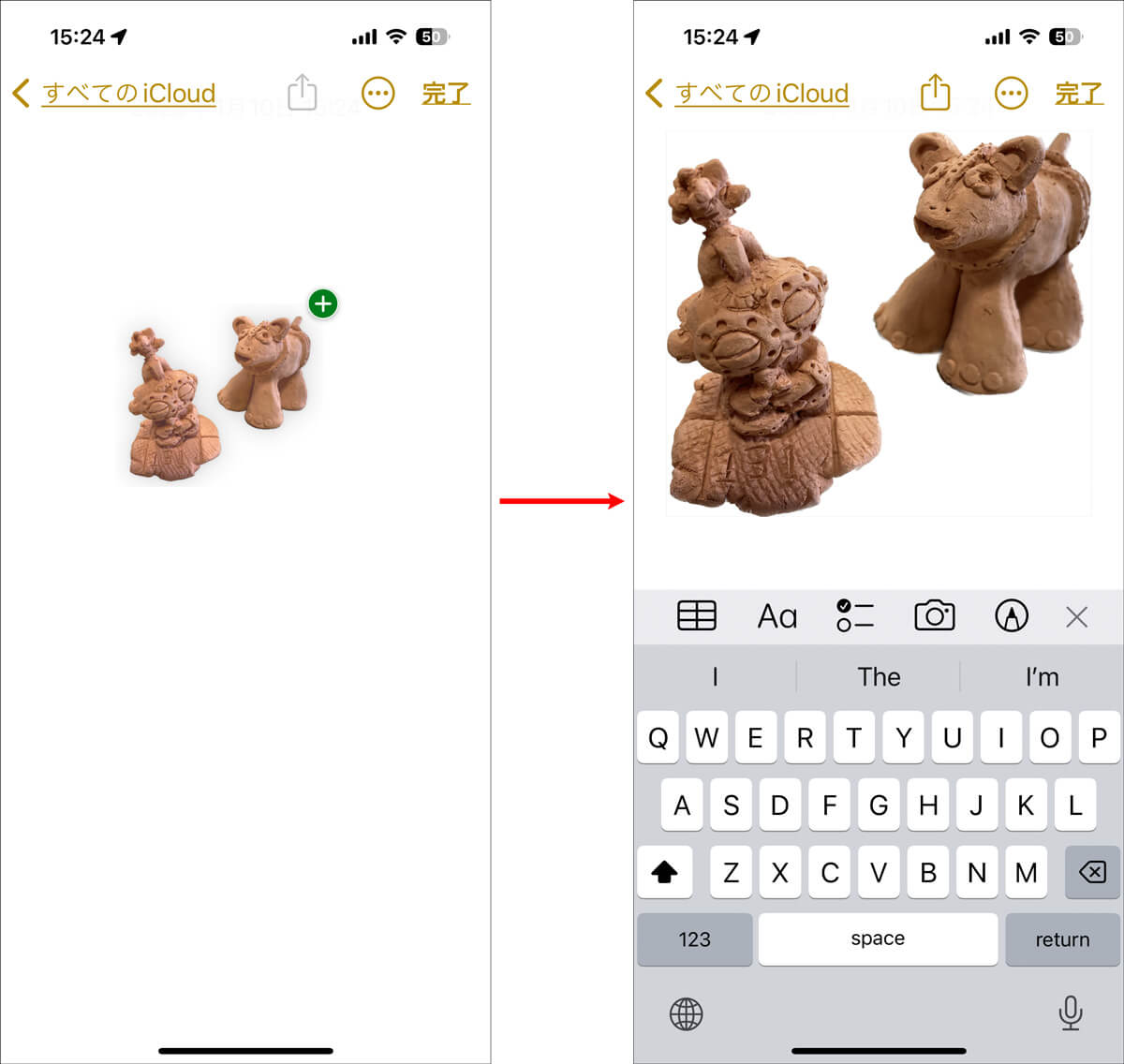
指を画面から離すと、被写体の上に「コピー」「共有」「ステッカーに追加」といったメニューが表示されます。別のアプリに貼り付けたい場合は「コピー」を選び、メッセージやメモ、デザインアプリへそのまま移動してペーストするだけで、背景が綺麗に除去された被写体だけをシームレスに配置できます。
なぜ反応しない?iPhoneで写真切り抜きができない原因と2026年最新の対処法
「何度長押ししても光の枠線が出ず、写真が拡大されたりLive Photosが再生されたりしてしまう」という現象には、明確な技術的要因が存在します。切り抜きが作動しないときは、以下の4つのチェックポイントを順に確認してください。
最も根本的な理由は対応機種のスペック制限です。被写体の自動認識には機械学習エンジンの「Neural Engine」が不可欠となるため、A12 Bionic以降のプロセッサを搭載した端末(iPhone XS / XR以降)である必要があります。古い世代の機種ではiOSが最新版であっても切り抜き処理に対応していません。
次に多いのが、Live Photosのプレビュー再生との競合です。写真がLive Photosで撮影されている場合、長押しした際に「動画の再生」が優先されてしまうケースがあります。この場合は画面左上の「Live」アイコンをタップして一度オフにするか、被写体の中心をわずかに短めにプレスして認識させるのがコツです。
さらに、被写体と背景のコントラストが極端に低い写真や、暗所でのノイズが多い写真では、AIが輪郭の境界線を判別できません。できるだけ被写体と背景の色がはっきり分かれているショットを選ぶことが確実な切り抜きの秘訣です。
【保存のコツ】iPhoneで写真の切り抜きを背景透過のままPNG保存する方法
切り抜いた画像を別の用途で使うために、「背景が透明な状態(PNG形式)でカメラロールに残したい」と考える方は多いはずです。しかし、やり方を間違えると背景が白や黒で塗りつぶされて保存されてしまうことがあります。
背景透過のままカメラロールに書き出す最も確実なルートは、長押し後に表示されるポップアップから「共有」をタップし、メニュー内の「画像を保存」を選択する方法です。この操作を行うことで、写真アプリの最新項目に背景透過PNGとして独立した画像が新しく生成されます。
また、資料作成やデザイン作業でPC等へ転送したい場合は、「共有」メニューから「ファイルに保存」を選び、iCloud Drive内の指定フォルダへ書き出す手法も非常に有効です。透過属性を一切損なわずに最高画質のままデータを保持できます。
複数被写体の同時抽出も!iPhone写真切り抜きの複数選択&裏ワザテクニック
写真の中に2匹のペットが並んでいたり、複数の人物が一緒に写っていたりする場合、特定の1人だけでなく全員をまとめて切り抜くことも可能です。
被写体が隣接している場合は、両者の中心付近を長押しすることで、AIが複数の対象を1つのグループとして自動認識し、まとめて輪郭を抽出してくれます。もし片方しか認識されない場合は、一度指を離して少し引き気味の位置から長押しし直すことで、認識範囲が広がる設計になっています。
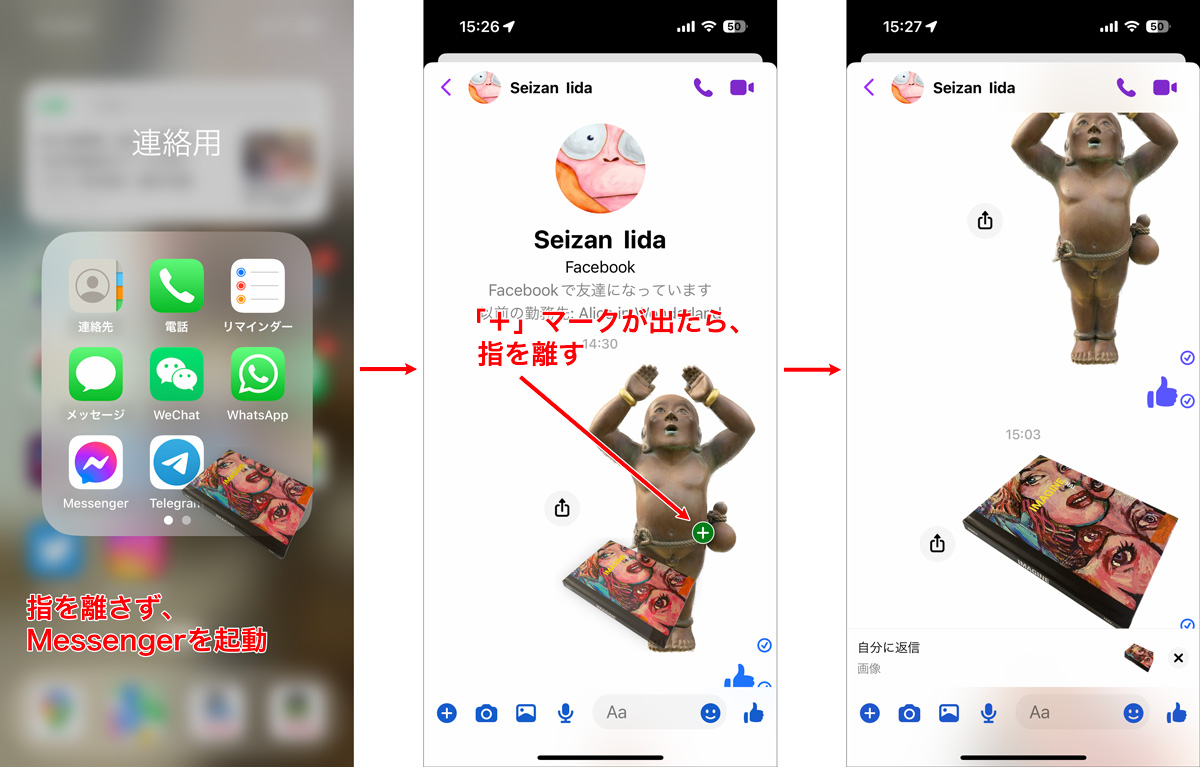
さらに便利なのが、iOSのマルチタッチ機能を活用したドラッグ&ドロップです。片方の指で切り抜いた被写体を掴んだまま画面をホールドし、もう片方の指で下からスワイプしてホーム画面に戻り、LINEやインスタグラム、Pagesなどのアプリを開いて指を離すだけで、クリップボードを経由することなくダイレクトに画像を流し込むことができます。
【応用編】iPhone写真切り抜きからステッカー作成&LINEスタンプ風に送る裏ワザ
切り抜いた被写体は、メッセージのやり取りを彩るオリジナル素材としても大活躍します。
被写体を長押しした際に出るメニューから「ステッカーに追加」を選択すると、切り抜いた画像が即座に端末のステッカーライブラリへ登録されます。登録されたステッカーには「アウトライン(白フチ)」「コミック」「ぷっくり」「キラキラ」といったエフェクト加工を後から施すこともでき、まるで市販のシールのような質感に仕上がります。
LINEでのトーク時にもこの機能は非常に役立ちます。切り抜いた被写体を「コピー」した状態でLINEのトーク入力欄に「ペースト」して送信するだけで、背景が透過されたオリジナルスタンプのような感覚で友だちに送ることができます。愛犬や子どもの写真、お気に入りの手料理などを瞬時にスタンプ化して送るコミュニケーションは、多くのユーザーの間で人気の活用術となっています。
写真同士を組み合わせる!iPhone写真切り抜き合成方法とSNS映え加工術
切り抜いた素材を別の背景写真と組み合わせる「コピペ合成」も、iPhone標準の機能だけで手軽に完結できます。
手軽な方法のひとつが、Instagramのストーリーズ作成画面や標準の「フリーボード」アプリを活用するアプローチです。ベースにしたい背景写真を画面いっぱいに配置した状態で、写真アプリから切り抜いてコピーしておいた被写体をペーストするだけで、自由なサイズ調整や回転配置が可能です。
旅行先の風景写真に自宅のペットを合成したり、お気に入りのファッションアイテムをスクラップブックのようにコラージュしたりと、デザインアプリ顔負けのクリエイティブ加工が直感的な指先操作だけで完成します。
【写真 切り抜き iphone】に関するよくある質問(FAQ)
Q1:動画の中の人物や被写体も一時停止すれば切り抜けますか?
A1:はい、可能です。iPhoneで撮影した動画や画面収録を写真アプリで再生し、切り抜きたい場面で一時停止ボタンを押します。静止画と同様に対象の被写体を長押しすることで、動画のフレーム内から被写体だけを綺麗に抽出してコピーや保存ができます。
Q2:切り抜いた画像のフチがガタガタになってしまう時の改善策は?
A2:AIによる境界認識の精度は、被写体と背景の明暗差やピントに左右されます。撮影時にポートレートモードを使用して背景をあらかじめ適度にぼかしておくか、被写体にしっかりピントが合っており十分な光量がある写真を選ぶことで、境界線の仕上がりが格段に滑らかになります。
Q3:Webサイト上の画像やスクリーンショットからも切り抜きはできますか?
A3:Safariなどのブラウザで表示している画像や、撮影したスクリーンショットからでも直接切り抜きが可能です。Webページ上の画像を長押しして「被写体をコピー」を選ぶか、一度写真アプリに保存してから長押し操作を行えば、通常の写真とまったく同じように被写体を分離できます。
まとめ:進化したiPhoneの写真加工を日常やSNSで使いこなそう
特別な知識や専用アプリを必要とせず、誰でも指先ひとつの直感操作で高度な画像編集ができるiPhoneの写真切り抜き機能。長押しで反応しない場合も、機種の仕様やLive Photosの設定、写真のコントラストを見直すことで速やかに解決できます。
背景透過保存による素材作成から、LINEでのスタンプ風コミュニケーション、さらには自由なコラージュ合成まで、その応用範囲はアイデア次第で無限に広がります。日々の写真撮影やメッセージのやり取りをより豊かに彩るツールとして、ぜひ日常のさまざまなシーンで使いこなしてみてください。 (出典: 写真 切り抜き iphone(Yahoo!ニュース))
毎日更新されるトレンド情報を分析・発信中。役立つ裏技やおすすめ情報を分かりやすく紹介します。
