パワポを縦にする設定手順!1枚だけ縦向きにする裏技まで徹底解説
プレゼンテーション資料といえば「横長画面」が定番でしたが、スマートフォンでの閲覧を前提とした縦長スライドや、社内掲示用チラシ、A4企画書の作成において、PowerPointを縦向きで活用するニーズが急速に高まっています。しかし、いざ設定しようとすると「どこから変更するのか分からない」「既存の図形やフォントが崩れてしまった」「1枚だけ縦にしたいのに全体が変わってしまう」といったトラブルに直面する現場の声が絶えません。
本稿では、PowerPoint全体を一括で縦向きに変更する基本操作はもちろん、Windows・Mac双方の手順、さらには公式には非対応とされている「縦向き・横向きのスライドを混在させる裏技」まで、現場で即座に役立つ実践テクニックを網羅して解説します。
📌 【この記事の重要ポイントまとめ】
- 要点1:スライド全体の縦向き変更は「デザイン」タブの「スライドのサイズ」から数クリックで完了し、A4用紙サイズにも完全対応できる。
- 要点2:1つのファイル内で縦横を混在させるには、別ファイルへリンクを貼る「ハイパーリンク機能」または「PDF結合」を活用するのが最も実用的である。
- 要点3:縦型スライド作成ではレイアウト崩れを防ぐため、「スライド作成の最初」にサイズ設定を行い、余白と縦書きテキストボックスを適切に制御することが成功の鍵となる。
【基本操作】パワポ全体を一括で縦向きに変更する確実な設定手順
スライド全体を縦長に変更する手順は非常にシンプルです。ただし、スライドを作成した後にサイズを変更すると、配置済みの画像やテキストボックスのアスペクト比が狂ったり位置がずれたりするため、必ず新規ファイルを作成した直後(白紙の状態)に設定するのが鉄則です。
Windows版におけるスライドの向き縦設定の具体的なステップは以下の通りです。
- 上部リボンメニューの「デザイン」タブをクリックします。
- 右端にある「スライドのサイズ」を選択し、ドロップダウンから「ユーザー設定のスライドのサイズ」をクリックします。
- 表示されたダイアログボックス内の「スライド」項目で、「縦」にチェックを入れます。
- 用途に合わせて「スライドのサイズ指定」のプルダウンから「A4 210x297 mm」や「画面サイズ (16:9)」などを選択し、「OK」をクリックします。
- すでにコンテンツが存在する場合は「最大化」または「サイズに合わせて調整」の選択画面が表示されます(通常は「サイズに合わせて調整」を選択)。
スライドのサイズユーザー設定を使いこなすことで、一般的なプレゼンテーション画面だけでなく、印刷を前提としたパワーポイントA4縦印刷やB5、A3ポスターなどの定型サイズへミリ単位で正確に合わせ込むことが可能です。
Mac版での操作手順(パワポMac縦向き変更手順)
Mac版PowerPointでも基本的な流れは同一ですが、メニューの文言がわずかに異なります。
上部メニューの「デザイン」タブを開き、「スライドのサイズ」>「ページ設定」を選択します。開いた設定パネルの「スライド」の向きで「縦」のアイコンをクリックし、サイズを用途(A4用紙など)に合わせて「OK」を選択するだけで完了します。

【裏技公開】パワポで1枚だけ縦にする方法|縦向き・横向きの混在テクニック
多くのビジネスパーソンが頭を抱えるのが、「企画書の大半は横向きだが、中間の1枚だけ縦長の表やポスターを挿入したい」というケースです。結論から述べると、PowerPointのシステム仕様上、1つのプレゼンテーションファイル内に縦向きスライドと横向きスライドを混在させることはできません。
しかし、実務現場では以下の2つの代替アプローチを用いることで、見かけ上のパワポ縦向き横向き混在を完全に実現できます。
方法1:プレゼン本番で重宝する「ハイパーリンク連携技」(パワーポイント縦横両方使う裏技)
スライドショー中に横向きから縦向きへシームレスに切り替えたい場合に最も有効なパワポ1枚だけ縦にする方法です。
- ベースとなる「横向きプレゼンファイル(メイン.pptx)」と、縦にしたいスライドだけを格納した「縦向きプレゼンファイル(縦スライド.pptx)」の2つを作成します。
- メインファイルの縦スライドを呼び出したい箇所(図形やテキストなど)を選択し、右クリックから「リンク(またはハイパーリンク)」を選択します。
- リンク先として「縦スライド.pptx」を指定します。
- 同様に、縦スライド側の最後の要素に、メインファイルの次のスライドへ戻るハイパーリンクを設定します。
この設定を行うことで、スライドショー実行中に該当オブジェクトをクリックした瞬間に縦型スライドが全画面表示され、終了後に横型スライドへとスムーズに復帰できます。
方法2:配布・印刷用資料なら「PDF出力後のページ結合」
紙での印刷配布やPDF形式でのメール送付が目的であれば、ファイルを結合する方法が最も手離れが良く確実です。横向きファイルと縦向きファイルをそれぞれ「Adobe PDF」形式でエクスポートし、AcrobatなどのPDF編集ツールやブラウザベースの結合機能を使って任意の順番で1本のPDFに結合します。これにより、閲覧者はスクロールするだけで違和感なく縦横の資料をシームレスに確認できます。
【実態検証】縦型パワポが選ばれる理由とビジネス現場のリアル
従来の「横型スライド=プロジェクター投影用」という固定観念が崩れ、なぜ今あえてプレゼンテーション縦型資料作成が急増しているのでしょうか。現場のリサーチから見えてきた主な用途は以下の3点に集約されます。
- スマートフォン・タブレットでの閲覧最適化: 役員報告やクライアントへの事前共有において、資料がスマホ画面でそのままスクロール閲覧される機会が激増しました。横型資料をスマホで見ると上下に巨大な黒帯が生じ、文字が極小化して読めませんが、縦型(アスペクト比9:16やA4縦)であれば画面一杯に情報が広がり、抜群の可読性を発揮します。
- 社内掲示・店頭POP・チラシの内製化: 専用のデザインソフト(Illustratorなど)を扱えない一般社員でも、使い慣れたPowerPointであれば短時間で高品質なチラシや告知ポスターを作成できます。
- 学術学会・展示会でのポスターセッション(パワーポイントポスター作成縦): A0やA1サイズの大型縦型ポスターも、スライドサイズを「幅84.1cm × 高さ118.9cm」などに設定することで、学会発表用の本格的な大判出力データとしてそのまま印刷会社へ入稿可能です。

【徹底比較】パワポの縦型作成 vs 他のデザインツール
縦型資料を作成する際、PowerPointを選ぶべきか、他のデザイン・ドキュメント作成ツールを選ぶべきか迷うケースも少なくありません。各ツールの特性と実務における優位性を以下の表にまとめました。
| ツール名 | 主な用途・強み | 操作難易度・共有性 | 編集部の見解・評価 |
|---|---|---|---|
| Microsoft PowerPoint | 企画書、スマホ用資料、社内チラシ、学会ポスター | 難易度:低 社内共有:極めて容易(全社標準) | ビジネス現場の最適解。図形描画や整列が直感的で、誰でも編集・流用できる点が最大の強み。 |
| Microsoft Word | 長文レポート、契約書、公的文書、議事録 | 難易度:中(レイアウト固定に癖あり) 社内共有:極めて容易 | 文章主体の資料には適するが、図形や画像の自由配置・デザイン調整には不向き。 |
| Canva / Figma | SNS画像、WEBバナー、デザイン性の高いチラシ | 難易度:低〜中 社内共有:組織のセキュリティ規程に依存 | 豊富なテンプレートで見た目は洗練されるが、企業内でのデータセキュリティや互換性に課題が残る場合がある。 |
| Adobe Illustrator | 本格的な商業印刷物、高精度デザイン広告 | 難易度:高 社内共有:専門ライセンス保持者のみ | 完全な印刷データが作れる一方、コストと学習コストが高く、社内日常業務の資料作成には過剰。 |
一般に知られていない盲点と縦型デザイン作成の落とし穴
PowerPointを縦向きにした際、多くのユーザーが陥りがちなトラブルがいくつか存在します。事前に回避策を把握しておくことで、手戻りを防ぎクオリティを大幅に高めることができます。
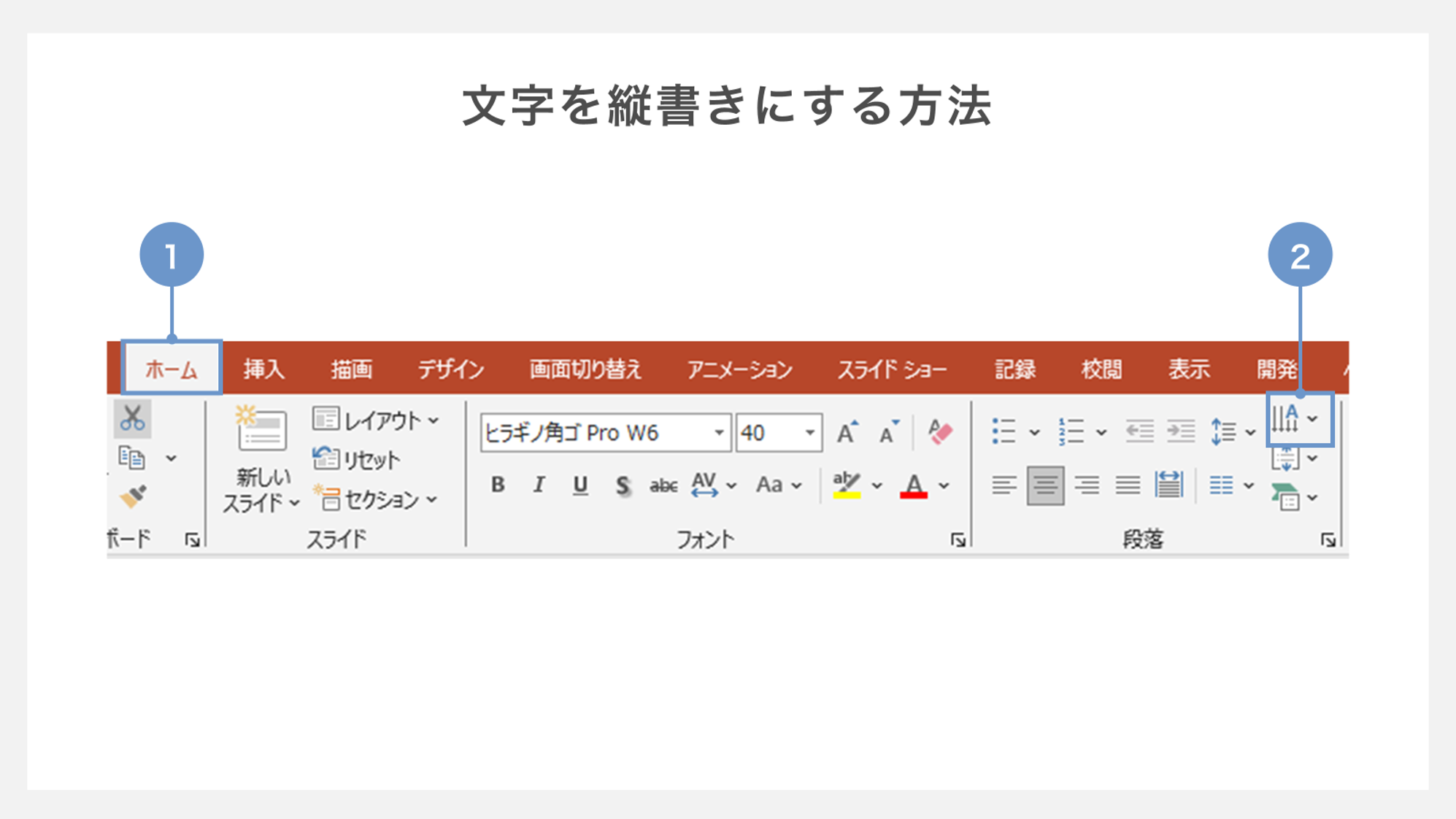
1. 縦書きテキストボックスの挙動とフォント選び
ポスターや和風チラシの作成時には「挿入」>「テキストボックス」>「縦書きテキストボックス」を使用する場面が増えます。ここで注意すべきは、英数字や記号が横倒しになってしまう現象です。半角英数字を混在させると不自然な向きになるため、全角を使用するか、欧文箇所だけ横書きテキストボックスを組み合わせて配置する工夫が求められます。
2. 印刷時の「フチなし印刷」と余白の罠
家庭用・オフィス用の一般的な複合機でパワーポイントA4縦印刷を実行すると、初期設定では用紙の四隅に約5ミリ〜10ミリの白いフチ(印刷不可領域)が発生します。重要な文字やロゴを用紙ギリギリに配置してしまうと印刷時に欠けてしまうため、スライドの端から最低でも10ミリの内側にすべての要素を収める「安全領域(マージン)」を確保することが必須です。
3. デフォルトのレイアウト崩れを防ぐテンプレート活用
横向き用のテンプレートをそのまま縦向きに変換すると、プレースホルダー(タイトルや本文の枠)が正方形に圧縮されてデザインが破綻します。縦型を作成する際は、白紙から組み立てるか、Microsoft公式や信頼できるデザイン配布サイトが提供するパワポ縦型デザインテンプレートをベースに構築するのが最も効率的です。
【プロの結論】縦型スライドをおすすめできる人・慎重になるべき人の判断基準
縦型スライドは万能ではありません。目的に応じて向きを明確に使い分けることが、相手に伝わる資料作りの絶対条件です。
- 縦型が絶対に適しているケース:
- スマホやタブレットでの閲覧を前提とした報告書・電子カタログ
- 1枚完結で情報を一覧させたいインフォグラフィックスやイベントチラシ
- A4用紙1枚にまとめて印刷・配布するエグゼクティブ・サマリー
- 横型を維持すべきケース:
- 大会議室の大型スクリーンやプロジェクター、モニター投影を伴うプレゼンテーション
- 横長のタイムライン(年表)や複数列にわたる大規模な比較表を提示する資料
- オンライン会議ツール(ZoomやTeamsなど)で画面共有を行う一般的な商談
【パワポ 縦 に する】に関するよくある質問(FAQ)
Q1:作成途中のスライドを縦向きに変更したら、画像や文字の位置が崩れました。元に戻せますか?
A1:一度崩れたレイアウトを自動で綺麗に再配置する機能はありません。「Ctrl + Z(MacはCmd + Z)」でサイズ変更前の状態に戻し、必要なテキストや図形をコピーした上で、新規に作成した縦向きスライドへ貼り付け直してレイアウトを整えるのが確実です。
Q2:学会ポスター用にA0縦サイズ(幅841mm × 高さ1189mm)に設定したいのですが、数値が入力できません。
A2:PowerPointの仕様上、スライドの最大サイズは「142.22cm(56インチ)」までとなっています。A0サイズは制限内に収まるため、「スライドのサイズ指定」を「ユーザー設定」にし、幅「84.1 cm」、高さ「118.9 cm」と手動入力すれば問題なく作成可能です。
Q3:パワポで縦向きのスライドを作った後、スマホで見やすいように書き出すにはどうすればいいですか?
A3:「ファイル」>「名前を付けて保存」からファイル形式を「PDF」または「PNG/JPEG(画像)」に設定して保存します。特に複数枚のスライドを縦スクロールで読ませたい場合は、1本のPDF形式で書き出すとスマートフォンの画面幅にフィットして快適に閲覧できます。
まとめ:縦型パワポを使いこなして資料作成の幅を劇的に広げよう
PowerPointを縦向きに設定するノウハウは、単なる機能の切り替えにとどまらず、デバイスの多様化が進む現代ビジネスにおける強力な武器となります。全体の縦向き変更は「デザイン」タブから即座に実行でき、1枚だけ縦にしたい場合も「ハイパーリンク」や「PDF結合」を駆使すれば実務上の課題はすべてクリアできます。
プレゼン資料、スマートフォン向け企画書、社内掲示ポスターなど、相手がどのような状況で資料を受け取るかを常に想像し、横型と縦型を柔軟に使い分けることで、伝達効率と説得力は劇的に向上します。まずは白紙のスライドを開き、サイズ設定から新しい縦型資料作りに挑戦してみてください。 (出典: パワポ 縦 に する(Yahoo!ニュース))
SEOライティングとマーケティング戦略の専門家。分かりやすい解説記事で定評があります。
