PS4のWi-Fi不調!スマホは繋がるのに接続できない原因と復旧手順
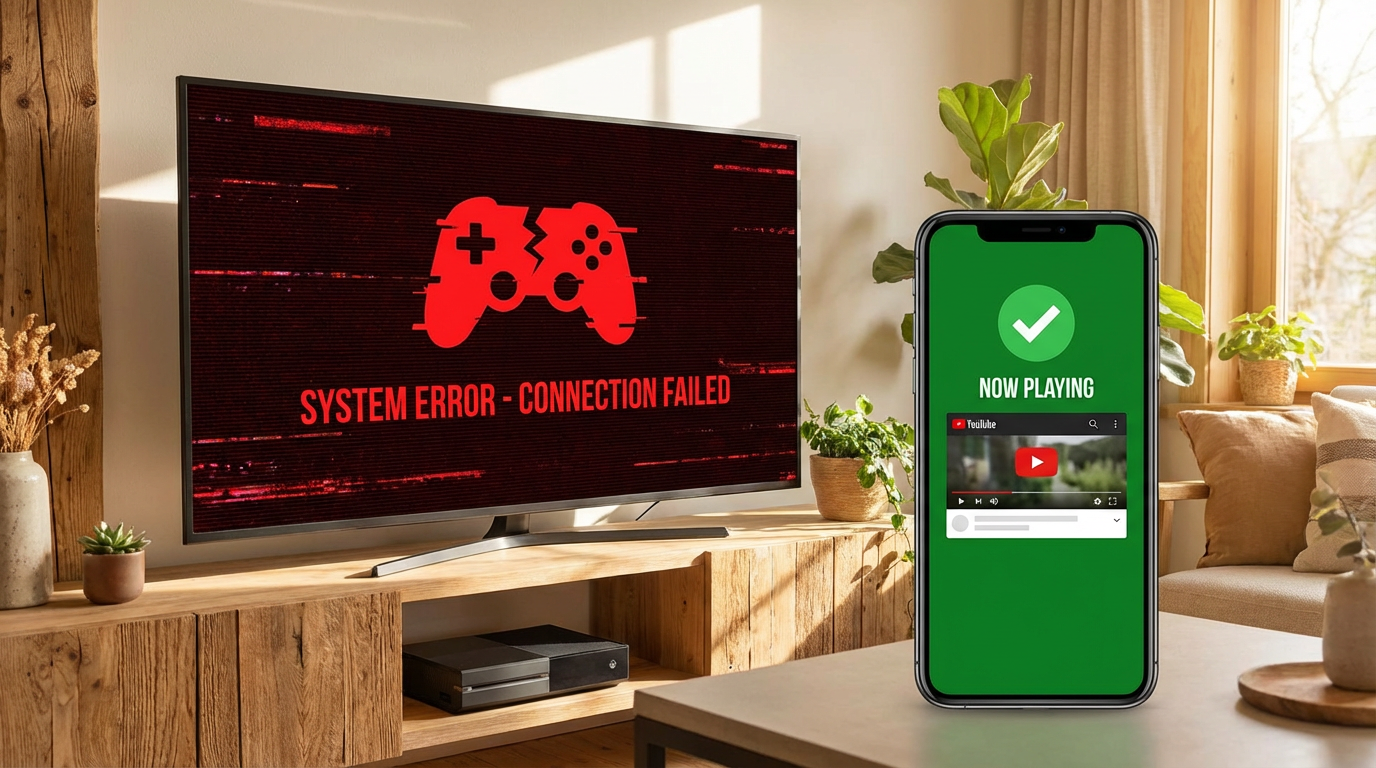
スマートフォンではSNSも動画もサクサク読み込めるのに、なぜかPS4だけがWi-Fiに繋がらない――。オンラインマルチプレイの直前やアップデートの最中にこの事態に直面し、激しい焦りを覚えた経験がある方は少なくないはずです。同じ室内の同じルーターを使っているにもかかわらず、特定のゲーム機だけがネットワークから弾かれてしまう現象には、明確な技術的背景が存在します。
家庭内ネットワークを取り巻く規格や暗号化セキュリティは年々進化していますが、PS4側の受信性能やルーターの通信制御の相性によって、思わぬ「接続の断絶」が発生します。この記事では、スマホが繋がっているからこそ見落としがちな盲点を解き明かし、誰でも現場で直感的に実践できる具体的な復旧アプローチをわかりやすく解説します。
📌 【この記事の重要ポイントまとめ】
- 要点1:スマホが繋がっている場合、回線遮断ではなく「PS4固有の帯域干渉」「DNSエラー」「IP競合」が疑われます。
- 要点2:初期型PS4の周波数制約やルーターのセキュリティ制御(暗号化方式・MACアドレス制御)が接続拒否の引き金になります。
- 要点3:ネットワーク診断の確認、ルーターの放電再起動、パブリックDNSへの手動指定によって、多くの接続トラブルは即座に解消できます。
【まず確認】PS4のエラーコードとPlayStation Network障害情報をチェック
トラブルシューティングを始める際、真っ先に行うべきは「問題が自宅の環境にあるのか、それともソニー側のサーバーにあるのか」の切り分けです。自宅のルーターやPS4本体の設定をむやみに書き換える前に、公式の通信インフラが正常に稼働しているかを確かめなければ、無駄な作業に時間を浪費することになりかねません。
手元のスマートフォンを使ってPlayStation公式の障害・メンテナンス情報ページへアクセスし、PlayStation Network(PSN)全体でサーバーダウンが発生していないか確認しましょう。大規模なアクセス集中や定期メンテナンスが実施されている時間帯は、端末側でどんな対策を講じてもサインインできません。PSNに障害がないことを確認できたら、PS4のホーム画面から「設定」>「ネットワーク」>「接続の状態をみる」を開き、現状の通信ステータスを把握します。
ここで重要な手がかりとなるのが、画面に表示される英数字のコードです。例えば、PSNへのアクセスがタイムアウトした際に出現しやすいPS4 エラーコード CE-33991-5は、一時的な通信不整合やDNSの応答遅延を示唆しています。このエラーが出ている場合、回線そのものが完全に切断されているわけではなく、名前解決(ドメインとIPアドレスの照合)に失敗しているケースが大半です。原因を特定するためにも、まずは「設定」>「ネットワーク」>「PS4 ネットワーク接続診断」を実行し、「IPアドレス取得」「インターネット接続」「PSNサインイン」のどの段階で弾かれているかを突き止めてください。
なぜスマホは繋がるのにPS4だけ繋がらない?決定的な理由を暴く
「スマホはバリバリ電波を掴んでいるのに、なぜPS4だけが頑なにWi-Fiを拒絶するのか」という疑問は、本トラブルにおいて最も多くのユーザーを悩ませるポイントです。その決定的な理由は、スマートフォンとPS4がルーターとの通信で使用している「周波数帯の違い」「IPアドレスの割り当て競合」「ルーター側の接続機器管理仕様」にあります。
最新のスマートフォンは、電波干渉を受けにくく高速な5GHz帯(Wi-Fi 5/6/7)に自動で優先接続されます。一方で、PS4(特に初期型モデル)は家電製品のノイズを受けやすい2.4GHz帯にしか対応していなかったり、電波強度が不安定な帯域を拾い続けていたりすることが珍しくありません。つまり、スマホとPS4では「同じルーターのアンテナを使っていても、通っている電波の道路がまったく異なる」状態が起きているわけです。
さらに、スマート家電やタブレットなど家庭内のWi-Fi接続機器が増加した環境では、ルーターが各端末に一時的な通信識別番号を割り振るDHCP処理でバグを起こし、IPアドレス競合の原因となる現象が多発します。すでに別の端末に割り当てられたIPアドレスをPS4が要求してしまい、ルーター側から通信を遮断されているケースです。加えて、ルーターのセキュリティ機能であるルーター MACアドレスフィルタリングの誤作動や、ペアレンタルコントロールによる通信制限がPS4にのみ適用されていることも、片方だけがオフラインになる見落としがちな盲点といえます。
周波数帯2.4GHz・5GHzの盲点|PS4がWi-Fiを拾わないときの電波対策
Wi-Fiの電波には「2.4GHz」と「5GHz」という性質の異なる2つの周波数帯が存在します。PS4の通信トラブルにおいて、この周波数帯の特性を把握しておくことは極めて重要です。PS4の本体型番によってハードウェア側の対応状況が根本から異なっている点に注意しなければなりません。
初期型PS4(CUH-1000番台、CUH-1100番台、CUH-1200番台)に搭載されている無線LANチップは、2.4GHz帯(IEEE 802.11 b/g/n)にしか対応していません。2.4GHz帯は壁や家具などの遮蔽物に強い反面、電子レンジ、Bluetooth機器、近隣のWi-Fiルーターなどと激しく電波干渉を起こします。家族がキッチンで電子レンジを使った瞬間にPS4の回線だけが切断される現象は、この干渉が原因です。
一方、薄型PS4(CUH-2000番台以降)やPS4 Pro(CUH-7000番台)を使用している場合は、より高速で干渉の少ない5GHz帯(IEEE 802.11 a/n/ac)に対応しています。もし新型やProを使っているにもかかわらず接続が途切れるなら、手動で帯域を固定する設定を試してください。
PS4 周波数帯 2.4GHz 5GHz 切り替えの手順は非常に明快です。
- PS4の「設定」>「ネットワーク」>「インターネット接続を設定する」を選択。
- 「Wi-Fiを使う」>「かんたん」を選ぶ。
- Wi-Fiネットワークの検索一覧画面が表示されたら、コントローラーの「OPTIONSボタン」を押す。
- 画面右側に現れる「Wi-Fi周波数帯」の項目を「自動」から「5GHzのみ」(またはルーターとの距離が遠い場合は「2.4GHzのみ」)に変更する。
ルーターとPS4の間に壁やドアが複数ある部屋なら2.4GHz、見通しが良い同じ部屋なら5GHzを選択するのが定石です。もしSSIDの一覧に自宅のネットワークが出てこない場合は、PS4 Wi-Fi 拾わない 対処法として、ルーター側の暗号化方式が「WPA3専用」になっていないか確認してください。PS4はWPA3に対応していないため、ルーター側で「WPA2/WPA3互換モード」または「WPA2-PSK (AES)」に設定し直す必要があります。
【5分で復活】DNS設定変更とMTU値調整の裏ワザ設定術
ネットワーク診断で「IPアドレス取得は成功するが、インターネット接続で失敗する」という症状に陥っている場合、プロバイダから自動取得したDNSサーバーの応答不良がPS4 インターネット接続 失敗 理由の最右翼です。この問題は、DNSアドレスを世界的な大手IT企業が提供する高信頼・高速なパブリックDNSへ手動で書き換えるだけで劇的に改善します。
手動設定の手順は以下の通りです。時間をかけずに通信の安定化を図ることができます。
- 「設定」>「ネットワーク」>「インターネット接続を設定する」に進む。
- 接続方法で「Wi-Fiを使う」(有線の場合はLANケーブル)を選択し、設定方法で「カスタム」を選ぶ。
- Wi-Fiネットワークを選択後、IPアドレス設定は「自動」、DHCPホスト名は「指定しない」にする。
- PS4 DNS設定変更の画面で「手動」を選択し、以下のアドレスを入力する。
- Google Public DNSを使用する場合: プライマリDNS:
8.8.8.8/ セカンダリDNS:8.8.4.4 - Cloudflareを使用する場合: プライマリDNS:
1.1.1.1/ セカンダリDNS:1.0.0.1
- Google Public DNSを使用する場合: プライマリDNS:
- 続くMTU設定画面で、標準の「自動(1500)」から「手動」へ切り替える。
- プロキシサーバーは「使わない」を選択し、設定を保存して接続テストを実行する。
ここでポイントとなるのがMTU値 設定 おすすめの数値調整です。MTUとは一度に送信できるパケットの最大データサイズを指します。日本のフレッツ光回線や光コラボレーション回線(PPPoE接続)環境では、標準の1500のままだとパケットの断片化が発生し、通信遅延やパケットロスを誘発することがあります。数値を「1454」または「1472」に手動設定することでパケットの無駄な分割を防ぎ、サインイン失敗やオンライン切断を効果的に抑止できます。
正しいルーター再起動手順とIPアドレスの競合解消テクニック
通信機器のトラブルにおいて「ルーターの再起動」は古典的でありながら最も効果的な処置です。ただし、単にルーター背面の電源ボタンをカチカチと素早くオン・オフするだけでは、内部のコンデンサに蓄積された電荷やキャッシュメモリのエラーがクリアされず、不具合が解消しないケースが散見されます。
確実な効果を得るためのルーター再起動 手順は、機器を立ち上げる「順序」と「待機時間」を守ることが鉄則です。
- PS4の電源を「スタンバイ」ではなく「完全に電源を切る」でシャットダウンする。
- Wi-Fiルーター、および回線終端装置(ONUやモデム)のコンセントプラグを両方とも抜く。
- 内部放電とプロバイダ側のセッション完全切断のため、最低でも5分間そのまま放置する。
- まず壁側の「ONU(回線終端装置)」の電源プラグを差し、前面ランプが正常点灯するまで2〜3分待つ。
- 次に「Wi-Fiルーター」の電源プラグを差し、Wi-Fiランプが安定点滅するまで待つ。
- 最後にPS4を起動し、ネットワーク接続診断を行う。
この順序を踏むことで、ルーター内部に溜まった不要なルーティングログが完全に消去され、機器全体のIPアドレスの再配布が正常に実行されます。もし頻繁にPS4だけが弾かれる環境であれば、ルーターの管理画面からPS4のMACアドレスを特定し、PS4専用の固定IPアドレス(例:192.168.1.50など、他機器と被らない範囲)を静的に割り当てる設定を施すと、IPアドレス競合のリスクを恒久的に排除できます。
最終手段としてのPS4有線LAN接続切り替えと環境改善
電波の帯域変更やDNS設定の書き換え、機器の再起動を施してもWi-Fiが安定しない場合、内蔵アンテナの老朽化や建物の構造的要因による電波減衰の限界を疑う必要があります。根本からストレスを取り除くための最善策は、やはりPS4 有線LAN接続 切り替えです。
「ルーターが別の部屋にあるから有線接続は無理だ」と諦める前に、現代の通信ソリューションを見渡してみましょう。数十メートルの隙間用フラットLANケーブルをカーペットの裏やドアの隙間に沿わせて配線する方法のほか、コンセントの既存電気配線を利用して有線ネットワークを構築する「PLCアダプター」や、有線LANポートを備えた「メッシュWi-Fi中継機」をPS4の真横に設置する選択肢が有効です。
PS4を中継機のLANポートと短いケーブルで直結するだけでも、通信の安定性はWi-Fi単体通信に比べて飛躍的に向上します。有線LANへの切り替えは、単に回線落ちを防ぐだけでなく、FPSや格闘ゲームにおけるPing値(応答速度)の劇的な改善をもたらし、ダウンロード速度の向上という大きな恩恵をプレイヤーにもたらします。
【ps4 wi-fi 繋がらない スマホ は繋がる】に関するよくある質問(FAQ)
Q1:エラーコード「CE-33991-5」が表示されてネットワークに繋がりません。今すぐできる対策は?
A1:CE-33991-5はPSNへの接続要求がタイムアウトしている状態を示します。まずはPSNの障害情報を確認し、サーバー側に問題がなければ「インターネット接続を設定する」からカスタムを選び、DNS設定をGoogle Public DNS(プライマリ:8.8.8.8 / セカンダリ:8.8.4.4)へ変更してください。8割以上のケースでこの設定変更により即座に復旧します。
Q2:初期型PS4(CUH-1000系)を使っていますが、5GHz帯のWi-Fiに繋ぐ裏ワザはありますか?
A2:初期型PS4本体に内蔵されているWi-Fiチップは物理的に2.4GHz帯のみ対応しているため、本体設定だけで5GHzを受信することは不可能です。どうしても5GHzの安定通信を利用したい場合は、5GHz(Wi-Fi 5やWi-Fi 6)に対応した「Wi-Fi中継機」や「子機」を別途用意し、中継機とPS4を有線LANケーブルで接続して通信をバイパスさせてください。
Q3:ルーターを買い替えたらPS4だけWi-FiのSSIDが見つからなくなりました。なぜですか?
A3:最新のWi-Fiルーターで導入が進む「WPA3」という新しい暗号化規格をPS4が認識できていない可能性が極めて高いです。ルーターのブラウザ管理画面を開き、Wi-Fiの暗号化方式を「WPA2-PSK (AES)」または「WPA2/WPA3 Mixed(互換モード)」に変更してください。また、ルーターのSSIDステルス機能が有効化されている場合もPS4の自動検索から漏れるため、手動入力でSSIDを指定するかステルスを解除してください。
まとめ:原因を一つずつ切り分けて快適なプレイ環境を取り戻そう
スマートフォンが問題なく通信できている状況でPS4だけがWi-Fiに繋がらない現象は、決して機器の致命的な故障ばかりではありません。電波干渉を受けやすい帯域の選択、ルーター内部でのIPアドレス競合、あるいはプロバイダ提供のDNSサーバーの応答遅延など、論理的な要因が複雑に絡み合って起きているケースが大多数を占めます。
まずはPSNの稼働状況を確認し、ネットワーク接続診断でエラーの発生箇所を特定したうえで、DNS設定の変更やルーターの完全放電再起動を試みてください。それでも解消しない場合は周波数帯の切り替えや有線LAN環境の導入へと順を追ってアプローチしていけば、必ず原因を突き止められます。適切な設定を施し、ラグや切断に悩まされない快適なゲーム環境を取り戻しましょう。 (出典: ps4 wifi 繋がらない スマホ は繋がる(Yahoo!ニュース))


テクノロジーやライフスタイル領域を中心に執筆活動を行っています。趣味は写真撮影と旅行です。
