エクセル掛け算関数の完全解説!「*」との違いと一括合計の時短技
日々の業務でエクセルを操作する際、最も頻繁に使う計算のひとつが「掛け算」です。多くの人が記号の「(アスタリスク)」を使った計算式を入力していますが、実はエクセルには掛け算専用の「PRODUCT(プロダクト)関数」が用意されています。
「アスタリスクがあるのに、なぜわざわざ関数を使うのか?」と疑問に思う方も少なくありません。しかし、この2つには「文字列が混ざったときの処理挙動」という決定的な違いが存在します。さらに、実務で頻出する「掛け算をしてから合計する」処理を一瞬で終わらせる「SUMPRODUCT関数」までマスターすれば、日々のデータ集計スピードと正確性は劇的に向上します。
📌 【この記事の重要ポイントまとめ】
- 要点1:単純な2セルの掛け算なら「」、3セル以上の連続計算や文字列エラーを無視したい場合は「PRODUCT関数」の使い分けが鉄則。
- 要点2:「単価×数量」の合計を一発で出すなら作業列不要の「SUMPRODUCT関数」を活用するのが最もスマート。
- 要点3:計算できない・「#VALUE!」が出る主な原因は「全角数字」や「見えない空白」であり、セルの書式やクレンジングで即座に解決できる。
【基本の二刀流】アスタリスク掛け算とPRODUCT関数の決定的な違い
エクセルで数値を掛け合わせる方法は、大きく分けて「アスタリスク()を使った数式」と「PRODUCT関数」の2種類があります。
最も手軽なのは、数式バーに「=A1B1」のように入力するアスタリスク掛け算です。電卓と同じ感覚で直感的に扱えるため、2つの数値を掛けるだけであればアスタリスクを使うのが最速です。
一方、掛け算の専用関数であるPRODUCT関数は「=PRODUCT(数値1, 数値2, ...)」という構文で使用します。この2つの最大の違いは、「計算対象のセルに文字や空欄が含まれていた場合の挙動」にあります。
例えば、計算範囲の中に「未定」といった文字列や空白セルが存在する場合、アスタリスクで「=A1B1」と掛けるとエクセルは計算不能に陥り「#VALUE!」エラーを返します。しかし、PRODUCT関数を使って「=PRODUCT(A1, B1)」と指定すると、エクセルは文字列を自動的に無視して残りの数値だけで計算を成立させます。データの入力途中の表や、将来的に文字が入る可能性があるシートでは、PRODUCT関数を使ったほうがエラーによる集計停止を防げます。
【大量データ処理】セル範囲指定掛け算と一括計算のスマートな手順
3つ以上の連続した数値をすべて掛け合わせる場合、アスタリスク掛け算で「=A1B1C1D1E1...」と入力していくのは手間がかかり、参照ミスの原因にもなります。ここで真価を発揮するのが、セル範囲指定掛け算です。
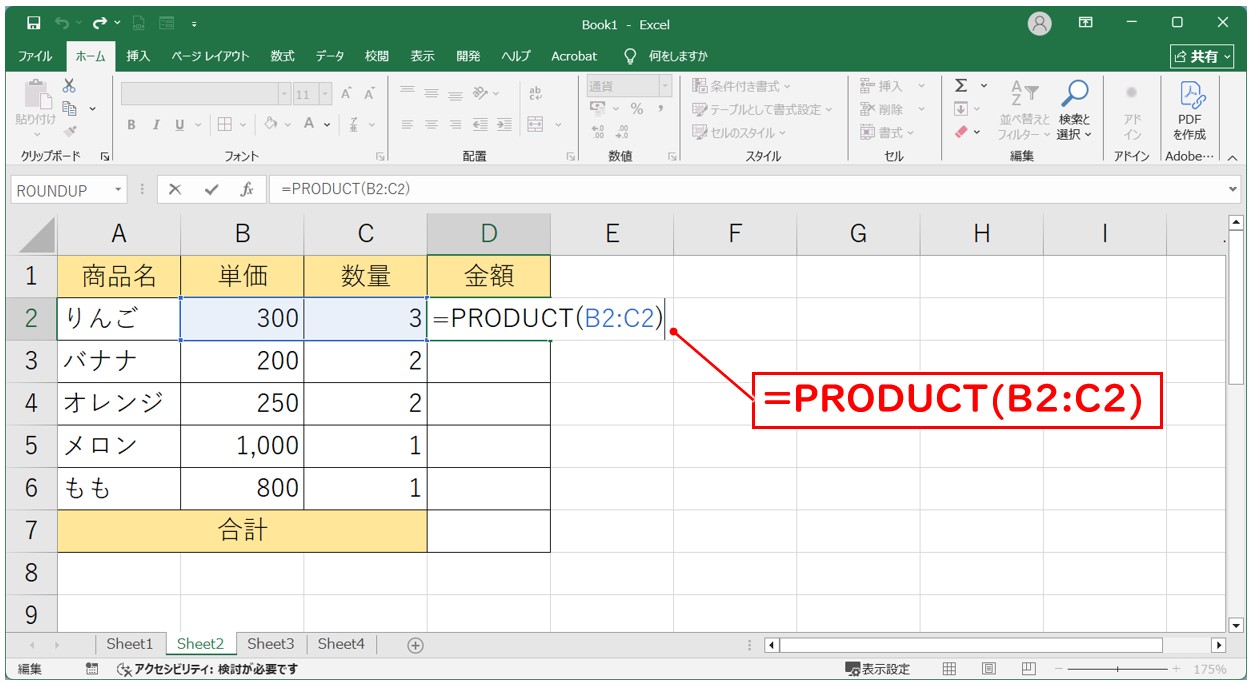
PRODUCT関数なら、SUM関数と同じ感覚で範囲をまとめて指定できます。
基本構文:=PRODUCT(A1:E1)
上記のように入力するだけで、指定した範囲内のすべての数値を一気に掛け合わせた結果が出力されます。離れたセルを掛け合わせたい場合も「=PRODUCT(A1:A5, C1:C5)」のようにカンマで区切るだけで柔軟に対応可能です。
表全体のデータを縦や横に展開するエクセル掛け算一括計算を行う際は、先頭セルにPRODUCT関数または数式を入力した後、セルの右下にある「フィルハンドル(緑の四角)」をダブルクリックするか下方向へドラッグします。これにより、テーブル全体の行に対して一瞬で掛け算を行き渡らせることができます。
【実務で差がつく】SUMPRODUCT関数で掛け算と合計を一撃で算出する
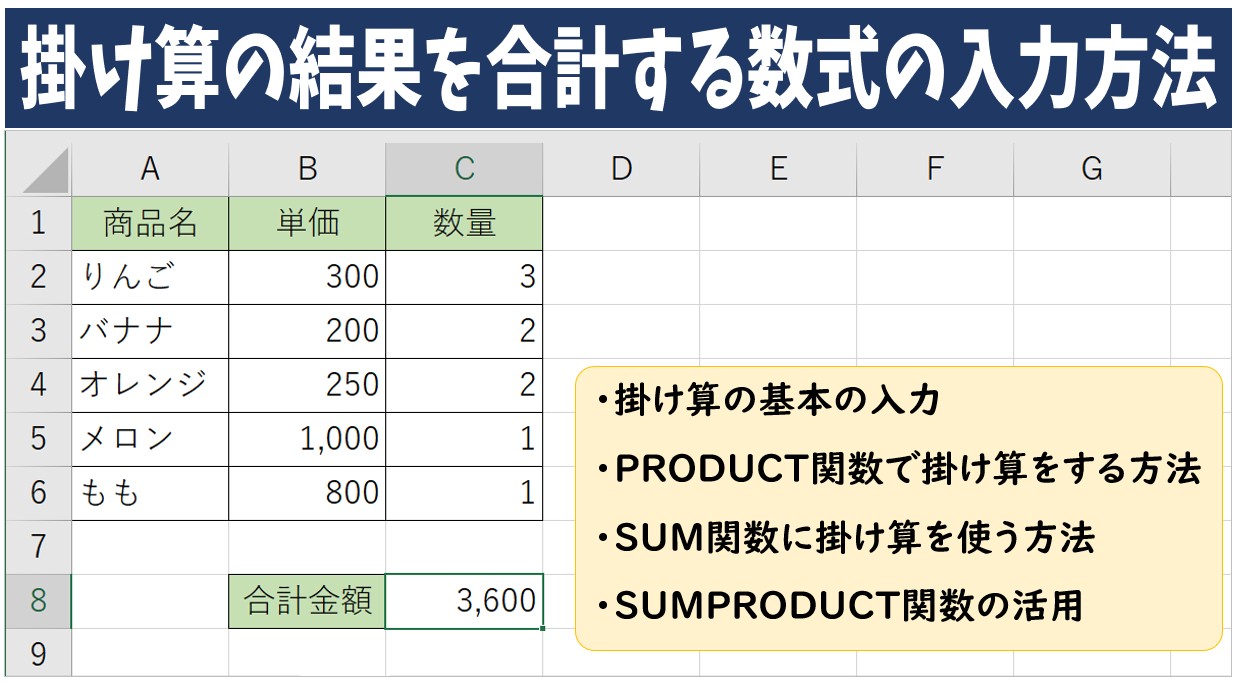
経理処理や在庫管理、売上レポートなどで最も多いのが、「単価」と「数量」を掛け算し、最終的にその総合計(売上合計)を求める業務です。
通常の手順であれば、以下のように2段階のステップを踏む人が多いはずです。
1. C列に「=A2B2」と入力して各行の小計を出す。
2. 一番下のセルで「=SUM(C2:C100)」を使って総合計を計算する。
しかし、「SUMPRODUCT関数」を使えば、この小計用の作業列を一切作ることなく、たった1つのセルで掛け算合計を直接算出できます。
構文:=SUMPRODUCT(配列1, 配列2)
具体例:=SUMPRODUCT(A2:A100, B2:B100)
この数式を1つ入力するだけで、エクセルは内部で「A2×B2」「A3×B3」……と各行の積を計算し、その結果をすべて足し合わせた合計値を返します。余計な計算列を増やさないため、シート全体の視認性が良くなるだけでなく、ファイル容量の肥大化を防いで動作を軽量に保つ大きなメリットがあります。エクセル掛け算足し算組み合わせの最高峰テクニックとして、実務では必須の知識です。
【ミス激減】絶対参照固定方法とパーセント掛け算の落とし穴
「掛け算の数式を下にコピーしたら、計算結果がゼロになったり狂ったりした」というトラブルの多くは、参照方式の設定ミスが原因です。
例えば、「各商品の本体価格」に「特定のセルに入力された消費税率(10%)」を一括で掛ける場合、通常の計算式をそのままオートフィルすると、参照する税率のセル位置まで一緒に下にズレてしまいます。
特定のセルを常に固定して掛け算したいときは、絶対参照固定方法を用います。数式入力中に固定したいセル(例:D1)を選択した状態で、キーボードの「F4キー」を押します。すると「$D$1」のように行と列に「$(ドル記号)」が付き、数式をどこにコピーしても指定セルが固定されます。
また、割引計算や税率計算におけるエクセルパーセント掛け算にも注意が必要です。セルに「10%」と表示されている場合、エクセルの内部では「0.1」という数値として処理されています。そのため、「=A110%」または「=A10.1」とするのが正解です。見た目は「10」と入力されているのに表示形式がパーセントになっていないセルへ掛けてしまうと、想定の100倍の数値が算出されてしまうため、掛け算前のセルの「表示形式」が数値なのかパーセンテージなのかを必ず確認してください。
【トラブル解決】エクセル掛け算エラー原因とVALUEエラー対処法
エクセルで掛け算が正常に動かない、または予期せぬエラーが出るときは、明確な原因が存在します。代表的なエクセル掛け算エラー原因と、そのVALUEエラー対処法を整理しました。
1. 数字が「文字列」や「全角」として認識されている
掛け算できない理由のトップがこれです。他システムからCSV出力したデータや手入力した値に「全角数字(123)」やカンマ無しのテキスト形式が含まれていると、アスタリスク掛け算は「#VALUE!」エラーを吐き出します。数値化するには、該当セルを選択してエラーインジケーターから「数値に変換する」を選ぶか、VALUE関数(例:=VALUE(A1))を使ってシリアル値に直します。
2. 数字の末尾に「見えないスペース(空白)」が入っている
Webサイトや別ツールからコピー&ペーストしたデータには、目に見えない半角スペースが数値の前後に紛れ込んでいるケースが多々あります。これも文字列判定の原因となるため、TRIM関数やエクセルの「置換機能(Ctrl + H)」を使ってスペースを一括削除することで即座に計算できるようになります。
3. セル幅が狭すぎて「###」と表示されている
掛け算の結果桁数が大きくなりすぎると、セル内に「#####」と並ぶ現象が起きます。これはエラーではなく単なる表示幅不足なので、列の境界線をダブルクリックして列幅を広げれば正しい計算結果が表示されます。
【エクセル 関数 掛け算】に関するよくある質問(FAQ)
Q1:PRODUCT関数と「」(アスタリスク)はどう使い分けるのがベストですか?
A1:2つのセル同士のシンプルな掛け算であれば「」を使うのが手軽で直感的です。一方で、「3つ以上の連続したセル範囲をまとめて掛け算したい場合」や「表の中に文字列が含まれており、#VALUE!エラーを出さずに数値だけを掛けて集計したい場合」にはPRODUCT関数を使うのが最適です。
Q2:掛け算をしたセルに「#VALUE!」と出て計算できない一番の理由は何ですか?
A2:計算対象のセルの中に「文字列」「全角数字」「空白スペース」のいずれかが紛れ込んでいることが原因です。アスタリスク掛け算は完全な半角数値しか計算できません。全角を半角に直すか、スペースを置換で削除するか、あるいは文字列を自動無視してくれるPRODUCT関数に切り替えてください。
Q3:掛け算の結果をすべて足した合計値を出したいとき、一番早い方法は?
A3:SUMPRODUCT関数を使用するのが最速です。「=SUMPRODUCT(単価の範囲, 数量の範囲)」と指定するだけで、各行の掛け算と全体の合計加算を一撃で処理してくれます。行ごとの小計列を作る必要がなくなります。
Q4:消費税率(10%)のセルを掛けて下まで数式をコピーすると結果がおかしくなるのはなぜ?
A4:税率が入っているセルが相対参照のままコピーされ、参照先が下にズレて空欄を参照しているためです。税率のセル番地を指定した直後に「F4キー」を1回押し、「$B$1」のように絶対参照(固定)にしてからオートフィルを行ってください。
まとめ:掛け算テクニックをマスターして日々の作業効率を最大化
エクセルの掛け算は、最も基礎的な演算でありながら、アスタリスク(*)とPRODUCT関数、そしてSUMPRODUCT関数の使い分けを理解するだけで、データ処理のスピードとエラー耐性が劇的に変わります。
少数の掛け算はアスタリスク、広範囲の掛け算はPRODUCT関数、掛け算の合計集計はSUMPRODUCT関数、そして特定セルの固定にはF4キーの絶対参照を活用するというルールを確立しておけば、日常業務のミスを未然に防ぐことができます。エラーに悩まされた際は、データの全角混入やスペースの有無を疑い、適切な書式設定を行うことでスムーズな集計作業を実現してください。 (出典: エクセル 関数 掛け算(Yahoo!ニュース))

最新のトレンドや話題のニュースをわかりやすく解説するWebライターです。読者の皆様に役立つ情報を日々お届けしています。
