【2026年最新】パソコンの電源の入れ方と起動しない時の対処法
新しいパソコンを購入した際や、オフィスの共有PCを使う場面で「どこを押せば電源が入るのかわからない」「ボタンを押したのに画面が真っ暗なままで動かない」と戸惑った経験はないでしょうか。近年のパソコンは薄型化やデザインの洗練が進み、電源ボタンの配置や形状がメーカー・モデルごとに多様化しています。
本記事では、ノートPCやデスクトップ、Macなど機種別の電源ボタンの位置と正しい起動手順から、押しても反応しない緊急時のトラブルシューティングまでを網羅して解説します。手元のパソコンが起動せず困っている方も、手順に沿って確認することでスムーズに解決できます。
📌 【この記事の重要ポイントまとめ】
- 要点1:パソコンの電源ボタンは「電源マーク(丸に縦線)」が目印で、キーボード右上や本体側面に配置されているケースが多い。
- 要点2:起動時は「1秒程度軽く押す」のが基本であり、長押しは強制終了などの別操作になるため注意が必要。
- 要点3:電源が入らない時は充電不足・帯電・周辺機器の干渉が主な原因であり、ACアダプター確認や放電処置で改善するケースが大半を占める。
【機種別】パソコン電源ボタンの場所と正しい押し方の基本
パソコンを安全かつ確実に起動させる第一歩は、本体にあるパソコン電源ボタンの場所を正しく把握することです。基本的には「丸の中に縦線が入った国際標準マーク(⏻)」が刻印または印字されていますが、タイプによって配置が大きく異なります。
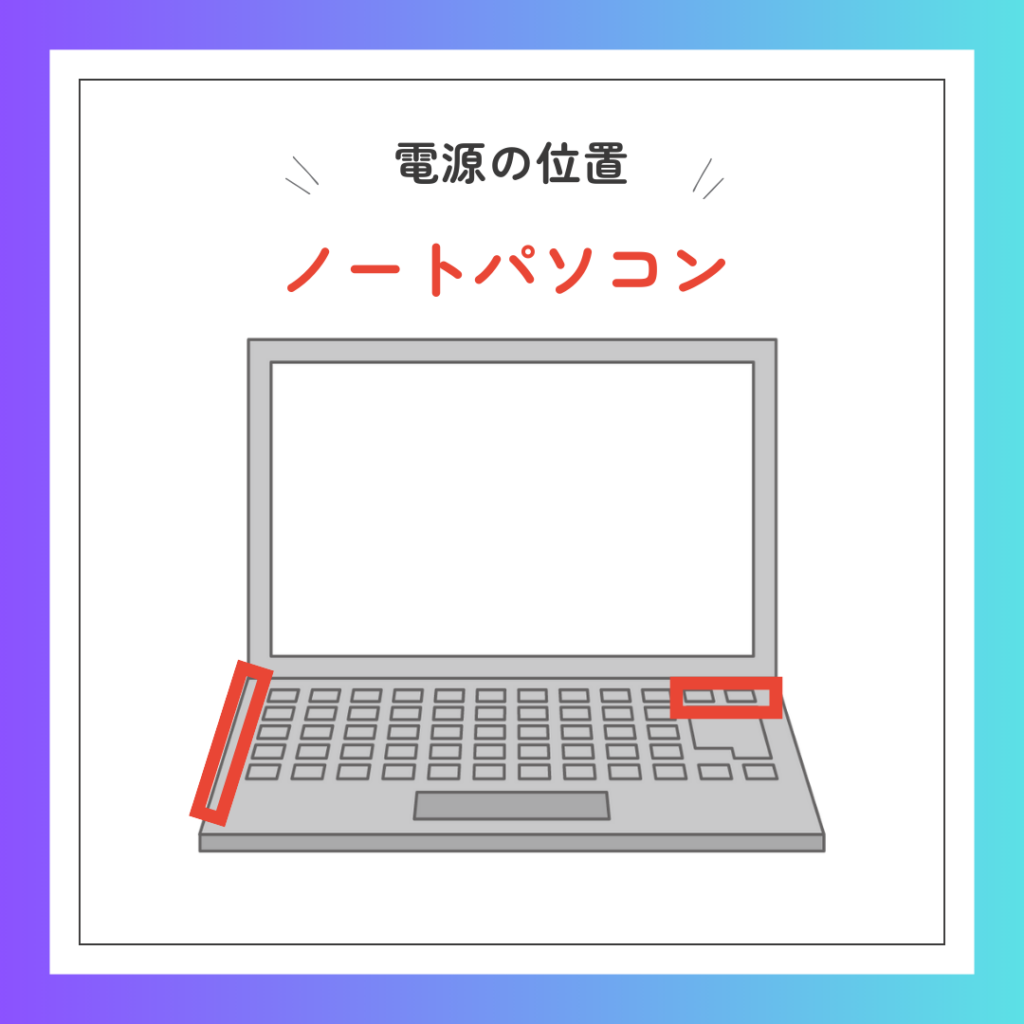
一般的なノートパソコン起動方法では、キーボードの最上段右端(Deleteキーの隣など)に電源ボタンが組み込まれているタイプが主流です。一方、薄型モバイルノートや2in1コンバーチブルPCでは、本体の右側面または左側面に小さなボタンが配置されていることも珍しくありません。また、Mac電源ボタン位置に関しては、MacBookシリーズではキーボード右上の「Touch IDセンサー」が電源ボタンを兼ねており、指で軽く押し込む仕様になっています。
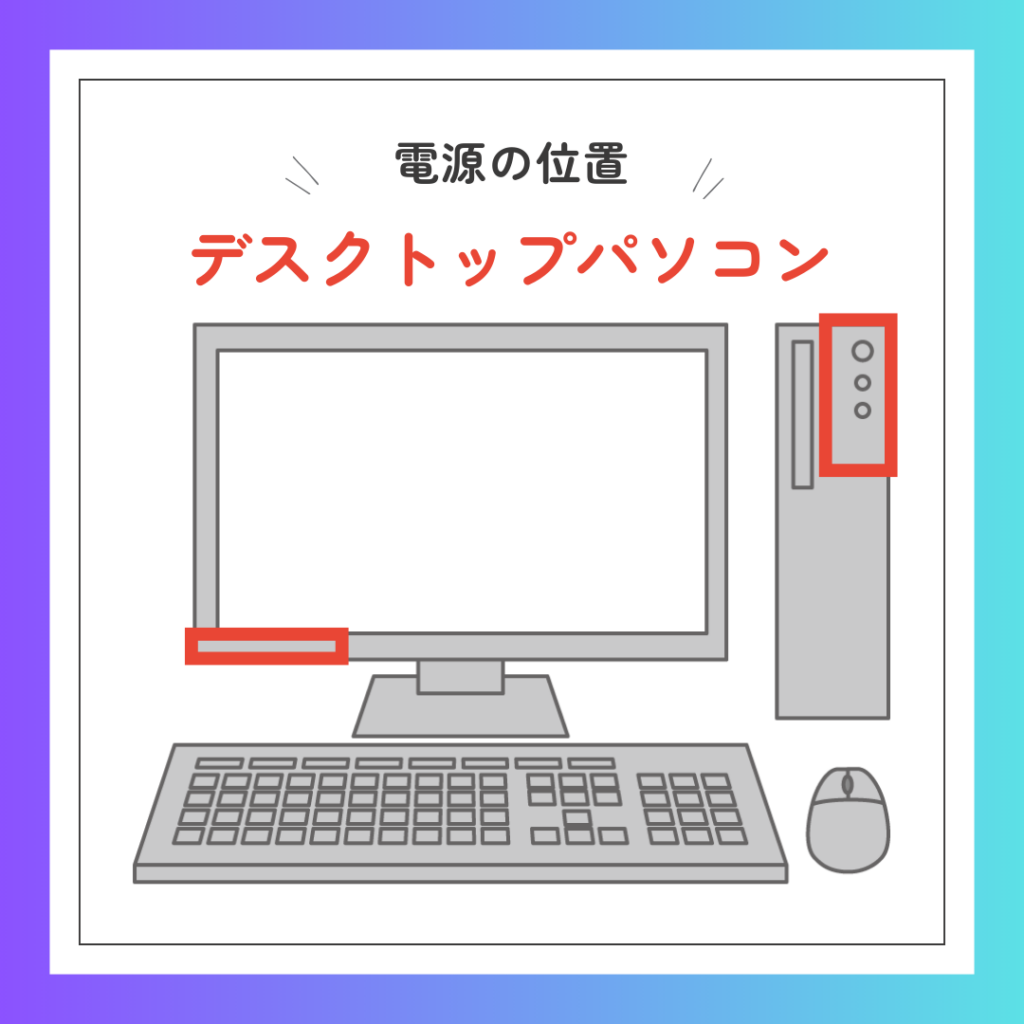
タワー型やミニPCといったデスクトップパソコン電源の入れ方は、本体前面の中央から上部、または天面手前側に配置された押しやすい大型ボタンを使用します。ディスプレイと本体が一体になった液晶一体型PCの場合は、画面の右下裏側や側面下部にボタンが隠れていることが多いため、手探りや目視で確認してみましょう。
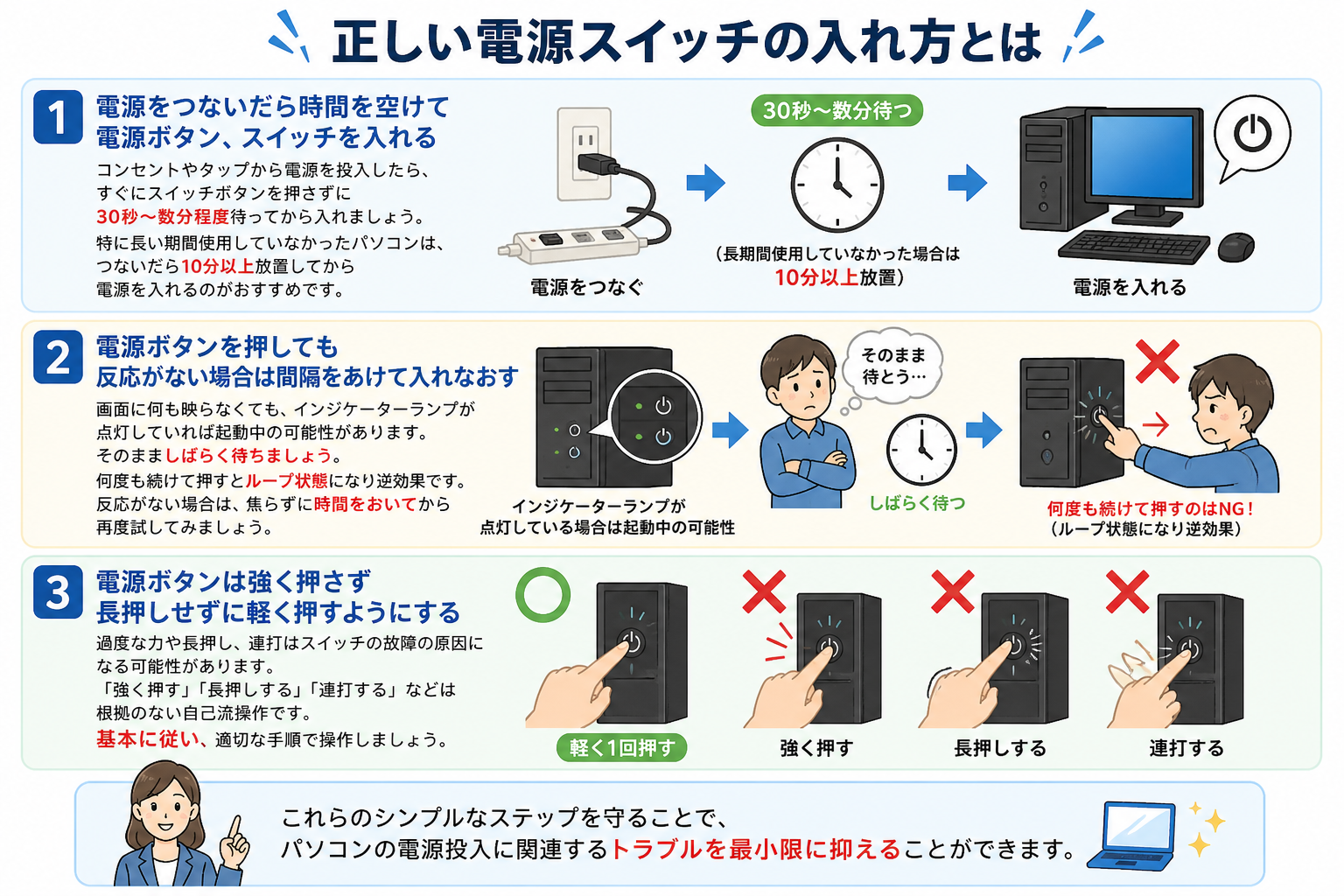
起動する際の押し方は、「カチッと手応えがあるまで1秒ほど短く押して離す」のが鉄則です。スマートフォンのように何秒も長押しする必要はなく、過度な長押しは誤って電源を切る挙動につながるため注意してください。
押してもつかない?パソコン電源が入らない・起動しない主な原因
電源ボタンを正しく押したにもかかわらず、パソコンが立ち上がらない場合はいくつかの物理的・システム的要因が考えられます。慌てて修理に出す前に、まずは以下の3つの典型的な原因を切り分けましょう。
最初に疑うべきは給電環境です。ノートパソコンのバッテリーが完全に空になっている場合、電源ボタンを押しても一切反応しません。コンセント側の緩みやタップのスイッチ切れがないかを確認し、ACアダプター通電確認としてアダプター本体のLEDランプが点灯しているかをチェックしてください。
次に多いのが、本体は動いているのに画面が真っ暗な原因です。ファンが回る音や通電音がかすかに聞こえる場合、内部パーツは起動しているものの、ディスプレイの輝度が最低レベルになっていたり、外部出力モードに切り替わっていたりすることがあります。また、スリープ状態からの復帰に失敗し、画面描画がフリーズしているケースも目立ちます。
もうひとつのサインが電源ランプ点滅理由です。ランプが一定間隔で点滅している場合、パソコンが「スリープモード(待機状態)」に入っているか、バッテリー残量低下を警告している、あるいはハードウェアの異常をエラーコードとして点滅パターンで知らせている可能性があります。
【即効】反応しない時のパソコン電源つかない対処法ステップ
電源ボタンを押しても起動しない状態から復帰させるための、効果的なパソコン電源つかない対処法を順を追って実践していきましょう。焦らず以下のステップを試すことで、多くのトラブルは自己解決が可能です。
まずは電源周りの再接続を行います。ACアダプターを一度コンセントとパソコン本体から抜き、再度奥までしっかり差し込み直します。充電がゼロに近い状態だった場合は、給電を開始してから最低でも15〜30分程度放置してから電源ボタンを押してください。
次に、パソコンに接続されているすべての周辺機器を取り外します。USBメモリ、外付けHDD/SSD、マウス、キーボード、プリンター、外部ディスプレイなどが接続されていると、起動時のハードウェア認識でエラーが発生することがあります。本体と電源ケーブルのみの「最小構成」にして起動を試みてください。
それでも反応がない場合に絶大な効果を発揮するのが放電処置の手順です。パソコン内部に不要な静電気が溜まる「帯電」が起きると、誤作動防止の保護回路が働いて起動がブロックされます。以下の手順で完全放電を行いましょう。
【放電処置の正しい手順】
1. パソコンの電源が切れていることを確認する。
2. ACアダプター、電源コード、バッテリー(取り外し可能な機種のみ)を外す。
3. USB機器やLANケーブルなどすべてのケーブル類を抜く。
4. その状態で約5分〜10分間放置する。
5. 余計な周辺機器は付けず、電源コード(ACアダプター)のみを接続して電源ボタンを押す。
フリーズして動かない!電源ボタン長押しリセットとパソコン強制終了方法
電源ランプは点灯しているのに画面が真っ暗なまま操作を受け付けない時や、メーカーのロゴ画面で完全に固まってしまった場合は、通常のシャットダウンができません。このような緊急時にはパソコン強制終了方法を用います。
強制終了を行う際は、電源ボタン長押しリセットを実行します。電源ボタンを「約5秒から10秒間」指を離さずに押し続けてください。電源ランプが完全に消灯し、内部のファンの回転音が止まったら指を離します。
強制終了は、作業中の保存されていないデータが失われたり、ストレージ(SSD/HDD)に負荷がかかったりするリスクが少なからず存在します。そのため、キーボードの「Ctrl + Alt + Delete」を押して画面が変わらないか、ハードディスクのアクセスランプが激しく点滅(読み書き中)していないかを確認し、どうしても操作不能な場合の最終手段として行いましょう。
強制終了が完了した後は、機械への負担を和らげるため最低でも1分以上待機してから、再度電源ボタンを短く1回押して再起動を行ってください。
Windows 11で画面が真っ暗・ロゴで止まる起動トラブルの解決策
最新のOS環境において、電源自体は入るもののOSが正常にロードされないWindows11起動トラブルも頻発しています。「クルクル回る読み込みアイコンが表示されたまま進まない」「青い画面(ブルースクリーン)が出る」といった症状です。
このトラブルの多くは、Windows Updateによる更新プログラムの適用失敗やディスプレイドライバーの不整合によって引き起こされます。画面に何も映らない状態でも、キーボードショートカット「Windowsキー + Ctrl + Shift + B」を同時に押すことで、グラフィックドライバーのリセットが実行され、画面が再描画されて復帰することがあります。
起動時の失敗が2〜3回続くと、Windows 11は自動的に「自動修復」画面を立ち上げます。修復メニューが表示された場合は、「詳細オプション」から「スタートアップ修復」を選択するか、「システムの復元」を利用してトラブル発生前の状態へ巻き戻す処置を講じるのが賢明です。
【パソコン 電源 入れ 方】に関するよくある質問(FAQ)
Q1:電源ボタンは起動する時に何秒くらい押せばいいですか?長押しは必要?
A1:通常起動時は「約1秒」軽く押し込むだけで十分です。長押し(5秒以上)してしまうと「強制終了」の合図と認識され、電源が入った直後に切れてしまう原因になります。
Q2:電源ボタンを押してもランプすら点かない時は故障ですか?
A2:故障と判断する前に、ACアダプターがしっかりとコンセントに刺さっているか、別の壁コンセントに繋いでも反応がないか、放電処置(ケーブル類を抜いて数分放置)を試したかをご確認ください。バッテリー完全放電の場合は、充電器を挿して15分以上待つと起動することがあります。
Q3:使わない時は毎日電源を切る(シャットダウン)べきですか?スリープでもいい?
A3:普段の短い休憩や翌日もすぐ使う場合は「スリープ」で問題ありません。ただし、週に1〜2回程度は「シャットダウン」または「再起動」を行うことで、溜まったメモリのゴミがクリアされ、動作の安定や起動トラブルの未然防止につながります。
まとめ:正しい起動手順と定期的なメンテナンスでトラブルを防ぐ
パソコンの電源が入らないトラブルは、単純なボタン配置の見落としやケーブルの緩み、一時的な帯電による保護機能の作動など、ユーザー自身で即座に対処できる要因が非常に多くを占めています。まずは本体の電源マークを目印に正しくボタンを短押しし、反応がない場合は「充電確認」「周辺機器の取り外し」「10分間の放電」を順に試してください。
普段からOSの定期的な再起動を行い、周辺機器や電源コードに無理な負荷をかけない環境を整えておくことが、予期せぬ起動トラブルを防ぐ最も確実なアプローチです。手元の機器の状態を冷静に見極め、正しい手順で安全にパソコンを立ち上げましょう。 (出典: パソコン 電源 入れ 方(Yahoo!ニュース))
毎日更新されるトレンド情報を分析・発信中。役立つ裏技やおすすめ情報を分かりやすく紹介します。
