【2026年最新】LINE容量を劇的に減らす裏ワザ!トーク残す安全手順
「スマホのストレージが警告を出している」「写真や動画を撮ろうとしても容量不足で保存できない」――その原因を端末の設定から探ってみると、LINEアプリだけで10GB〜30GB以上も占有していたというケースが後を絶ちません。日常の連絡ツールとして手放せないLINEですが、長年使い続けるうちに受信した画像、動画、ボイスメッセージ、スタンプなどの一時ファイルが雪だるま式に蓄積し、端末全体の動作を重くする元凶となります。
大切な友人や家族とのトーク履歴、思い出の写真を消してしまうのが怖くて、容量整理に踏み切れない方も多いのではないでしょうか。実は、トーク履歴を完全に維持したまま、不要なデータだけを一掃してストレージを数十ギガ単位で身軽にする安全な手順が存在します。2026年最新の仕様に対応したiPhone・Android別の具体的な実践ノウハウを分かりやすく解説します。
📌 【この記事の重要ポイントまとめ】
- 要点1:LINEの容量肥大化の主因は「キャッシュ(一時ファイル)」であり、正規のキャッシュ削除を行えばトーク履歴や送受信テキストは一切消えない。
- 要点2:iPhoneとAndroidではシステム仕様が異なり、特にAndroidで端末設定の「データを消去」を選ぶと全データが初期化されるため厳重な注意が必要。
- 要点3:設定画面の「その他」が肥大化してキャッシュ削除で減らない場合は、クラウドバックアップ後に「アプリ再インストール」を行うのが最も効果的な劇的削減策。
【現状把握】LINEストレージ使用量の確認方法と肥大化の主因
まずは現在、LINEがスマートフォン全体の容量をどれほど圧迫しているかを正確に把握しましょう。確認手順は端末の設定アプリ、またはLINEアプリ内の両方からチェックできます。
iPhoneの場合は「設定」>「一般」>「iPhoneストレージ」>「LINE」を開くことで、アプリ自体のサイズ(約200MB〜300MB)と「書類とデータ」のサイズを確認できます。Android端末では「設定」>「アプリ」>「LINE」>「ストレージとキャッシュ」から、アプリ容量、ユーザーデータ、キャッシュのそれぞれの内訳が分かります。
多くのユーザーが直面する容量肥大化の最大の原因は、過去にやり取りした写真・動画・ボイスメッセージ・スタンプの表示用キャッシュデータです。LINEは一度閲覧したメディアを素早く再表示するために端末内に一時保存しますが、これらが自動で完全消去されることは稀で、グループトークやオープンチャットを多用するほど加速度的に膨らみ続けます。
【基本ワザ】LINEトーク履歴を残して容量を減らすキャッシュ削除法
最も安全かつ手軽に数GB単位の容量を取り戻す方法が、LINE公式機能による写真動画キャッシュ削除です。「キャッシュを削除すると写真が見られなくなるのでは?」と不安に思う方もいますが、保存期間内のデータであれば再度サーバーから読み込まれるため、トーク履歴の文字データやアルバムに保存された画像が消える心配はありません。
【LINEアプリ内からのキャッシュ一括削除手順】
1. LINEの「ホーム」画面右上にある「設定(歯車マーク)」をタップします。
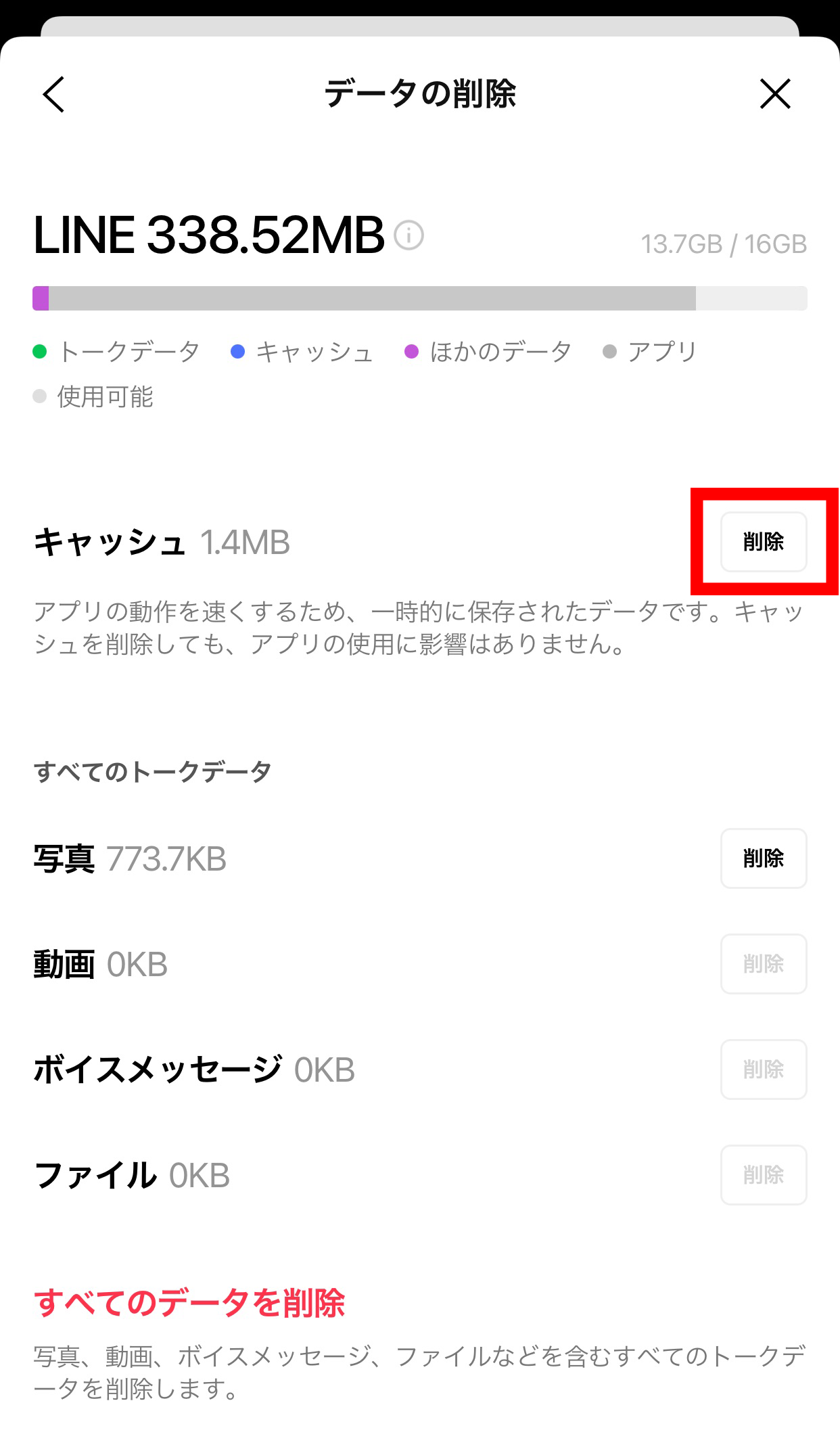
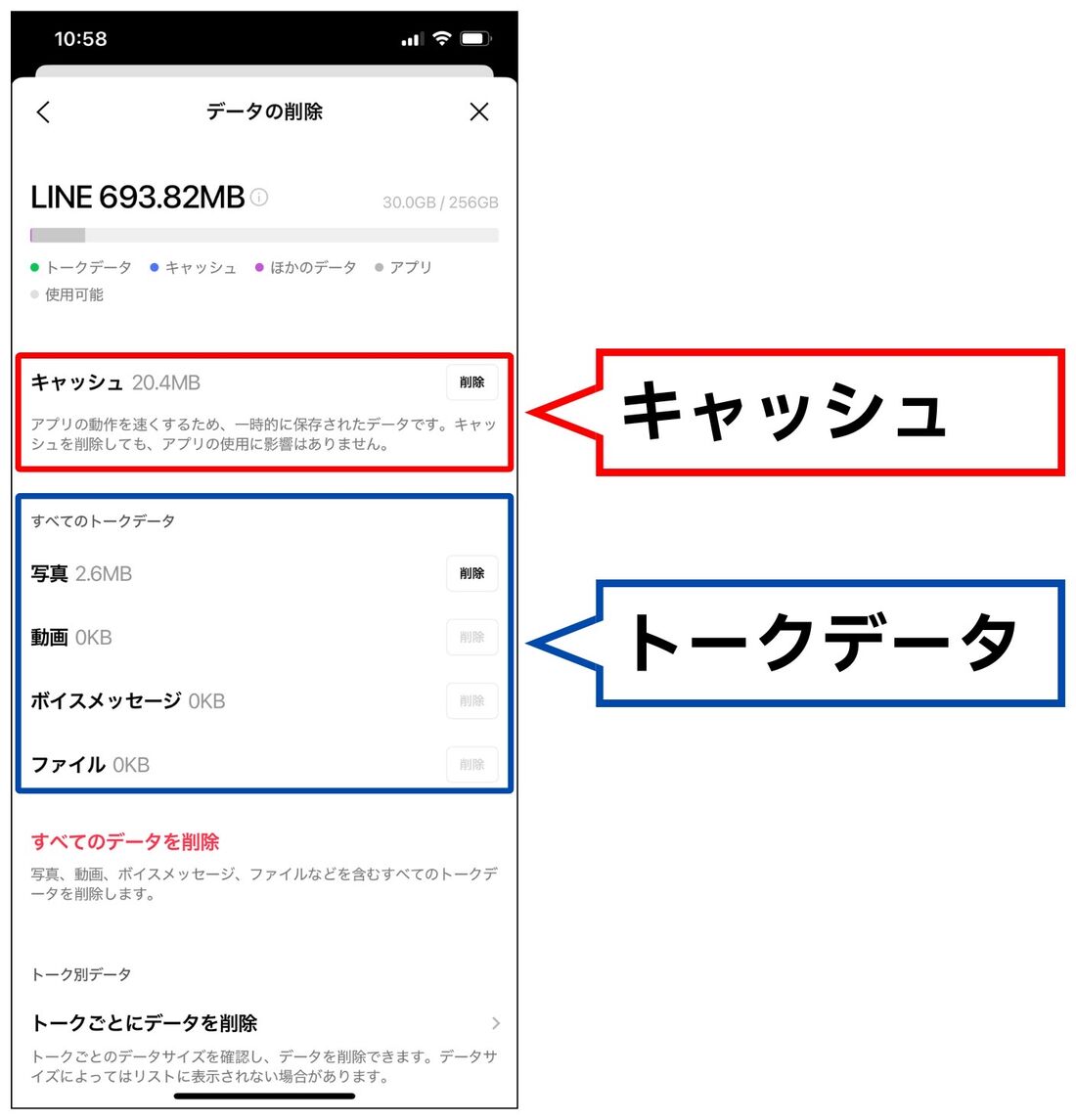
2. メニュー内の「トークのバックアップ・復元」や「データの削除」(バージョンにより「ストレージ」表記)を選択します。
3. 「キャッシュ」の横にある「削除」ボタンをタップします。
この操作だけで、テキストのやり取りを完全に保護したまま、数秒で数GB〜十数GBの空き容量を即座に生み出すことが可能です。まずはこの基本手順を実行するだけでも、iPhoneストレージ容量削減に大きな効果を発揮します。
【OS別実践】iPhoneとAndroid端末のLINEデータ安全削減手順
スマートフォンのOSによって、LINE内部のデータ構造と削除手順には明確な違いがあります。特にAndroidユーザーは、操作ミスによるデータ消失を防ぐために正しい理解が欠かせません。
【iPhoneユーザー向け:個別トークのデータ整理】
iOS版のLINEでは、アプリ全体のキャッシュ削除に加えて「トークルーム別のデータ削除」が可能です。特定のグループや公式アカウントで大量の動画を受信している場合、該当トークの設定(右上の三本線)>「その他」>「データの削除」から、「写真」「動画」「ボイスメッセージ」などを種類別に指定して消去できます。重要なトークだけを残し、容量を食うメディアだけをピンポイントで断捨離するのに最適です。
【Androidユーザー向け:端末設定からのキャッシュ消去と厳重注意】
Android端末LINEデータ削除を行う際、端末の「設定」>「アプリ」>「LINE」>「ストレージとキャッシュ」を開くと、「キャッシュを消去」と「ストレージを消去(データを消去)」の2つのボタンが表示されます。
ここで絶対に押してはいけないのが「ストレージを消去(データを消去)」です。これを選択すると、アカウントへのログイン情報やトーク履歴がすべて初期化され、未バックアップのデータは完全に消失します。必ず「キャッシュを消去」のみをタップしてください。
【激減テク】LINE「その他」の肥大化理由と再インストールの威力
「キャッシュを削除したのに、スマホの設定画面で見るとLINEが依然として20GB以上を占めている」という現象に悩むユーザーは非常に多く存在します。この原因は、通常のキャッシュ削除では消去できないLINEその他の容量肥大化理由にあります。
「その他」や「書類とデータ」には、タイムライン(VOOM)の読み込みログ、LINE漫画やLINEゲームの連携データ、スタンプのダウンロードキャッシュ、暗号化キーの一時ファイルなどが複雑に蓄積しています。これらはLINEアプリ内の削除ボタンではクリアできません。
この肥大化したシステムゴミを根こそぎ消し去る唯一にして最強の裏ワザが、2026年最新LINE容量削減手順における「バックアップ後のアプリ再インストール」です。
【安全なアプリ再インストールの5ステップ】
1. アカウント情報の確認:「設定」>「アカウント」で、メールアドレス・パスワード・Apple ID/Googleアカウント連携が最新かつ正確か確認します。
2. トーク履歴のバックアップ:「設定」>「トークのバックアップ」から最新状態をiCloudまたはGoogleドライブへ手動バックアップします(PINコードの設定も確認)。
3. LINEアプリのアンインストール:端末からLINEアプリを完全に削除します。
4. ストアから再ダウンロード:App StoreまたはGoogle PlayからLINEを再インストールします。
5. ログインとトーク復元:ログイン後、バックアップからトーク履歴を復元します。
この手順を踏むことで、トーク履歴をそのまま保ちつつ、蓄積していた正体不明のゴミデータが一気に消滅し、30GBあった容量が1GB未満に激減する劇的な効果が得られます。
【容量節約】アルバム・ノートの賢い活用とバックアップ肥大化対策
今後の容量圧迫を防ぐためには、日頃のファイル管理とLINEバックアップ容量節約の仕組みを知っておくことが不可欠です。
トークルーム内に直接送信された写真や動画は、一定期間が経過するとサーバーから消えて開けなくなる上、開くたびに端末へキャッシュが生成されます。一方で、LINEアルバムとノートのデータ管理を活用すれば、画像はLINEのクラウドサーバー側に永続保管されます。端末のストレージを消費することなくいつでも閲覧・再ダウンロードが可能なため、保存したい重要写真はすぐにアルバムへ移行し、トーク内の元画像はキャッシュ削除するのが鉄則です。
また、iCloudやGoogleドライブの容量が圧迫されている場合、トークのバックアップ設定で「動画を含める」をオフにすることで、バックアップ自体のサイズを数分の一に圧縮できます。動画は端末本体のカメラロールや外部クラウド(Googleフォトなど)へ逃がす運用が推奨されます。
【トラブル解消】LINEが重い原因とサクサク動かすメンテナンス術
容量不足はストレージの圧迫だけでなく、LINE重い原因と解消法に直結しています。メッセージの送受信が遅れる、スタンプの表示がカクつく、アプリが突然落ちるといった不具合は、内部データ過多によるメモリ逼迫が引き起こしています。
【動作を劇的に軽くするメンテナンス習慣】
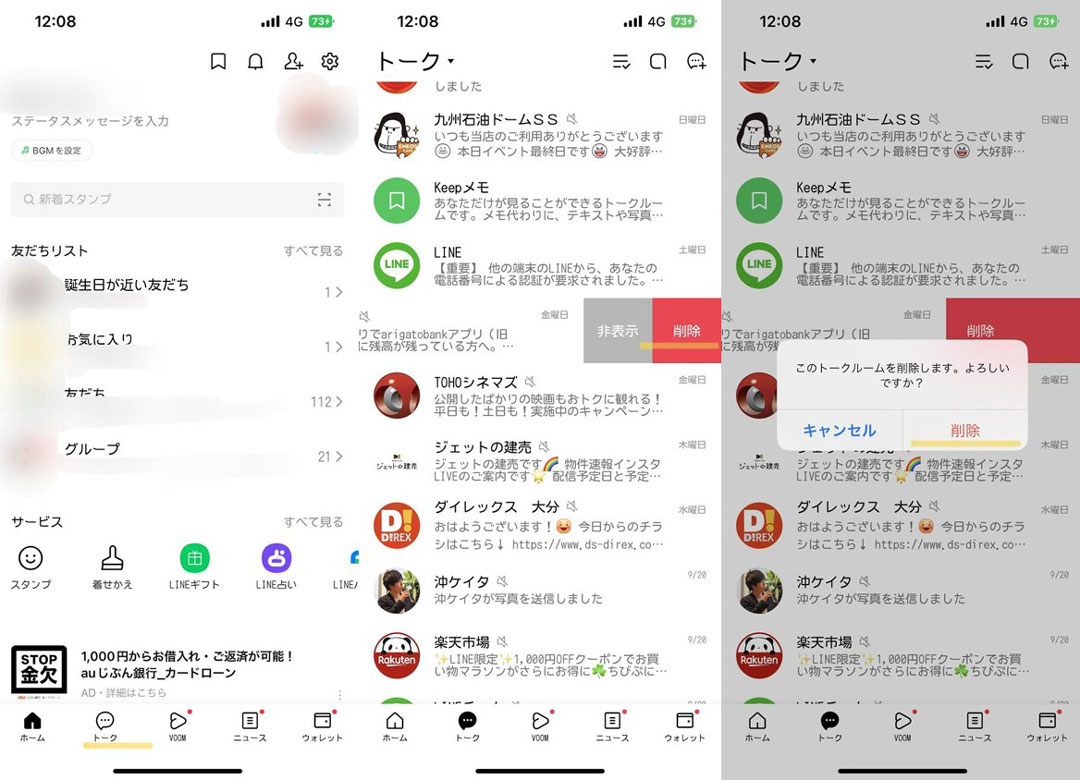
・不要な公式アカウントのブロックと削除:毎日大量の画像付きメッセージを配信するアカウントは、開くだけでバックグラウンドキャッシュを生成します。不要な企業アカウントは定期的にブロック後、ブロックリストから完全削除しましょう。
・オープンチャットの通知・メディア自動ダウンロード見直し:数千人が参加するオープンチャットは最大の容量消費源です。設定から自動ダウンロードをオフにし、定期的にキャッシュを消去します。
・月1回のキャッシュクリア:月末やOSアップデートのタイミングでLINE設定からキャッシュ削除を行う習慣をつけるだけで、アプリのレスポンスは見違えるほど軽快になります。
【LINEの容量を減らす方法】に関するよくある質問(FAQ)
Q1:LINEのキャッシュを削除すると、トーク履歴や写真は消えてしまいますか?
A1:トークの文字データ、連絡先、スタンプの所有情報、アルバムやノートに保存されたデータは一切消えません。トークルーム内の写真や動画も、LINEサーバー側の保存期間内であればタップして再読み込み可能です。ただし、送信から長期間が経過した未保存メディアは再読み込みできなくなるため、大切な写真はあらかじめアルバムか端末のカメラロールに保存してから実行してください。
Q2:Androidで「データを消去」を押してしまった場合、復旧できますか?
A2:端末設定から「データを消去」を実行すると、アプリを初期化した状態と同じになります。事前にGoogleドライブへトークのバックアップを取っていれば、LINEに再ログインしてバックアップから復元することでトークを取り戻せますが、バックアップがない場合は復旧できません。Androidユーザーは必ず「キャッシュを消去」を選択してください。
Q3:アプリを再インストールする際、有料スタンプや着せかえは消えて買い直しになりますか?
A3:買い直す必要はありません。同一のアカウント(登録メールアドレス・電話番号・Apple ID/Google連携)でログインすれば、購入履歴はすべて保持されています。「マイスタンプ」や「マイ着せかえ」からいつでも無料で再ダウンロードできます。
まとめ:定期的なデータ整理で快適なスマホライフを取り戻そう
連絡手段の枠を超え、ライフラインとして機能するLINEだからこそ、適切なデータ管理を行わなければ端末全体のパフォーマンス低下を招きます。今回解説した「定期的なキャッシュ削除」と「数年に一度のアプリ再インストール」を実践すれば、大切な思い出やトーク履歴を失うことなく、驚くほどの空き容量を確保できます。
ストレージの警告表示に悩まされていた方は、まずはLINEの設定画面を開き、キャッシュ削除から試してみてください。スマートフォンの空き容量と軽快な動作が即座に戻ってくるはずです。 (出典: ライン 容量 減らし 方(Yahoo!ニュース))
SEOライティングとマーケティング戦略の専門家。分かりやすい解説記事で定評があります。
