携帯とテレビを繋ぐ一番簡単な方法!有線・無線別の設定手順と対処法
スマホで撮影した旅行の写真や動画、お気に入りのYouTubeやサブスク動画配信を、大画面のテレビに映して家族や友人と楽しみたい場面は多いはずです。しかし、いざ接続しようとすると「有線と無線はどちらが良いのか」「自宅にWi-Fiがなくても映せるのか」といった疑問や、端子の規格選びで迷ってしまう声が後を絶ちません。
携帯とテレビを繋ぐアプローチは、大きく分けて「有線HDMIケーブル接続」と「無線ミラーリング設定」の2種類が存在します。お使いの機種(iPhoneまたはAndroid)や自宅の通信環境に合わせて最適なルートを選べば、誰でも数分でスマホ画面をテレビに映すことができます。本稿では、失敗しない選び方から具体的な接続手順、トラブル時の解決策まで分かりやすく解説します。
📌 【この記事の重要ポイントまとめ】
- 要点1:一番手軽なのは「有線HDMI接続」であり、遅延がなくWi-Fi環境がない部屋でも挿すだけで即座に画面が映る。
- 要点2:ケーブルレスの快適さを求めるなら「Fire TV Stick」や「Chromecast」、iPhone標準の「AirPlay」を活用した無線接続がベスト。
- 要点3:有料動画配信(NetflixやU-NEXTなど)は著作権保護(HDCP)の関係で映らない場合があるため、対応機器の規格確認が必須。
【徹底比較】携帯とテレビを繋ぐ一番簡単な方法は?有線と無線の違い
スマホ画面をテレビに映す方法を選ぶ際、最初に判断すべきは「有線ケーブル」か「無線(Wi-Fi)」かという点です。それぞれの特徴を理解することで、用途に最適な接続スタイルが見えてきます。
手軽さと安定性を最優先するなら、有線HDMIケーブル接続が最適解です。設定アプリを開く必要すらなく、ケーブルを物理的に繋ぐだけで数秒後にはテレビ画面へスマートフォンの映像が出力されます。通信の遅延が極めて少ないため、スマホゲームを大画面でプレイしたい人や、Wi-Fiルーターを設置していない部屋で使いたい人に選ばれています。
一方で、リビングのソファでくつろぎながら手元でスマホを操作したい場合は、無線ミラーリング設定が快適です。ケーブルの長さに縛られる煩わしさがなく、テレビ周りもすっきりと保てます。ただし、安定したWi-Fi通信環境が必要となり、電波状況によっては映像のブロックノイズや音ズレが発生するケースもあります。
【iPhone編】USB-C・Lightning別の有線接続とAirPlayミラーリング
iPhoneをテレビに繋ぐ手順は、本体の充電端子が「USB-C」か「Lightning」かによって異なります。また、Apple独自の無線規格であるAirPlayミラーリングを活用すれば、ケーブルを使わずにワイヤレス出力が可能です。
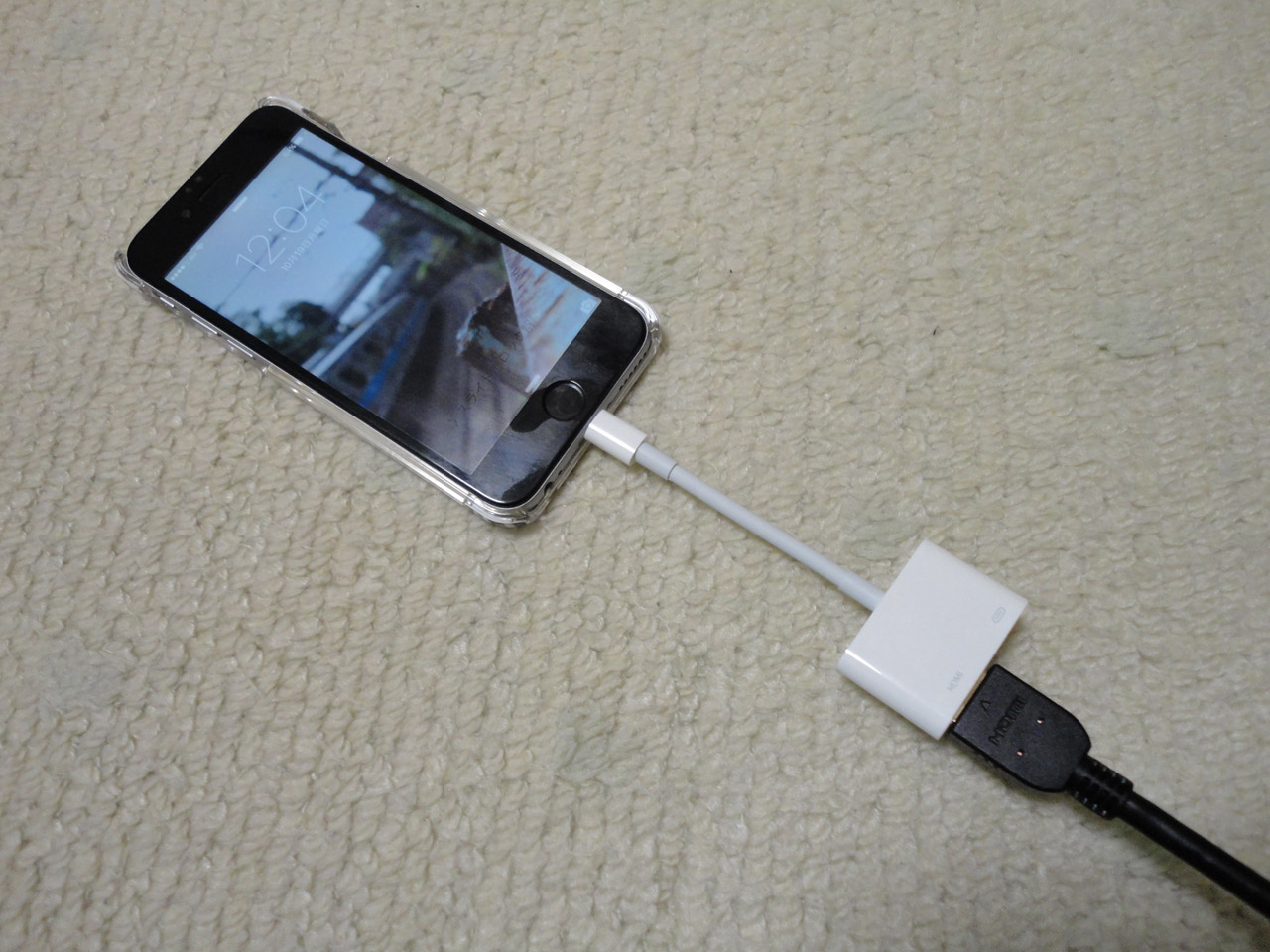
iPhone 15シリーズ以降のUSB-C搭載モデルであれば、市販のType-C HDMI変換ケーブルを直接テレビに差し込むだけで完了します。Apple純正の「USB-C Digital AV Multiportアダプタ」を使用すれば、給電しながら長時間の動画鑑賞もバッテリー切れの心配がありません。一方、iPhone 14以前のLightning端子モデルの場合は、iPhoneテレビ接続アダプタとして実績のあるApple純正「Lightning - Digital AVアダプタ」と一般的なHDMIケーブルを組み合わせて接続します。
無線で映したい場合は、テレビ側がAirPlay 2に対応しているか、または「Apple TV」を接続した状態で、iPhoneのコントロールセンターから「画面ミラーリング」をタップするだけでスムーズに画面共有が完了します。
【Android編】Type-C HDMI変換ケーブルとChromecast接続手順
Android端末をテレビに繋ぐ場合、有線接続を利用するには端末自体が「DisplayPort Alternate Mode(映像出力機能)」に対応している必要があります。GalaxyやAQUOSの上位機種、Xperiaの主要モデルなどは対応していますが、エントリーモデルや一部のミドルレンジ端末では非対応の場合があるため、購入前のスペック確認が欠かせません。
対応端末であれば、Androidテレビ接続方法として最もシンプルなのはType-C to HDMI変換ケーブルで直結するスタイルです。接続した瞬間にテレビ側の入力切替(HDMI)を合わせるだけで、スマホのホーム画面がそのままテレビへ映し出されます。
お使いの端末が有線映像出力に非対応の場合や、配線をなくしたい場合はChromecast接続手順を押さえておくと安心です。Googleのストリーミング端末「Chromecast with Google TV」をテレビのHDMI端子に挿し、「Google Home」アプリから設定を行うことで、画面全体のミラーリングはもちろん、YouTubeなどのキャスト再生もワンタップで実現します。
【Wi-FiなしでもOK】ネット環境がない場所でスマホ画面をテレビに映す裏ワザ
実家への帰省先や旅行先のホテル、キャンプ場など、固定回線やWi-Fi環境が整っていない場所でも、スマホの映像をテレビの大画面で楽しむ手段は存在します。
最も確実なのは、やはりWiFiなしテレビ接続を可能にする有線HDMIケーブル接続です。この方法ではインターネット通信をスマホ本体のモバイルデータ通信(4G/5G)のみでまかなうため、Wi-Fiルーターが一切存在しない空間であっても全く問題なく画面を出力できます。
無線でどうしても繋ぎたい場合の裏ワザとして、一部のAndroid端末やMiracast対応ドングルが備える「Wi-Fi Direct」機能や、スマホの「テザリング機能」を利用してストリーミング端末を擬似的に同一ネットワークへ接続させる手法もあります。ただし、テザリング経由の無線接続はスマホ側のデータ通信量を激しく消費するため、有線ケーブルを1本カバンに忍ばせておくのが最も賢明な選択肢です。
100均のHDMI変換器は使える?ダイソー・セリアの評判と実態
「できるだけ安く済ませたい」と考え、ダイソーやセリアなどの100円ショップで変換アダプタを探すユーザーは少なくありません。実際のところ、100均の店頭で販売されているアイテムの実力はどうなのでしょうか。
結論から言うと、100均HDMI変換器の評判や店頭在庫を検証すると、通常の「HDMIケーブル(300円〜500円商品)」は高品質で実用的なものが手に入ります。しかし、スマートフォンからテレビへ直接映像を変換する「Lightning - HDMI変換器」や「Type-C 映像出力アダプタ」といった高度なチップを要する製品は、100均では基本的に取り扱いがないか、あっても極めて限定的です。
ECサイトなどで見かける極端に安価なノーブランド品は、初期不良やOSアップデートによる使用不可、発熱トラブルのリスクが伴います。特にiPhone用のアダプタは、AppleのMFi認証を取得した製品または純正品を選ぶことが、結果的に一番安上がりで確実な選択となります。
テレビに映らない原因と対処法|画面が真っ暗・音が出ない時のチェックリスト
配線や設定を済ませたにもかかわらず「テレビに映像が映らない」「音だけ流れて画面が真っ暗」というトラブルに直面した際は、以下のポイントを順に確認してください。
テレビに映らない原因と対処法として最も多いのが、テレビ側の「入力切替ミス」です。HDMI 1に挿しているのに画面がHDMI 2になっているなど、基本的な見落としが散見されます。また、接続アダプタに充電用ケーブルを挿して給電を行わないと映像信号が出力されない製品も多いため、必ず電源を供給した状態でテストしてください。
もう一つの決定的な要因が、有料動画配信サービス(Netflix、Amazonプライムビデオ、Huluなど)のHDCP(著作権保護技術)による制限です。非対応の安価な変換ケーブルや非正規のミラーリング機器を使用していると、著作権保護が働き、音声のみ再生されて画面が黒く塗りつぶされます。この現象が起きた場合は、純正アダプタへの買い替えか、テレビ本体のスマートTV機能、あるいは「Fire TV Stickミラーリング」やChromecastの単体アプリ再生へ切り替える必要があります。
【携帯 と テレビ を 繋ぐ】に関するよくある質問(FAQ)
Q1:Fire TV Stickを使ってiPhoneやAndroidの画面を映すことはできますか?
A1:可能です。Android端末であればFire TV Stickの標準機能(ホームボタン長押し>「ミラーリング」)で簡単に接続できます。iPhoneの場合は、Fire TV側に「AirReceiver」などのサードパーティ製ミラーリングアプリ(一部有料または無料アプリ)をインストールすることで、AirPlay経由の画面ミラーリングが可能になります。
Q2:スマホをテレビに繋ぐとスマホ側の通信量は消費されますか?
A2:スマホ内に保存されている写真や撮影動画を再生する場合、データ通信量は消費されません。ただし、YouTubeや動画配信サービスをストリーミング再生する場合は、通常通りスマホのギガ(データ通信量)を消費します。長時間の視聴には光回線などのWi-Fi環境下での利用を推奨します。
Q3:HDMIケーブルで繋いでいるのにスマホの充電が減っていくのはなぜですか?
A3:給電ポートが付いていない単機能の変換ケーブルを使用している場合、スマホからテレビへ映像信号を送り続けるため通常よりバッテリー消費が早くなります。給電用のポートが備わった変換アダプタを使用し、充電器をコンセントに接続しながら画面出力を行うことで解決できます。
まとめ:最適な接続方法を選んで大画面を楽しもう
スマートフォンとテレビを繋ぐアプローチは、スピードと手軽さを重視するなら「有線HDMIケーブル接続」、配線のない快適さを重視するなら「Fire TV Stick」や「Chromecast」をはじめとする「無線ミラーリング」が最適です。
ご自身のスマートフォンの端子形状(LightningまたはUSB-C)や、DisplayPort Alternate Modeの対応可否、そして自宅のWi-Fi環境の有無をしっかりと確認した上で周辺機器を揃えれば、トラブルなく快適な大画面視聴環境が手に入ります。目的に合った接続スタイルを見つけて、迫力ある映像体験を満喫してください。 (出典: 携帯 と テレビ を 繋ぐ(Yahoo!ニュース))
SEOライティングとマーケティング戦略の専門家。分かりやすい解説記事で定評があります。
