IPad強制再起動の手順完全ガイド!画面真っ暗やフリーズを復旧
愛用しているiPadが突然フリーズして画面をタップしても一切動かない、電源ボタンを長押ししても電源が切れない、あるいは画面が真っ暗なまま反応しなくなるといったトラブルは、作業中やプライベートの貴重な時間を奪う深刻な問題です。特にOSのアップデート直後や複数のアプリを並行処理している最中、このようなシステム停止に遭遇するケースが後を絶ちません。
通常の画面スライドによる電源オフ操作が受け付けられない緊急事態において、最も有効かつ即効性のある自力復旧策が強制再起動(ハードリセット)です。本稿では、お使いのモデル別の正確なボタン操作手順から、強制再起動でも直らない場合の深い原因究明、データ消失を防ぐ注意点、そして修理が必要な境界線までを徹底的に解説します。
📌 【この記事の重要ポイントまとめ】
- 要点1:ホームボタンの「有無」によって強制再起動の操作手順(ボタンを押す順番や長押し時間)が根本的に異なる。
- 要点2:画面が真っ暗・無反応でも、最低30分以上の充電やPC経由のリカバリーモード接続で復旧できる確率が大幅に向上する。
- 要点3:強制再起動を頻発させるとファイル破損リスクを伴うため、復旧後はiPadOSの更新や空き容量の確保が不可欠。
【全モデル網羅】iPad強制再起動の正しいボタン操作手順
iPadの強制再起動は、内部のシステム(iPadOS)がクラッシュして通常の画面タッチ操作が無効化されている際に、物理ボタンの電気信号によって強制的に端末をリセットする機能です。機種によって構造が異なるため、まずは手元のiPadにホームボタンがあるかないかを確認してください。
1. ホームボタンなしモデル(iPad Pro/Air/mini/第10世代以降)
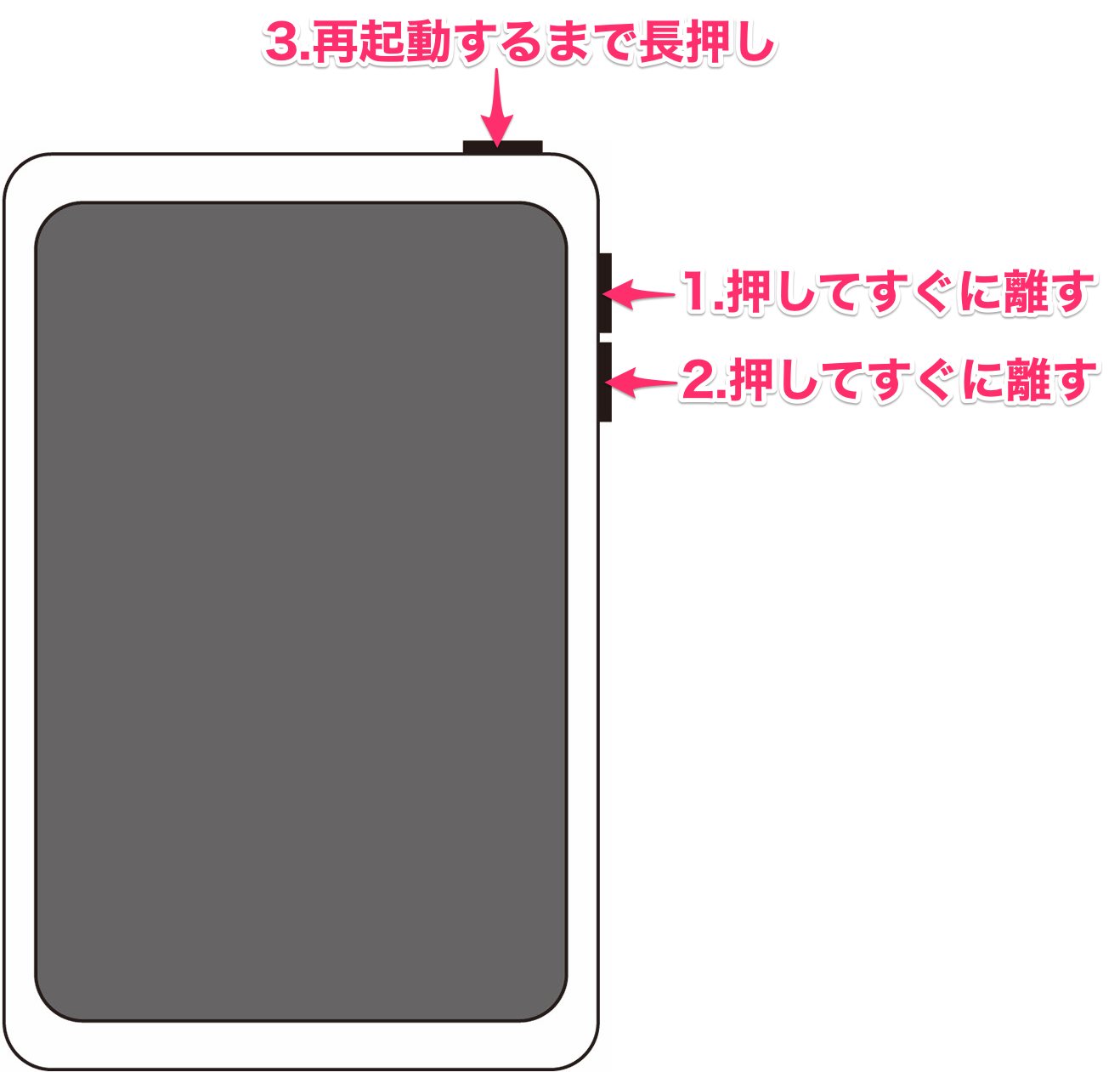
近年主流となっているフルスクリーンモデル(iPad Pro各世代、iPad Air第4世代以降、iPad mini第6世代以降、無印iPad第10世代など)では、ボタンを押す順番とテンポが成否を分けます。
- トップボタン(電源ボタン)に最も近い「音量を上げるボタン」をカチッと押し、すぐに指を離す。
- 続けて「音量を下げるボタン」をカチッと押し、すぐに指を離す。
- 最後に「トップボタン(電源ボタン)」を画面にAppleロゴ(リンゴマーク)が表示されるまで長押し(約10〜15秒間)し続ける。
- リンゴマークが表示されたらボタンから指を離す。
失敗しやすい最大の要因は、音量ボタンを長押ししてしまったり、ボタン間の間隔が空きすぎたりすることです。「ポ・ポ・長押し」のリズムで素早く入力するのがコツです。
2. ホームボタンありモデル(iPad 第9世代以前/旧型Air・mini・Pro)
本体前面の下部に丸いホームボタンが搭載されている端末(iPad第9世代以前、iPad Air第3世代以前、iPad mini第5世代以前、初期の12.9/10.5/9.7インチiPad Pro)は、2つのボタンを同時に押し続けるだけのシンプルな設計になっています。
- 本体上部(またはサイド)の「トップボタン(電源ボタン)」と、画面下部の「ホームボタン」を2つ同時に長押しする。
- 画面が一度消灯し、Appleロゴが表示されるまで約10秒間押し続ける。
- リンゴマークが現れたら両方のボタンを同時に離す。
どちらかのボタンを先に離してしまうと、通常の電源オフ画面が表示されたり、スクリーンショットが撮影されてしまったりするため、必ずリンゴマークが出るまで両指でしっかりと押し続けてください。
【比較一覧】モデル別・トラブル症状別の再起動手順と復旧フロー
自身のモデルに応じた適切な対処法を素早く判断できるよう、主要モデルの操作手順と想定される症状ごとの初期アプローチを一覧表にまとめました。
| モデル区分・主な該当機種 | 強制再起動の操作コマンド | 典型的なフリーズ症状 | 推奨される復旧アクション |
|---|---|---|---|
| ホームボタンなし ・iPad Pro(11/13インチ M4・M2・M1・第3世代以降) ・iPad Air(M2・第5世代・第4世代) ・iPad mini(第6世代・第7世代) ・iPad(第10世代) | 音量上ボタンを1回押す ↓ 音量下ボタンを1回押す ↓ トップボタンを長押し(10秒以上) | アプリ操作中に画面が固まる、画面が真っ暗だがバックライトの光だけがある、音だけ鳴って画面が無反応 | ボタンの連続入力をテンポよく実行。反応がない場合は純正USB-C充電器を接続した状態で再試行。 |
| ホームボタンあり ・iPad(第9世代・第8世代以前) ・iPad Air(第3世代) ・iPad mini(第5世代) | 「トップボタン」と「ホームボタン」を同時に長押し(約10秒間) | ホーム画面に戻れない、電源スライダが出たまま動かない、長期間放置後の起動不良 | 2つのボタンを均等な力で長押し。指が滑って離れないよう平らな机の上に置いて作業する。 |
| リンゴループ・起動不能 ・全モデル共通 | 強制再起動の操作を保持したままPC接続(リカバリーモード投入) | Appleロゴが点滅を繰り返す、プログレスバーが途中で完全停止する | MacのFinderまたはWindowsのApple Devices/iTunesアプリを用いた「アップデート(OS上書き修復)」を実施。 |
iPadがフリーズして動かない…一体なぜ?画面真っ暗・無反応の深層原因
そもそもなぜ、最先端のチップセットを搭載したiPadが突然操作を受け付けなくなったり、画面が真っ黒なまま沈黙してしまうのでしょうか。現場の検証データや修理技術者の分析によると、その引き金は単一の物理破損だけではなく、複雑なソフトウェアとリソースの競合にあります。
最も頻出する要因のひとつが、iPadOSアップデートの処理失敗やファイル破損です。深夜の自動更新中やWi-Fiの通信切断が重なった際、カーネルレベルのシステム整合性が崩れ、起動シーケンスが停止してリンゴループやブラックアウトを引き起こします。
もうひとつの主要因は、ストレージ容量の限界枯渇とメモリリークです。内蔵ストレージの空き容量が数GB以下(実質空き容量が5%未満)の状態で動画編集や重厚な3Dゲームを立ち上げると、仮想メモリのスワップ領域が確保できなくなり、システム全体がフリーズして電源管理プロセスすら停止します。
さらに、過酷な温度環境(直射日光下の車内放置や過度な充電発熱)によるサーマルスロットリングおよび安全保護停止、あるいは内部バッテリーの経年劣化による急激な電圧低下も、画面が真っ暗なまま一切反応しなくなる代表的な物理トリガーです。

【実態検証】強制再起動ができない・反応しない場合の3大原因と現場での対処法
「コマンド通りにボタンを押しているのに、一向にリンゴマークが出ない」「画面が真っ暗なままで何も起きない」というトラブル相談は、ネットのコミュニティやサポート窓口でも極めて多く見受けられます。自力で復旧させるための具体的な3つのアプローチを検証します。
1. バッテリーの完全放電(ディープディスチャージ)の解除
画面が真っ暗で無反応な場合、ボタンが壊れているのではなく、バッテリー残量が0%を割り込んで保護回路が働いているケースが多々あります。この状態ではボタンを押しても何も反応しません。
対処法として、Apple純正の電源アダプタとケーブルを用い、最低でも30分から1時間は給電を継続してください。PCのUSBポートなど出力の低いポートではなく、必ず高出力(20W以上推奨)の壁コンセントから直接給電することが肝要です。十分に電圧が回復すると、自動的に画面に充電マークまたはリンゴマークが表示されます。
2. リンゴループからの脱出:キャッシュのクリアと放熱
リンゴマークがついたり消えたりを繰り返す「リンゴループ」は、起動時の初期化ファイル読み込みに失敗しているサインです。本体が熱を持っている場合は、カバーを取り外して涼しい室内に20分ほど置き、完全に熱を逃がしてから再度強制再起動を試みてください。一時的な熱暴走によるクラッシュであれば、放熱とリセットによって正常にデスクトップが立ち上がります。
3. PCを用いた「リカバリーモード」からのOS修復手順
ボタン操作単体でどうしても立ち上がらない場合の最終手段が、パソコン(MacまたはWindows PC)を使用したリカバリーモードによるOS修復です。この手順を踏むことで、データを残したままシステムだけを再インストール(アップデート)できる可能性があります。
- パソコンでFinder(Mac)またはApple Devicesアプリ/iTunes(Windows)を起動しておく。
- iPadを付属のUSBケーブルでパソコンに接続する。
- ホームボタンなしモデル:「音量上を1回押す」→「音量下を1回押す」→「トップボタンを長押し」を続ける。リンゴマークが出ても指を離さず、「パソコンとケーブルのイラスト(リカバリー画面)」が表示されるまで押し続ける。
- ホームボタンありモデル:「トップボタン」と「ホームボタン」を同時に長押しし、リンゴマークが出ても離さず、リカバリー画面が出るまで押し続ける。
- パソコンの画面に「アップデートまたは復元」のダイアログが表示されたら、必ず「アップデート」を選択する。
「アップデート」を選択すれば、iPad内部の写真やアプリデータを保持したままiPadOSのみが再書き込みされます。万が一アップデートがエラーで弾かれる場合は「復元(初期化)」を行う必要がありますが、この場合は工場出荷状態に戻るためバックアップがないデータは消失します。
一般に知られていない盲点と強制再起動にまつわる誤解
現場のユーザーの間で誤認されがちなポイントとして、「強制再起動をかけるとデータが全部消えてしまうのではないか」という不安があります。
結論から言えば、強制再起動によって本体に保存された写真・書類・アカウント情報が勝手に消去されることはありません。強制再起動はあくまでハードウェア的に電源の遮断と再投入を行う処理であり、工場出荷状態へのリセット(初期化)とは根本的に異なります。
ただし、以下のような盲点と構造的リスクが存在することを認識しておく必要があります。
- 保存前の作業データの喪失:クラッシュ直前に編集していたメモ、描画中のイラスト、入力中の文書など、クラウドやローカルストレージへ保存が完了していない一時データ(RAM上のデータ)は破棄されます。
- ファイルシステムの破損リスク:バックグラウンドで何らかの書き込み処理が行われている瞬間に強制電源オフが走ると、ごく稀にシステムファイルの一部が破損することがあります。そのため、「ちょっとした動作の重さ」程度で日常的に強制終了を連発するのは避けるべきです。
- ボタンの物理故障の見落とし:ケースの縁が干渉して音量ボタンやトップボタンが物理的に奥まで押し込めていないケースが多発しています。反応しないときは、一度保護ケースを完全に取り外してボタンがカチッと押し込めるかを確認することが不可欠です。

【プロの結論】自分で対処すべき境界線とAppleサポート修理の判断基準
自力での復旧作業には明確な「引き際」が存在します。無駄な時間を費やさず、速やかにApple公式サポートへ修理を依頼すべきかどうかの判断基準をまとめました。
自力で解決可能な領域(様子見で良いケース)
- 強制再起動後、何事もなかったかのように通常通りパスコード入力画面に進み、その後も再現性がない。
- PCのリカバリーモード接続から「アップデート」を実行し、正常にOSが起動してデータも無事だった。
- 充電器に1時間接続したところ、バッテリー低下アイコンが出て無事に立ち上がった。
Appleサポート・正規サービスプロバイダへ持ち込むべき領域(物理故障のサイン)
- 強制再起動やリカバリーモードを試しても、画面にノイズ(縦線・砂嵐)が走る、または完全にバックライトすら点灯しない。
- 画面中央が浮き上がっている、本体が湾曲している(リチウムイオンバッテリーの膨張による内部圧迫)。
- 充電器を接続しても端末が異常発熱するだけで、一切の通電反応・認識音がしない。
- PCに接続しても「USBデバイスが認識されません」「エラーコード4013/9」などの重度ハードウェアエラーが返される。
これらの症状が見られる場合、ロジックボード(基板)の故障やディスプレイコネクタの断線、バッテリー寿命などハードウェア自体の寿命・損傷です。これ以上の自己修復は不可能であるため、Appleの公式サイトや「Apple Support」アプリから配送修理またはGenius Bar(店頭)の持ち込み予約を行いましょう。AppleCare+に加入している場合は格安で本体交換・修理対応が受けられます。
【iPad強制再起動】に関するよくある質問(FAQ)
Q1:強制再起動と通常の再起動(電源オフ)は何が違うのですか?
A1:通常の再起動は、OSが各アプリケーションやバックグラウンド処理を順番に安全停止させてから電源を切るソフトウェア的な終了処理です。一方、強制再起動は画面が固まってその正規手順が踏めない緊急時に、ハードウェア側から強制的に電源供給を瞬断・再投入して再起動を促す仕組みです。
Q2:ボタンを長押ししても画面が真っ暗なままで、充電マークも出ません。完全に壊れていますか?
A2:完全に壊れたと断定する前に、まず「充電器とケーブルの不良」を疑ってください。別の高出力充電器やケーブルに変え、ホコリが詰まりやすい充電端子(USB-CやLightningポート)をエアダスター等で清掃した上で、壁のコンセントから最低1時間給電してみてください。過放電状態からの復元には時間がかかることがあります。
Q3:強制再起動をしたらリンゴマークが点滅して起動しなくなりました(リンゴループ)。どうすればいいですか?
A3:内部のOSデータが破損している可能性が高いです。パソコン(MacまたはiTunesを入れたWindows PC)を用意し、本稿で紹介した「リカバリーモード」の手順で接続してください。「アップデート」を選択してOSを上書きすることで、データを消さずに復旧できる確率があります。
Q4:iPad 第10世代やiPad mini 6で音量ボタンの位置が変わりましたが、操作はどうなりますか?
A4:現行のiPad mini(第6/第7世代)やiPad Air、iPad第10世代などは音量ボタンの位置が本体上部に配置されている場合がありますが、操作ルールは同一です。「トップボタン(電源ボタン)に近い方の音量ボタンを1回」→「遠い方の音量ボタンを1回」→「トップボタンを長押し」の順番で操作してください。
まとめ:トラブルを最小限に抑える日常のバックアップと運用管理
iPadが突然フリーズして動かなくなったり、画面が真っ暗になるトラブルの多くは、各モデルに応じた正しい「強制再起動」の手順を落ち着いて実行することで解決できます。まずは自分のiPadが「ホームボタンなし」か「ホームボタンあり」かを見極め、適切なコマンドを入力してください。
しかしながら、強制再起動はあくまでシステム停止を脱出するための「対症療法」に過ぎません。復旧を果たした後は、以下の予防策を速やかに講じておくことが極めて重要です。
- iCloudバックアップの常時有効化:万が一の初期化や物理故障に備え、「設定」>「ユーザー名」>「iCloud」>「iCloudバックアップ」をオンにしておく。
- ストレージ空き容量の確保:本体ストレージの空きが全体の15〜20%(最低でも10GB以上)を維持できるよう、不要な動画やアプリを定期的に整理する。
- 最新の安定板iPadOSへの維持:システムのバグやメモリリークを修正するため、安定したWi-Fi環境下でOSを最新の状態にアップデートしておく。
万一手順を尽くしても復旧しない場合は、無理に分解や非公式な操作を行わず、信頼できるApple公式サポートの診断を活用し、大切なデータとデバイスの安全を確保してください。 (出典: ipad 強制 再 起動(Yahoo!ニュース))
テクノロジーやライフスタイル領域を中心に執筆活動を行っています。趣味は写真撮影と旅行です。
