写真のQRコード読み取りができない?アプリ不要で即解決する完全ガイド
スマートフォンでウェブサイトを閲覧している際や、SNSのタイムラインで見かけたキャンペーンのQRコード。思わずスクリーンショットを撮って保存したものの、「画面に表示されているQRコードをどうやって読み取ればいいのかわからない」「別のスマホやPCがないと読み取れないのでは?」と頭を抱えた経験がある方は少なくありません。
かつては別の端末を用意してカメラを向けるか、専用の読み取りアプリを別途インストールするのが一般的でした。しかし2026年現在のモバイルOS環境では、外部アプリを一切追加することなく、標準機能や日常的に使っているアプリだけで瞬時に解決できます。本稿では、写真フォルダに保存されたQRコードをわずか数秒で読み取る実践的な裏技から、うまく認識しない場合の具体的な対処法まで、ITジャーナリストの視点で徹底解説します。
📌 【この記事の重要ポイントまとめ】
- 要点1:iPhoneやAndroid、iPadは専用アプリ不要で、標準の写真アプリや長押し操作だけで保存したQRコードを即座に展開可能。
- 要点2:標準機能で反応しない場合も「LINEの友だち追加画面」や「Googleレンズ(Googleフォト)」を使えば1秒で高精度に読み込める。
- 要点3:認識しない主な原因は「画像のトリミング不足」「解像度低下」「明度不足」であり、少しの編集で劇的に改善する。
【2026年最新】保存したQRコード写真がアプリ不要で即開ける裏技
結論から申し上げますと、QRコード 写真 読み取り アプリ不要で完結する仕組みは、すでに主要なスマートフォン環境に標準装備されています。App StoreやGoogle Playで出どころの不透明な「無料QRリーダー」を探して広告だらけのアプリを入れる必要は一切ありません。
現在流通しているiOSおよびAndroidは、OSレベルで高度なOCR(光学文字認識)およびバーコード解析エンジンを内蔵しています。画面をキャプチャしたスクリーンショットであっても、メールで送られてきた画像データであっても、写真フォルダ QRコード 開く方法さえ把握していれば、指先ひとつの操作でリンク先へアクセスできます。
情報処理推進機構(IPA)や主要セキュリティベンダーの調査報告でも指摘されている通り、安易なサードパーティ製ユーティリティアプリの導入は、過剰な個人情報の追跡や不正広告のリスクを孕んでいます。端末のネイティブ機能またはLINEやGoogle公式の検証済みエンジンを活用することこそが、セキュリティと利便性を両立する鉄則です。

【機種別完全ガイド】iPhone・Android・iPadでの写真読み込み手順
お使いのデバイスによって、最も手軽にアクセスできるルートが異なります。主要なプラットフォームごとの最短手順を整理しました。
【iPhone・iPad(iOS / iPadOS)での手順】
iPhone QRコード 写真 読み取りおよびiPad QRコード 画像 読み取りは、標準の「写真」アプリを使用するのが最もスムーズです。
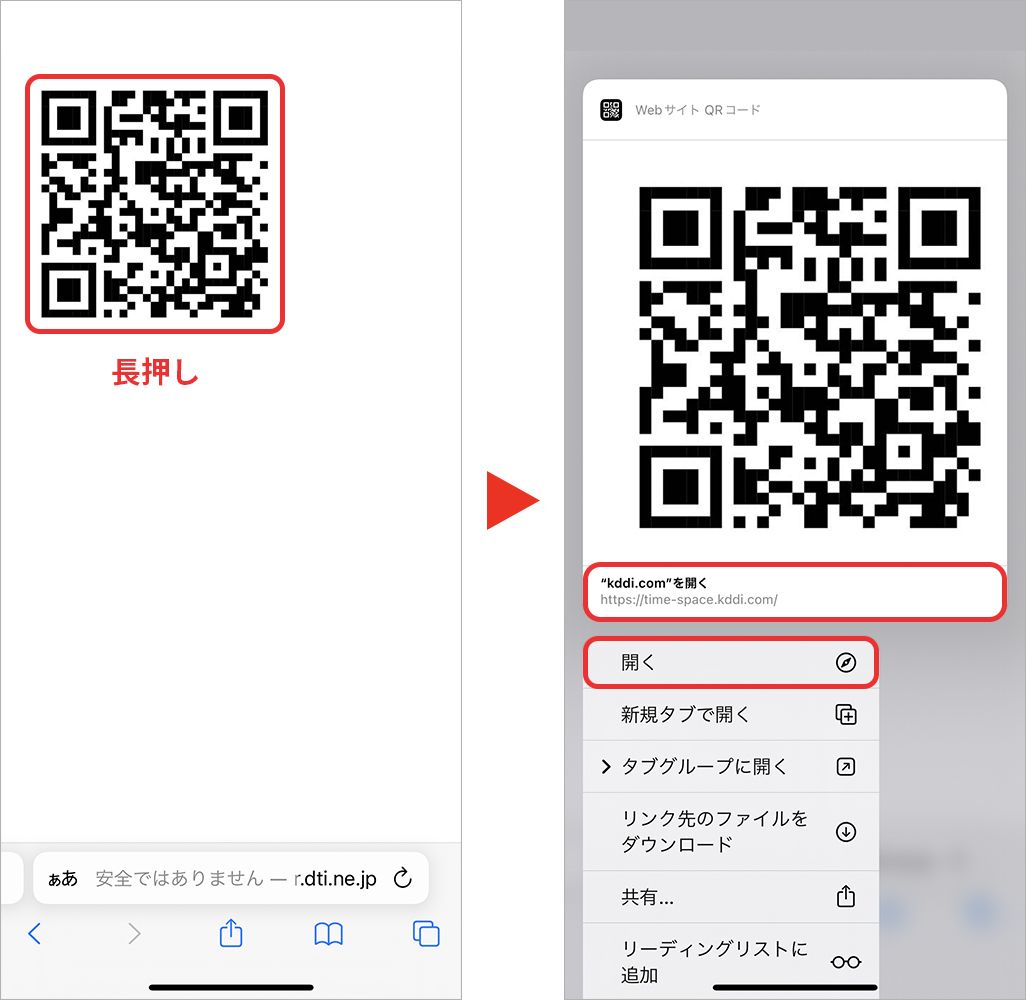
1. 「写真」アプリを開き、QRコードが含まれる画像を表示します。
2. 画面右下に現れる「テキスト認識表示(三本線の正方形アイコン)」をタップするか、画像内のQRコード部分を指で長押しします。
3. 画面上にメニューが表示され、「Safariで開く」またはリンク先のURLがポップアップするため、そのままタップしてアクセスします。
【Androidでの手順】
Android QRコード 画像 読み取りでは、OS標準のギャラリーアプリまたは「Googleフォト」が活躍します。
1. 「Googleフォト」または端末標準のアルバムで該当のQRコード写真を開きます。
2. 画面下部に表示される「レンズ(Googleレンズ)」アイコンをタップします。
3. 自動的にコードがスキャンされ、画面下部にWebサイトのリンクが表示されるので、タップして開きます。
【LINE・Googleレンズ活用術】スクショや保存画像を1秒で解析する方法
標準の写真アプリで長押ししても反応しない場合や、より使い慣れた導線で処理したい場合に最も頼りになるのが「LINE」と「Googleレンズ」の2大ツールです。
LINE QRコード スクショ 読み取りの手順
日本国内で圧倒的な利用率を誇るLINEは、画像読み取りエンジンとしても極めて優秀です。
1. LINEアプリを開き、「ホーム」または「トーク」画面の検索窓右側にある「QRコードリーダーのアイコン」をタップします。
2. スキャン画面の右下(または右上)に表示される「正方形の写真サムネイル」をタップします。
3. 端末の写真一覧が表示されるため、読み取りたいQRコード画像を選択すると、瞬時に上部にURLが表示されます。
Googleレンズ QRコード 読み込み(Googleフォト QRコード 読み取り)
検索エンジン直結の解析力を誇るGoogleレンズ QRコード 読み込みは、歪みや反射がある画像に対しても圧倒的な認識精度を発揮します。PixelシリーズをはじめとするAndroid端末はもちろん、iOS版のGoogleアプリやGoogleフォトアプリ経由でも同様の手順で利用可能です。

主要OS・アプリ別のQRコード写真読み取り速度と対応機能
どの方法を選択すべきか迷った際のために、主要な読み取り手段の特徴と対応状況を一覧表にまとめました。
| 読み取り手段 | 操作手順・処理速度 | 外部アプリの要否 | 編集部の見解・評価 |
|---|---|---|---|
| iOS標準「写真」長押し | 画像を開いてコード長押し(約1秒) | 完全不要(標準搭載) | iPhone/iPadユーザーにとって最も手数が少なく安全 |
| Googleレンズ / Googleフォト | 画像選択後にレンズ起動(約2秒) | Android標準 / iOSは要Google系アプリ | 解析精度が極めて高く、低画質画像でも認識率が高い |
| LINE コードリーダー | リーダーから画像選択(約3秒) | LINE導入済みなら追加不要 | 友だち追加や決済用QRの処理において抜群の実用性 |
| サードパーティ製専用アプリ | アプリ起動後に画像読み込み(5秒以上) | ストアからの新規インストールが必要 | 広告表示やプライバシーリスクがあり非推奨 |
【実態検証】写真フォルダのQRコードが認識しない5大盲点と対処法
SNSや知恵袋などで頻繁に見られるのが、「画面をスクショしたのに長押ししても反応しない」「リンクが開けない」という悲鳴です。保存したQRコード 読み取れない 理由の多くは、端末の故障ではなく画像データの状態に起因しています。
スクリーンショット QRコード 認識しない 対処法として、現場で検証された有効な改善アプローチは以下の5点です。
1. QRコードの周囲に余計な要素が写り込んでいる(トリミングで解決)
画面全体のスクリーンショットを撮った際、周囲に文字情報や別の画像が多いと、OSの画像認識AIがQRコードを主対象として識別できないケースがあります。写真アプリの編集機能で、QRコード部分だけを正方形にトリミング(切り抜き)すると、一発で認識されるようになります。
2. 解像度の低下・画像圧縮(拡大表示して再スクショ)
SNSのタイムライン上で直接保存した画像や、メッセージアプリを介して受信した画像は自動圧縮され、コードのセル(ドット)が潰れている場合があります。画像をピンチアウトで拡大した状態で再度スクリーンショットを撮るか、オリジナル画質で保存し直してください。
3. 背景色とコードのコントラスト不足(ダークモードの干渉)
画面のダークモードや夜間表示機能が干渉し、コードの白黒反転や薄暗い配色になっていると読み取りセンサーがエラーを起こします。明るさを少し上げて保存し直すことが有効です。
4. OSのバージョンが古くOCR機能が無効化されている
iOSの場合、「設定」>「一般」>「言語と地域」内の「テキスト認識表示」がオフになっていると、長押ししても反応しません。設定が有効になっているか必ず確認してください。
5. QRコードの規格違反(装飾が過剰なデザインQR)
中央に大きなイラストが配置されていたり、コードの3箇所の四角形(位置検出パターン)が変形されていたりするデザインQRは、標準認識から弾かれる傾向があります。この場合は解析力の高いGoogleレンズに読み込ませるのが最も確実です。
一般に知られていない盲点と危険な無料アプリの落とし穴
検索エンジンで「QRコードリーダー 画像読み込み 無料」と検索すると、無数の専用アプリがヒットします。しかし、デジタルセキュリティの観点から強く警鐘を鳴らさなければならない事実があります。
長年、無料のユーティリティツール市場では「単なるQRコードリーダー」を装い、過剰な位置情報の取得や連絡先の読み取り権限を要求する悪質なアプリが後を絶ちません。起動するたびに全画面広告が強制表示されたり、意図しないサブスクリプション課金へ誘導されたりするトラブルが多発しています。
2026年現在のスマートフォンのアーキテクチャにおいて、静止画のQRコード解析は標準機能で完全に完結します。「専用アプリがないと開けない」という言説は過去の常識に過ぎません。
【プロの結論】デジタルリテラシーから見る最適な読み取り手法と判断基準
トラブルを回避し、最も快適にデジタル生活を送るための判断基準は明快です。
【標準機能・Googleレンズを選ぶべき人】
・iPhoneやAndroidを日常的にアップデートして利用している方
・余計な広告を見たくない、個人情報の漏洩リスクを最小限に抑えたい方
・手数を最小限に抑えて1秒で目的のページを開きたい方
【慎重になるべき行動・避けるべき手法】
・「無料」の文言に釣られてストアから出どころ不明なQR読み取りアプリを入れること
・アプリ起動時にカメラや連絡先、位置情報へのアクセス許可を無差別に許可すること
手持ちのデバイスが持つ本来の性能を正しく理解し、余計なアプリに頼らないスマートなデジタル管理を心がけましょう。
【qr コード 写真 読み取り】に関するよくある質問(FAQ)
Q1:iPhoneで保存したQRコード写真を長押ししてもリンクが出ないのはなぜですか?
A1:iPhoneの「設定」>「一般」>「言語と地域」で「テキスト認識表示」がオフになっている可能性があります。また、QRコードが小さすぎる場合も反応しないため、写真アプリで該当部分をトリミング(切り抜き)して拡大表示をお試しください。
Q2:パソコンの画面に表示されたQRコードをスマホ1台で処理するには?
A2:PC画面をスマホのカメラで直接かざして読み取るのが一番早いです。スマホ内の画面に表示されている場合はスクリーンショットを撮影し、本稿で紹介した長押し機能やLINEのライブラリ読み込みを使用してください。
Q3:LINEで友達追加用のQRコード画像を保存した場合はどう開くのが一番早いですか?
A3:LINEアプリ内のQRコードリーダーを起動し、右下の写真アイコンから保存した画像を選択するのが最短です。そのまま直接「友だち追加」の確認画面へ遷移します。
まとめ:手持ちの標準機能で快適・安全にQRコード写真を読み取ろう
スマートフォンに保存されたQRコードの写真は、外部アプリをインストールすることなく、OS標準の長押し操作やLINE、Googleレンズの活用で簡単に開くことができます。認識しないトラブルの大半も、画像の切り抜きや明るさの調整といった簡単な編集作業で解消可能です。
安全で快適なスマートフォン操作のために、まずは写真フォルダを開いてお気に入りのQRコードで「長押し読み取り」を試してみてください。 (出典: qr コード 写真 読み取り(Yahoo!ニュース))
SEOライティングとマーケティング戦略の専門家。分かりやすい解説記事で定評があります。
