HDMI変換アダプタが映らない真相を暴露!プロが選ぶ2026年最新モデル
テレワークの定着やモバイル機器の高性能化に伴い、ノートPCやスマートフォン、家庭用ゲーム機の映像を外部モニターへ出力する需要は高まり続けています。しかし、手軽に大画面へ拡張しようとHDMI変換アダプタを導入したものの、「画面が真っ暗なまま映らない」「音声だけが出ない」「ゲーム画面がカクついて操作できない」といった予期せぬトラブルに直面し、購入を後悔する声が後を絶ちません。
こうした不具合の多くは、製品の初期不良ではなく、接続規格のミスマッチやデバイス側の出力仕様に対する知識不足によって引き起こされています。本稿では、2026年最新のデバイス環境を踏まえ、トラブルが発生する構造的要因から端子規格別の正しい選び方まで、技術的知見と現場の検証データを交えて徹底解説します。
📌 【この記事の重要ポイントまとめ】
- 要点1:「画面が映らない」最大の理由は、Type-CポートがDisplayPort Alternate Mode(映像出力機能)に非対応であることやHDCP(著作権保護)の規格不一致。
- 要点2:iPhone(15/16/17等のType-Cおよび従来のLightning)やNintendo Switchでは、要求される給電規格とプロトコルが明確に異なるため個別対応が必須。
- 要点3:2026年の作業環境では「4K 60Hz対応・HDR対応・PD給電パススルー対応」を基準に選ぶことで、遅延や帯域不足による失敗を確実に回避できる。
【後悔急増の真相】「画面が映らない」「音が出ない」トラブルの決定的原因
ネット通販や家電量販店で手頃な製品を購入したにもかかわらず、ディスプレイに信号が届かないケースにおいて、HDMI変換アダプタが映らない理由は主に3つの技術的要因に集約されます。
第一の要因は、送信側デバイスの物理ポート仕様です。USB Type-C端子を採用しているノートPCやスマートフォンであっても、すべてのポートが映像伝送に対応しているわけではありません。映像を出力するには、USB Type-C規格内で定義された「DisplayPort Alternate Mode(DP Alt Mode)」に端末側のポートがハードウェアレベルで対応している必要があります。データ通信と充電のみに限定されたポートへアダプタを接続しても、物理的に映像信号が流れることはありません。
第二の要因は、有料動画配信サービス(Netflix、Amazon Prime Video、U-NEXTなど)における著作権保護技術「HDCP(High-bandwidth Digital Content Protection)」の制限です。アダプタや接続先ディスプレイが最新のHDCP 2.2やHDCP 2.3に対応していない場合、ブラウザ画面は映っても動画再生部分だけが暗転(ブラックアウト)する現象が発生します。
さらに、映像は出力されるもののHDMI変換アダプタで音声が出ない原因としては、PCやスマホ側のOS設定において音声出力先が「内蔵スピーカー」のまま固定されているか、アダプタ内部のDAC(デジタル・アナログ・コンバータ)やオーディオコーデックのハンドシェイクに失敗しているケースが挙げられます。特にWindows環境では、「サウンドの出力先」を手動で接続先モニターのオーディオデバイスへ切り替える処理が必要不可欠です。
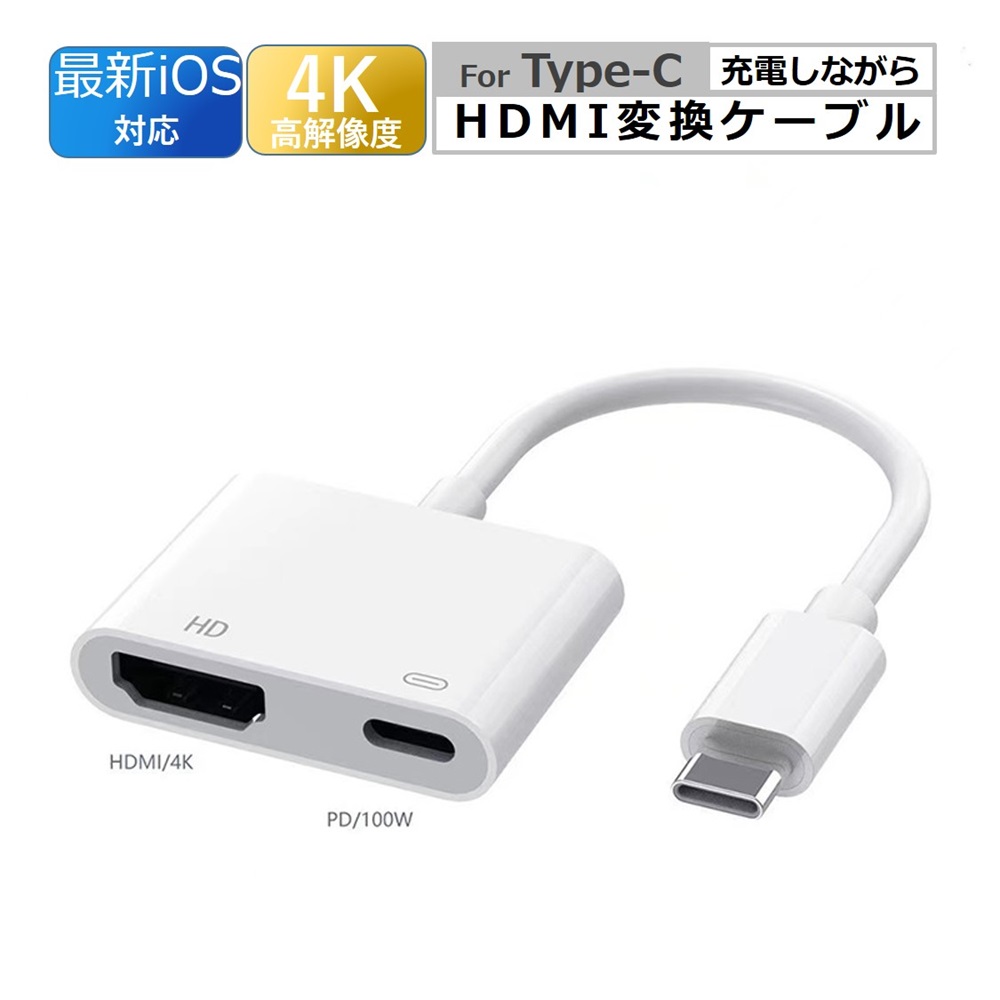
【Type-C・iPhone・Switch】端子規格と対応プロトコルの決定的な違い
接続先デバイスごとに求められる給電仕様や伝送プロトコルは大きく異なります。用途に合致しないモデルを選んでしまうと、機能しないばかりかバッテリーの急激な消耗を招く結果となります。
まず、HDMI変換アダプタをType-C搭載のPCやiPadで利用する場合、業務効率を左右するのはリフレッシュレートと解像度です。4K解像度においてリフレッシュレートが30Hzに制限される旧世代アダプタを使用すると、マウスカーソルの動きに明らかな残像感が生じ、長時間のデスクワークで視覚的疲労を引き起こします。そのため、HDMI変換アダプタ 4K 60Hz おすすめ仕様を満たしているかどうかの確認が必須条件となります。
次に、HDMI変換アダプタをiPhoneで使用する場合、世代による端子規格の分離を正しく把握しなければなりません。Lightning端子を搭載した従来のiPhone(iPhone 14以前)では、Apple純正の「Lightning - Digital AVアダプタ」などの専用チップ内蔵モデルが求められ、接続時にはLightningケーブルによる電源供給が推奨されます。一方、USB-C化された近年のiPhone(iPhone 15以降)では、DP Alt Mode対応のType-Cアダプタであれば直接画面ミラーリングが可能となっています。
また、HDMI変換アダプタのSwitch対応を検討する際は、電力供給要件が極めてシビアになります。Nintendo Switch(有機ELモデル含む)をテレビモードで稼働させるには、任天堂独自のハンドシェイク手順に加え、39W(15V/2.6A)以上のUSB PD(Power Delivery)急速充電が同時に行われていることが動作条件です。単に信号を変換するだけの小型アダプタではテレビモードが起動せず、出力画面がブラックアウトしたままとなります。
【性能徹底比較】主要タイプ別スペック・価格・給電仕様の一覧検証
市販されている主要なHDMI変換アダプタを、用途や接続形態別に比較検証したデータは以下の通りです。
| 製品タイプ / 規格 | 詳細・数値データ | 一般的な基準・相場 | 編集部の見解・評価 |
|---|---|---|---|
| Type-C to HDMI(単機能・バスパワー) | 最大4K/60Hz、HDR対応、伝送帯域18Gbps | 1,500円〜2,500円 (給電ポートなし) | 持ち運びに最適。ただしPC側のバッテリー消費が早まる点に留意。 |
| PD給電パススルー対応 Type-Cハブ型 | 4K/60Hz、USB PD 100W入力(実効85W〜90W給電) | 3,000円〜5,500円 (外部電源連動) | 据え置き作業のベストバイ。SwitchのTVモード出力にも適合しやすい。 |
| Lightning to HDMI(旧iPhone専用) | 最大1080p(Full HD)/60Hz、内部エンコード処理 | 純正約7,900円 (互換品は1,000円〜) | 互換品はiOS更新で使用不可になるリスクが高く、純正品選定が安全。 |
| DisplayPort to HDMI(アクティブ変換) | 4K/60Hz〜120Hz、変換IC内蔵(単一方向) | 2,000円〜4,000円 (方向性指定あり) | デスクトップPCのグラフィックボードからの拡張に必須。逆方向は不可。 |
| 100均・格安系アダプタ(ダイソー等) | 最大4K/30Hzまたは1080p/60Hz(製品による) | 550円〜1,100円 (税込) | 緊急用としては実用的だが、発熱耐性や4K/60Hz駆動には非対応が多い。 |
外出先でのプレゼン用途など短時間の利用であれば、HDMI変換アダプタで給電不要(バスパワー駆動)の小型ケーブルタイプが機動性に優れます。しかし、デスク環境で常時マルチモニター環境を構築する場合は、PC本体へ電力を供給しながら映像信号を送れるPD給電パススルー対応モデルを選択することが、バッテリー枯渇や動作不安定を防ぐための基本原則です。

【実態検証】ダイソー格安品から高級機まで|ネットの評判と遅延のリアル
SNSや大手掲示板、各種ECサイトのレビュー欄では、アダプタの価格帯による挙動の差について活発な議論が交わされています。特にHDMI変換アダプタのダイソー評判を検証すると、「550円〜1,100円で普通にFull HD出力できてコスパ最強」という絶賛の声がある一方で、「会議中に画面が数秒ブラックアウトする」「数ヶ月でチップが熱暴走して映らなくなった」といった耐久性・安定性に関する指摘が散見されます。
格安アダプタは、内部の信号変換チップ(ブリッジIC)の放熱処理が簡素化されていることが多く、長時間の連続駆動によってICが高熱化し、保護機能による通信遮断(サーマルスロットリング)が起きる傾向があります。
また、ゲーマーコミュニティを中心に話題となるのがHDMI変換アダプタの遅延に関するネットの反応です。信号変換に伴うフレーム遅延(入力ラグ)について、ユーザーの計測報告やコミュニティの検証ログでは以下のような傾向が浮き彫りになっています。
「一般的なDP Alt ModeのType-C to HDMI変換では、内部で直接DisplayPortパケットをHDMI TMDS信号へ物理変換しているため、遅延は1フレーム未満(数ミリ秒以下)であり、アクションゲームや対戦格闘ゲームでも知覚できないレベルにとどまる」という客観的事実です。しかし、一部の「DisplayLink」などのUSBグラフィックドライバを経由してCPUで映像を圧縮・再構成するアダプタを使用した場合、30ms〜60ms前後の知覚可能な表示遅延が発生し、激しい操作を伴うゲームプレイには適さない結果となります。
【一般に知られていない盲点】DisplayPort変換との違いと「双方向」の罠
変換アダプタを導入する際、最も多くのユーザーが誤解しやすいのがHDMI変換アダプタとDisplayPortの違い、および信号の「方向性」です。
PCゲーミング環境などで一般的なDisplayPort(DP)とHDMIは、そもそも電気信号の伝送プロトコルが根本から異なります。DPポートからHDMIモニターへ出力するアダプタは数多く流通していますが、これはグラフィックボード側がHDMI互換信号を出力する「DP++(デュアルモード)」機能、あるいはアダプタ内の「アクティブ変換チップ」によって実現されています。
ここで陥りがちな罠が、HDMI変換アダプタの双方向の仕組みに対する誤認です。市販のケーブルやアダプタの9割以上は「DP(出力元)→ HDMI(モニター)」の一方向通信にしか対応していません。「PS5やSwitch(HDMI出力)を、余っているDisplayPort専用ゲーミングモニター(DP入力)に映したい」と考えて一般的な変換ケーブルを購入しても、信号の向きが逆であるため一切画面は映りません。
HDMI出力をDisplayPort入力へ変換するには、USB等から追加給電を受けながらHDMI信号をDP信号へ再エンコードする専用の「HDMI to DisplayPort アクティブ変換ユニット」を用意する必要があることを理解しておく必要があります。
【プロの結論】2026年最新おすすめ基準|選ぶべき人・避けるべき人の条件
テクノロジーが成熟したHDMI変換アダプタの2026年最新環境において、失敗しないための明確な選択基準をプロの視点から提示します。
周辺機器の選択において後悔を招く最大の原因は、「端子の形状が刺さるから使えるはずだ」という直感的思い込みにあります。デジタル信号処理の規格が複雑化した現代では、自身の接続環境と使用目的に対して的確なスペックを選定するリテラシーが不可欠です。
▼ 4K 60Hz・PD対応の高品質アダプタを選ぶべき人
- 日常的にマルチディスプレイでデスクワークを行うビジネスパーソン:30Hz制限によるスクロールのカクつきを排除し、目の疲労を最小限に抑えたい環境。
- Nintendo SwitchやポータブルゲーミングPCを大画面でプレイするユーザー:十分なPD充電電力(45W〜100W)をパススルーしつつ、低遅延で映像を出力したい用途。
- 動画配信サービスを高画質で視聴したい人:HDCP 2.2 / 2.3に対応し、著作権保護による画面遮断を回避したいケース。
▼ 単機能アダプタや格安モデルで十分(または慎重に検討すべき)な人
- 会議室での一時的なスライド投影・プレゼン用途:短時間の画面共有であり、Full HD解像度で十分対応可能な環境。
- 機器の買い替え頻度が高い人:直近でモニター自体をUSB Type-C直接入力対応モデルへ更新する予定がある場合。
【hdmi 変換 アダプタ】に関するよくある質問(FAQ)
Q1:100均(ダイソー等)のHDMI変換アダプタは日常使いしても壊れませんか?
A1:日常的なFull HD解像度での事務作業や一時的なプレゼンには実用可能です。ただし、長時間の4K動画再生や給電負荷がかかる状況ではチップが高熱になりやすく、耐久性や信号安定性の面では大手周辺機器メーカーのアルミ筐体モデルに分があります。
Q2:変換アダプタを繋いでもテレビに「信号がありません」と表示される場合の対処法は?
A2:まずPC側のType-CポートがDisplayPort Alternate Modeに対応しているか確認してください。対応している場合は、ケーブルの抜き差し順序(アダプタをPCに挿してからHDMIケーブルを接続する)を試すか、OSのディスプレイ設定で「検出」ボタンを押して解像度を一度Full HD(1080p)まで落としてハンドシェイクを再試行してください。
Q3:HDMIケーブルと変換アダプタが一体化した「変換ケーブル」と「アダプタ単体」はどちらが良いですか?
A3:配線をすっきりさせたい場合は一体型ケーブルが便利です。しかし、将来的に配置換えでケーブル長を変えたい場合や、既存の高品質HDMIケーブルを活かしたい場合は、汎用性の高いアダプタ単体型を選ぶのが経済的です。
まとめ:機材の規格を見極めて後悔のない映像出力を実現する
HDMI変換アダプタ選びで失敗しないための鍵は、「ホスト機器の出力仕様(DP Alt Modeや給電能力)」と「アダプタの変換性能(4K 60Hz・HDCP規格・信号方向)」の完全な一致にあります。単に価格や端子の形状だけで判断するのではなく、自身が接続するデバイスの要求スペックを正しく把握することが、トラブルを未然に防ぐ唯一の解決策です。
作業環境やエンターテインメント体験を快適にアップデートするために、本稿で解説した基準をもとに最適な1台を見極めてください。 (出典: hdmi 変換 アダプタ(Yahoo!ニュース))
毎日更新されるトレンド情報を分析・発信中。役立つ裏技やおすすめ情報を分かりやすく紹介します。
