IPhoneでダウンロードしたのにどこにある?即わかる保存先と解決策
SafariでダウンロードしたPDFや、LINE・メールで受け取った添付書類がどこに保存されたかわからず、画面を何度も探し回った経験を持つユーザーは少なくありません。WindowsやAndroidなどのフォルダ構造に慣れている人ほど、iOS特有の「サンドボックス構造(アプリごとにデータが隔離される仕組み)」に戸惑いを覚える傾向があります。
iPhoneにおけるダウンロードファイルの行方は、保存時に使ったアプリやファイル形式、そして本体の設定によって明確に振り分けられています。標準搭載されている管理ツールの仕組みと正しい導線を把握すれば、保存したデータを見失うトラブルは確実に防ぐことができます。
📌 【この記事の重要ポイントまとめ】
- 要点1:Webやメールから保存したファイルの大半は標準の「ファイル」アプリ内にある「ダウンロード」フォルダに格納される。
- 要点2:画像・動画は「写真」アプリへ、PDFやOffice文書は「ファイル」アプリへ自動で棲み分けが行われる。
- 要点3:Safariの設定変更で保存先を「iCloud Drive」から「このiPhone内」に切り替えることで、通信容量とクラウド容量の節約が可能になる。
【保存先の基本】iPhoneでダウンロードしたファイルはどこにある?
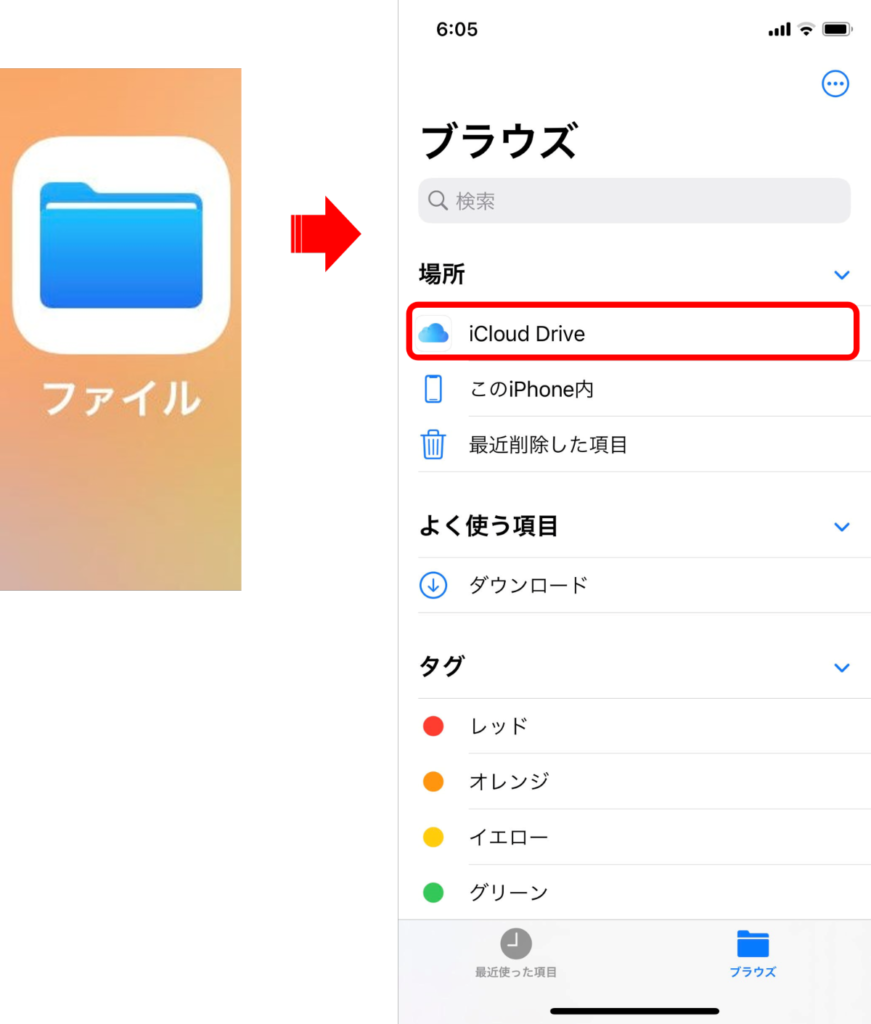
iPhoneでWebサイトや各種ツールから入手した文書・圧縮ファイルは、基本的にiOS標準のiPhoneファイルアプリ内に集約されます。ホーム画面にある青いフォルダのアイコンが目印です。
ファイルアプリを開いた際、迷わず目的のデータへたどり着くには、画面下部の「ブラウズ」タブをタップします。ブラウズ画面に表示される主要な保存領域は以下の2箇所です。
- iCloud Drive:Appleのクラウドストレージと同期する領域。初期設定のSafariでは、この中にある「ダウンロード」フォルダが標準の保存先に指定されています。同じApple IDでログインしているMacやiPadからも即座に閲覧可能です。
- このiPhone内:端末のローカルストレージに直接保存される領域。クラウドを経由しないため、オフライン環境でも高速に読み込め、iCloudの容量を消費しません。
基本となるダウンロードフォルダ場所は、初期状態であれば「ファイルアプリ > ブラウズ > iCloud Drive > ダウンロード」の手順でアクセスできます。もし一覧で見当たらない場合は、ブラウズ画面右上の検索バーにファイル名の一部を入力して検索するのが最も確実なアプローチです。
【アプリ別検証】Safari・LINE・Chrome保存先の違いとデータ比較
ダウンロードの挙動が複雑に感じられる最大の要因は、ダウンロードを実行したアプリやファイル形式によって、保存先が自動的に分岐する点にあります。主要アプリごとの保存仕様とデータの流れを整理しました。
| 経由アプリ・ファイル種別 | デフォルトの保存先 | 保存時の操作挙動 | 編集部の見解・注意点 |
|---|---|---|---|
| Safari(PDF・ZIP等) | ファイルアプリ(ダウンロード) | ダウンロード確認後に自動保存 | Safariダウンロード保存先は設定でローカルへの切り替えを推奨 |
| Chrome(各種ファイル) | ファイルアプリ(Chrome / ダウンロード) | ダウンロード完了後に保存先を指定 | Chrome iPhoneダウンロード保存先は「このiPhone内」配下に作られやすい |
| Web上の画像(長押し保存) | 「写真」アプリ(ライブラリ) | 「写真に追加」をタップ | iPhone写真ダウンロードどこと迷う場合、撮影日時の古い位置に紛れ込むケースあり |
| LINE(画像・動画) | 「写真」アプリ | 保存アイコンをタップ | トークルーム内の閲覧期限(通常2週間程度)が切れると保存不可 |
| LINE(PDF・Office文書) | LINEアプリ内部またはファイル共有先 | 共有メニューから「ファイルに保存」 | LINEダウンロードファイルどこと探す前に、共有経由で手動保存が必要 |
Webブラウザ経由のiPhone PDF保存先はファイルアプリが基本ですが、ブラウザ上で閲覧しただけでは「一時キャッシュ」として表示されているに過ぎず、端末に未保存のままタブを閉じてしまうミスが多発しています。確実に残すには、共有ボタンから「"ファイル"に保存」を選択する手順が欠かせません。
【実態検証】「ダウンロードしたはずが見つからない」現場の落とし穴
SNSやサポートコミュニティで頻繁に報告されるiPhoneダウンロード見つからないという声には、共通する3つの盲点が存在します。
第1の落とし穴は、「写真アプリ」と「ファイルアプリ」の認識のズレです。Web上の画像を保存したつもりが「ファイルに保存」を押してしまい写真アプリに出てこない、あるいはその逆のパターンが目立ちます。拡張子が「.heic」「.jpg」「.png」であれば写真アプリ、「.pdf」「.zip」「.docx」などのドキュメントはファイルアプリを開くという切り分けが鉄則です。
第2の落とし穴は、保存日時とExifデータの関係です。Webからダウンロードした古い写真データは、ダウンロードした現在の日時ではなく「元写真の撮影日時(過去の日付)」の位置にライブラリ内でソートされる仕様があります。「最近の項目」アルバムを確認することで、過去日付に紛れ込んだ画像を即座に特定できます。
第3の落とし穴は、iCloud Driveの同期遅延です。電波状況が不安定な地下鉄や通信制限下では、クラウド上の「ダウンロード」フォルダへの反映が滞り、一時的にファイル一覧が空に見える現象が発生します。

【設定と応用】ダウンロード先の変更手順とZIPファイルの簡単解凍術
ストレージ容量の無駄遣いを防ぎ、作業効率を劇的に高めるためのカスタマイズ手順を解説します。
Safariのダウンロード先を本体ストレージ(このiPhone内)へ変更する
iCloudの無料枠5GBを圧迫させないために、ダウンロード先変更設定をローカル保存へ切り替えておく設定が有効です。
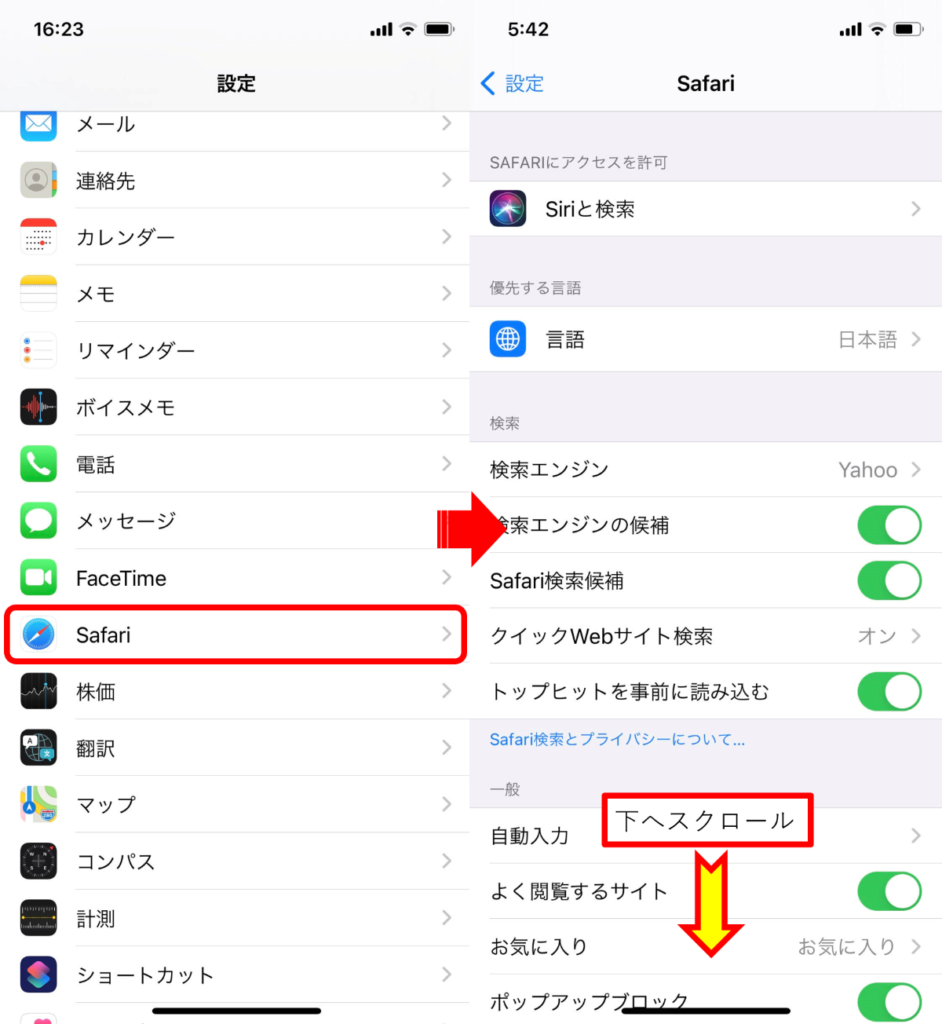
- 「設定」アプリを開き、「Safari」を選択
- 「一般」項目内にある「ダウンロード」をタップ
- 保存先を「iCloud Drive」から「このiPhone内」に変更
この変更を行うだけで、以降Safariから保存した大容量ファイルは端末内部へ直接格納され、通信量を消費するクラウド同期を回避できます。
iPhoneでZIPファイルをワンタップ解凍する手順
メール添付や業務サイトからダウンロードしたZIPファイルも、サードパーティ製アプリを使わずに標準機能だけで展開可能です。iPhone zip解凍方法は極めてシンプルです。
- 「ファイル」アプリを開き、該当のZIPファイルを探す
- ZIPアイコンを1回タップする
- 同じ階層に同名の展開済みフォルダが自動生成される
展開されたフォルダ内をタップすれば、PDFや画像、各種ドキュメントを即座にプレビュー・編集できます。
一般に知られていない盲点とネットの誤解|容量圧迫の罠
「iPhoneのダウンロードファイルは一定期間で勝手に消える」という言説がネット上で散見されますが、これは明確な誤りです。一度ファイルアプリや写真アプリに保存された実体データは、ユーザーが手動で削除しない限り端末やクラウドに残り続けます。
むしろ注意すべきは、不要になった大容量ファイルがストレージを圧迫し続けるリスクです。特に動画ファイルや高解像度PDF、解凍後の元ZIPファイルなどは、ファイルアプリ内の「ダウンロード」フォルダに放置されがちです。
また、ファイルアプリ内で削除を実行しても、Windowsの「ごみ箱」に相当する「最近削除した項目」フォルダに30日間保持されます。端末の空き容量を今すぐ確保したい場合は、「ブラウズ > 最近削除した項目」を開き、手動で「すべて削除」を実行する必要があります。
【プロの結論】おすすめできる人・慎重になるべき人の判断基準
ファイル管理の設定方針は、利用環境や保有デバイスによって最適解が分かれます。
- iCloud Drive保存が向いている人:MacやiPadを併用しており、外出先でiPhoneから保存した資料を自宅のPCでシームレスに開きたいユーザー。iCloudストレージ有料プラン(50GB以上)を契約している人。
- 「このiPhone内」保存が向いている人:iPhone単体で利用しており、iCloudの無料5GB枠を写真やバックアップで使い切りたくないユーザー。ギガ(モバイル通信量)を節約したい人。
【iphone ダウンロード どこ】に関するよくある質問(FAQ)
Q1:SafariでダウンロードしたはずのPDFがファイルアプリに見当たりません。どこを探せばいいですか?
A1:Safari画面上部のURLバー左側にある「ぁあ(またはパズル型アイコン)」をタップし、「ダウンロード」を選択してください。直近に落としたファイルの一覧が表示され、虫眼鏡アイコンを押すと保存先のフォルダへ直接ジャンプできます。
Q2:LINEで友達から送られてきたPDFファイルはどこに保存されますか?
A2:LINEトーク画面でPDFを開いただけの状態では端末に保存されていません。画面右上の共有アイコン(四角から矢印が出ているマーク)をタップし、「"ファイル"に保存」を選択して、ファイルアプリ内の任意のフォルダへ保存してください。
Q3:Chromeアプリを使ってダウンロードしたファイルはSafariと同じ場所に保存されますか?
A3:基本的にはファイルアプリ内の「このiPhone内 > Chrome」という専用フォルダ、または「ダウンロード」フォルダに保存されます。Chromeの画面下部に表示されるダウンロード通知から「ダウンロード」をタップすることでも直接確認できます。
まとめ:保存先の仕組みを把握してiPhoneを快適に使いこなす
iPhoneのファイル管理は、「画像・動画は写真アプリ」「書類・圧縮ファイルはファイルアプリ」という基本原則さえ押さえれば、決して複雑なものではありません。
保存先を「このiPhone内」に最適化し、不要な一時ファイルを定期的にメンテナンスする習慣をつけることで、ストレージの圧迫やデータの紛失を防ぎ、日々の作業をよりスムーズに進めることができます。 (出典: iphone ダウンロード どこ(Yahoo!ニュース))
SEOライティングとマーケティング戦略の専門家。分かりやすい解説記事で定評があります。
