知らないと損!Excelドロップダウンリスト作り方と連動・追加の完全手順
毎日の業務でExcel(エクセル)に入力作業を行う際、表記ゆれや誤入力によるデータの集計エラーに頭を抱えた経験はないでしょうか。「株式会社」の入力位置が違ったり、半角と全角が混ざったりするだけで、後工程のVLOOKUP関数やピボットテーブルは機能しなくなります。こうした現場のトラブルを根底から解決する最強のツールがドロップダウンリスト(プルダウンメニュー)です。
本稿では、ビジネス現場で必須となる基本的な設定手順から、項目の自動追加、2段階の連動設定、色分けや解除方法まで、実務を劇的に効率化するノウハウを網羅して解説します。作業時間を大幅に削り、チーム全体のデータ精度を引き上げるための実践的な手法を整理しました。
📌 【この記事の重要ポイントまとめ】
- 要点1:基本作成は「データの入力規則」から数クリックで完了し、直接入力・セル参照の2パターンを用途で使い分ける。
- 要点2:選択肢の増減には「テーブル化」が必須であり、INDIRECT関数を組み合わせることで2段階の連動リストも自動化できる。
- 要点3:条件付き書式による色分けやショートカットキーを併用することで、入力ミスを未然に防ぎ業務スピードが劇的に向上する。
【2026年最新】Excelドロップダウンリストの基本作成手順と設定の極意
エクセルで選択式の入力フォームを作る際、中核となるのが「データの入力規則」機能です。設定方法は大きく分けて「直接入力方式」と「セル参照方式」の2種類が存在します。
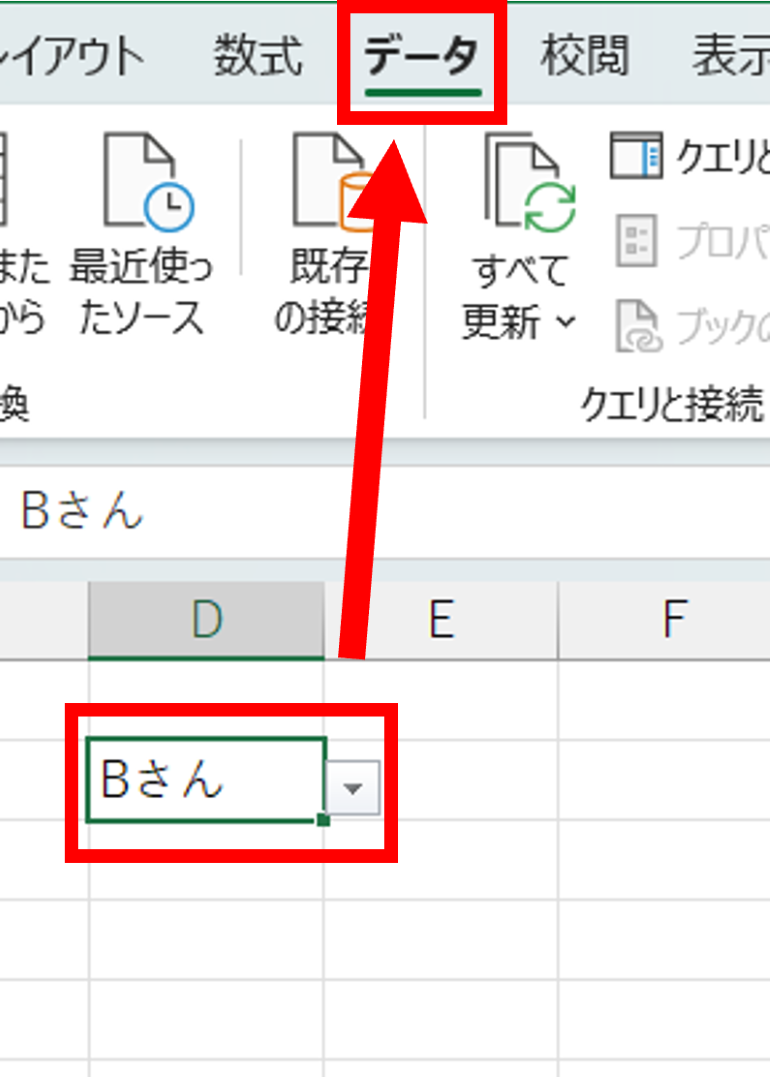
最も手軽な直接入力方式は、変更頻度の低い「有・無」「男・女」「承認・却下」といった固定項目の設定に適しています。設定対象のセルを選択した状態で、リボンの「データ」タブから「データの入力規則」を開き、許可の種類を「リスト」に設定します。そして「元の値」に有,無のように半角カンマ区切りで入力するだけで完了します。
一方、部署名や商品名など選択肢が多く、将来的に増減する可能性がある場合は、別シート等にマスター表を用意する「セル参照方式」を採用するのが鉄則です。元の値の入力欄に=Sheet2!$A$2:$A$10のように範囲を指定することで、リストの一元管理が可能になります。また、設定画面を瞬時に呼び出すエクセル 入力規則 ショートカットキーとしてAlt ➔ A ➔ V ➔ Vのキーバインドを覚えておくと、マウス操作なしで即座に設定ウインドウを展開できます。

【実務のリアル】手入力ミスを9割削減する決定的理由と組織心理の変革
実務においてなぜこれほどまでにプルダウンリストの導入が推奨されるのか。その背景には、単なる作業スピードの向上だけでなく、「ヒューマンエラー誘発の構造的遮断」という認知心理学的なアプローチがあります。
日々のルーティンワークにおいて、人間がキーボードから文字を直接入力する際、疲労やマルチタスクによる不注意で約2〜5%の確率でタイピングミスが発生すると言われています。たった1文字のスペース混入や全角半角の違いが、全社集計マクロの停止や請求書の誤送付といった深刻なインシデントに直結します。
リスト選択式に固定することで、ユーザーは「考える・打ち込む」作業から「選ぶ」作業へと認知的負荷を大幅に軽減されます。現場の入力担当者に心理的プレッシャーを与えず、入力データのクオリティを均一化できる点こそが、業務標準化における最大のメリットです。
項目追加・動的反映を完全自動化|テーブル化とINDIRECT連動の神技
実務で非常によくある悩みが、「リストに新しい選択肢を追加したのにプルダウンに反映されない」「範囲を広げたら末尾に余計な空白行ができてしまう」という現象です。この問題を根本から解決するのがテーブル化 ドロップダウン 自動反映のテクニックです。
マスターとなる選択肢のセル範囲を選択し、ショートカットCtrl + Tでテーブルに変換しておきます。テーブル内のデータは行を追加・削除するだけで範囲が自動拡張されるため、名前の定義と組み合わせることで、マスターに項目を打ち込むだけでプルダウン側にも即座にエクセル リスト 選択肢 増やす処理が反映されます。
さらに高度な実務テクニックとして重宝されるのが、1つ目の選択肢(例:関東、関西)に応じて2つ目の選択肢(例:東京都、神奈川県 / 大阪府、京都府)が自動で切り替わるINDIRECT関数 プルダウン連動です。各大分類の項目名で名前定義を作成し、連動させたいセルの元の値に=INDIRECT(A2)と記述することで、複雑な階層型リストをスマートに構築できます。また、空白セルを除外して見栄えを整えるエクセル プルダウン 空白を詰める処理も、SORT関数やUNIQUE関数、FILTER関数を組み合わせることで数式のみで動的に生成可能です。
【徹底比較】手動管理・テーブル連携・クラウドツールの仕様差
データ入力の運用設計を行う際は、作成手法ごとのメリットとデメリットを正しく把握しておく必要があります。手動入力、テーブル連携、そしてGoogleスプレッドシートとの仕様差を比較表にまとめました。
| 管理方式・ツール | 運用の難易度・更新性 | 一般的な実務適用基準 | 編集部の見解・評価 |
|---|---|---|---|
| カンマ区切りの直接入力 | 難易度:低 / 更新性:低(セル個別に修正が必要) | 2〜3個の固定選択肢(Yes/Noなど) | 手軽だが多用は禁物。マスター管理が破綻しやすい。 |
| テーブル連携+セル参照 | 難易度:中 / 更新性:高(行追加で自動拡張) | 部署名・取引先名など変動するマスタ全般 | 企業実務における推奨スタンダード手法。 |
| スプレッドシート ドロップダウン | 難易度:低 / 更新性:極めて高(チップ型UI・複数選択標準) | リアルタイム共同編集・クラウド共有案件 | 色分けや複数選択が標準装備で直感的だが、大規模データ処理はExcel優位。 |
一般に知られていない盲点とネットの誤解|エラー原因と解除の落とし穴
プルダウンメニューの運用で多くのユーザーが直面するのが、予期せぬトラブルやエラーです。特によく見られるドロップダウンリスト エラー 原因と対処法を整理します。
代表的なトラブルが「セルをコピー&ペーストした際にドロップダウンが消滅した」というケースです。通常の貼り付け(Ctrl + V)を行うと、入力規則の設定まで上書きされてしまいます。値を貼り付ける際は必ず「値として貼り付け(Ctrl + Shift + V または Alt ➔ E ➔ S ➔ V)」を徹底する必要があります。
また、設定したリストを完全に削除したい場合のエクセル ドロップダウン 解除方法についても誤解が多く見られます。Deleteキーを押しても入力された値が消えるだけで、リストの入力規則自体は残ったままになります。完全に解除するには、対象セルを選択して「データの入力規則」画面を開き、左下の「すべてクリア」ボタンをクリックしてOKを押す必要があります。
【プロの結論】業務効率化を最大化する設計の判断基準
ドロップダウンリストは便利ですが、何でもリスト化すれば良いわけではありません。選択肢が100件を超えるような膨大なデータをリスト化すると、スクロールして探す手間がかえり入力効率を悪化させます。
選択肢が50件を超える場合は、先頭文字による絞り込み検索機能の活用や、大分類・中分類で絞り込む連動リストへの分割を推奨します。運用ルールとUIの使いやすさのバランスを見極めることが、破綻しないデータ設計の鉄則です。

応用技を網羅|色分け・複数選択・ショートカット活用術
実務の現場でさらに差がつく、ワンランク上のカスタマイズ技を押さえておきましょう。
ステータス管理(「未着手」「進行中」「完了」など)を行う際に重宝するのが、Excel ドロップダウン 色分け 条件付き書式の設定です。「ホーム」タブの「条件付き書式」から「セルの強調表示ルール」➔「文字列」を選択し、「完了」のときは緑色、「未着手」のときは薄い赤色といった背景色ルールを適用します。これにより、プロジェクトの進行状況が一目で把握できるようになります。
また、1つのセルに複数の選択肢を入力したいという要望(Excel プルダウン 複数選択)も多く寄せられます。Excelの標準機能単体では1セルにつき1選択が原則ですが、VBA(マクロ)を数行記述するか、セル内改行をトリガーにするスクリプトを導入することで、カンマ区切りで複数の項目を蓄積していく仕組みを構築できます。日常の定型処理をスマートに短縮する2026年最新 エクセル時短テクニックとして、ぜひマスターしておきたい武器です。
【excel ドロップ ダウン リスト 作り方】に関するよくある質問(FAQ)
Q1:作成したドロップダウンリストの矢印(▼)が表示されません。何が原因ですか?
A1:セルの「データの入力規則」の設定画面で、「ドロップダウン リストから選択する」のチェックボックスが外れている可能性があります。また、オブジェクトの非表示設定(Ctrl + 6)が有効になっている場合も矢印が表示されなくなるため、設定を確認してください。
Q2:元のリストに新しい項目を途中に挿入したい場合はどうすればいいですか?
A2:マスターデータをテーブル化している場合は、テーブル内の任意の行で右クリックし「挿入」➔「テーブルの行(上)」を選択して追加すれば、自動的にプルダウンの選択肢にも反映されます。セル範囲参照の場合は、指定した範囲内に行を挿入すれば範囲指定が自動で拡張されます。
Q3:キーボード操作だけでドロップダウンリストを開いて選択することはできますか?
A3:可能です。対象のセルを選択した状態でAlt + ↓(下矢印キー)を押すと、ドロップダウンメニューが開き、矢印キーとEnterで項目を素早く選択・入力できます。
まとめ:今後の動向と失敗しないための判断基準
Excelのドロップダウンリストは、日々の入力作業を効率化するだけでなく、チーム全体が集計・分析しやすいクリーンなデータを維持するための要となる機能です。基本の入力規則設定から、テーブル連携による動的反映、INDIRECT関数を用いた2段階連動までを自在に使いこなすことで、業務の精度とスピードは飛躍的に向上します。
手入力によるミスや修正作業の無駄を排除し、スムーズなデータ連携基盤を構築するために、まずは日頃のフォーマット作成にテーブル連携型のプルダウンを取り入れてみてください。 (出典: excel ドロップ ダウン リスト 作り方(Yahoo!ニュース))
毎日更新されるトレンド情報を分析・発信中。役立つ裏技やおすすめ情報を分かりやすく紹介します。
