パソコンからスマホに写真を送る方法!知らないと損する2026年最速ワイヤレス術
デジタル一眼レフやパソコンで編集したこだわりの写真、あるいは業務用の画像データをスマートフォンへ送りたい場面は日常的に発生します。しかし、「ケーブルが見当たらない」「送ったはずの写真の画質が粗くなっている」「大量のファイルがうまく転送できない」といったトラブルに頭を抱えるユーザーは少なくありません。
現在、WindowsやMacといったPC環境と、iPhoneやAndroid端末の間を取り持つデータ共有技術は大きな進化を遂げています。用途やファイルサイズに応じた最適な手段を選択すれば、余計なストレスを感じることなく一瞬でデータ移行が完了します。本稿では、2026年における最新の転送手段と、画質劣化を防ぎつつ最速で共有するための実践ノウハウを徹底解説します。
📌 【この記事の重要ポイントまとめ】
- 要点1:日常的な数枚の転送であれば、ケーブル不要のワイヤレス転送(AirDropやQuick Share、LINEの原寸送信)が最速かつ手軽。
- 要点2:100枚以上の写真や4K解像度・RAWデータを送る場合は、USBケーブル直結またはGoogleフォト・iCloud等のクラウド同期が最適解。
- 要点3:メール送信には「約20MB〜25MBの容量制限」、メッセージアプリには「自動圧縮による画質劣化」の落とし穴があるため用途に応じた使い分けが不可欠。
【最速比較】パソコンからスマホに写真を送る最も簡単な方法とは?
「パソコンからスマホへ写真を送る最も簡単な方法」を導き出す際、鍵となるのは「転送する枚数」と「求める画質」のバランスです。単に1〜2枚をSNS投稿用に送りたい場合と、数百枚の旅行アルバムや業務データを一括移行する場合とでは、選ぶべき最適解が根本から異なります。
結論として、2026年現在のスタンダードは以下の通りです。手元の環境に合わせて直感的に使い分けることが、最も作業効率を高める近道となります。
- 日常の1〜3枚を手早く送りたい:LINEの「Keepメモ」または自分宛てトーク(原寸指定)
- MacとiPhoneを併用している:標準機能の「AirDrop」によるワンタップ送信
- WindowsとAndroidを併用している:「Quick Share(旧ニアバイシェア)」を活用したワイヤレス転送
- 大量の写真(100枚以上)を一気に送りたい:USBケーブルによる有線接続またはGoogleフォト/iCloud同期
- デザインデータや高精細RAW写真:クラウドストレージの共有リンク発行(Googleドライブ・OneDrive等)
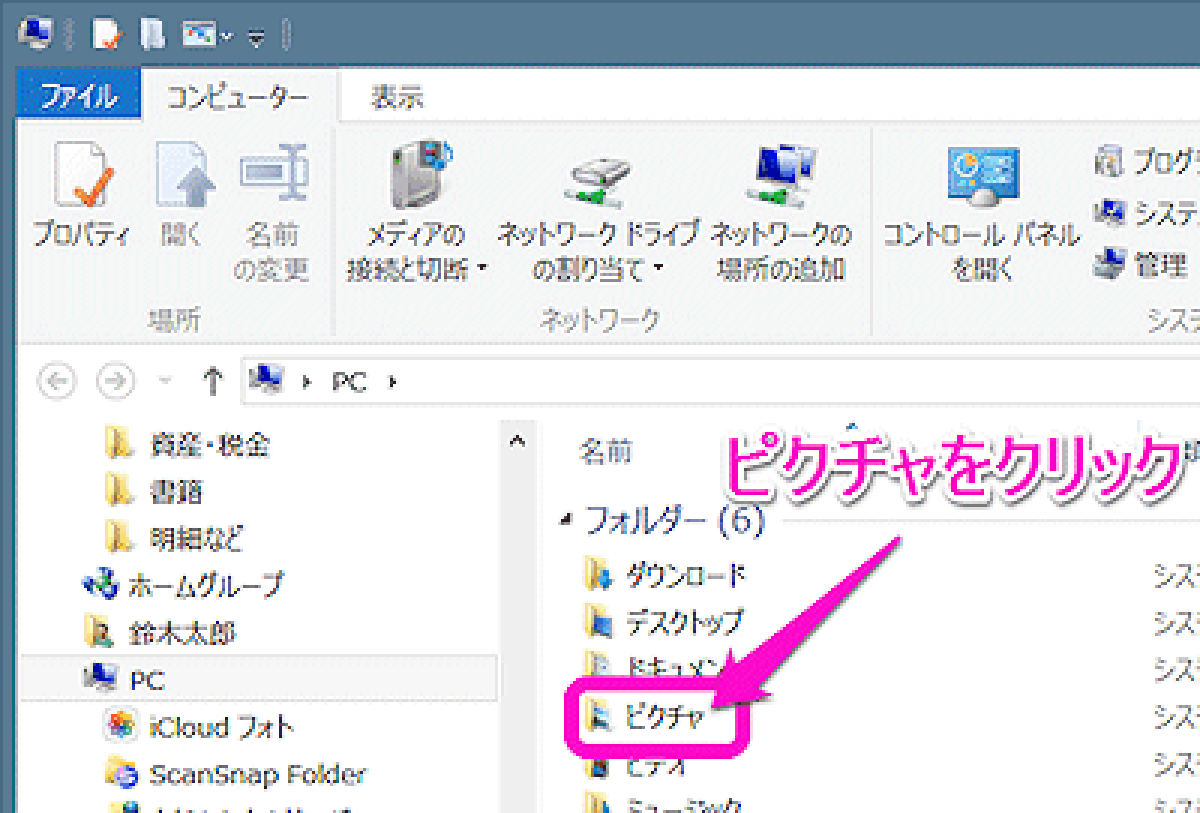
【OS別ワイヤレス術】ケーブルなしで瞬時に写真を送る2026年最新手順
机の引き出しからケーブルを探し出す手間を省きたいなら、パソコンからスマホへ写真を送るケーブルなしのワイヤレス転送が第一候補となります。OSの組み合わせごとに用意された標準機能を把握しておけば、専用アプリの追加導入すら不要です。
1. Mac × iPhone:洗練された「AirDrop」で瞬時に共有
Appleのエコシステムを利用している場合、iPhoneとパソコンの写真転送はAirDropが圧倒的な利便性を誇ります。MacのFinder上で写真を選択し、右クリックメニューの「共有」から「AirDrop」を選ぶだけで、BluetoothとWi-FiのDirect通信により数秒でiPhoneの写真アプリへ同期されます。事前のペアリング作業も不要で、画質劣化も一切発生しません。
2. Windows × Android:「Quick Share」の標準化で快適移行
Windows PCからAndroid端末へケーブルレスで送るなら、Androidとパソコンの写真送信に特化したQuick Shareがデファクトスタンダードです。Googleが提供するWindows向けQuick ShareアプリをPCに常駐させておくことで、ドラッグ&ドロップ操作のみで付近のAndroid端末へ高速ファイル転送が行えます。2024年の規格統合以降、通信の安定性と転送速度は飛躍的に向上しました。
3. Windows × iPhone / Mac × Android:OS混在環境のワイヤレスブリッジ
OSが異なるクロスプラットフォーム環境(WindowsとiPhone、あるいはMacとAndroid)では、ブラウザベースのローカル共有ツール(SnapdropやLocalSendなど)や、Microsoft提供の「スマートフォン連携」アプリが活躍します。同一Wi-Fiネットワークに接続している端末同士であれば、OSの壁を越えて手軽にファイルを受け渡せます。
【画質を落とさない裏技】LINE・メール・クラウドを賢く使い倒す送信テクニック
「送った写真がなぜかぼやけている」「印刷したら画質が粗かった」という失敗の多くは、アプリ側による自動圧縮が原因です。パソコンからスマホへ写真を画質落とさない方法を身につけておけば、SNS用のプレビューから印刷用データまで安心して取り扱えます。
| 転送手段 | 画質維持・圧縮仕様 | 容量制限・上限目安 | 編集部の見解・おすすめ用途 |
|---|---|---|---|
| LINE活用(ORIGINAL送信) | 通常は圧縮/「ORIGINAL」選択で無劣化 | 1ファイル最大数十MB(保存期限あり) | 手軽さNo.1。日常のスナップやWeb用画像に最適 |
| Googleフォト/iCloud同期 | 設定次第で「元の画質」を完全維持 | クラウド契約容量に準拠(15GB〜数TB) | 自動バックアップと複数端末での閲覧に最も確実 |
| メール添付(Gmail等) | 無劣化(元のファイルのまま送信) | 約20MB〜25MB(超過時はドライブリンク化) | 特別なアプリ設定不要だが、枚数が多いと非効率 |
| USBケーブル有線転送 | 完全無劣化(オリジナルファイルを複製) | 端末ストレージの空き容量のみ | 4K動画やRAW写真の大量送信における最強手段 |
LINEを活用する裏技:PC版から「ORIGINAL」で投げる
手軽さで選ぶなら、パソコンからスマホへの写真LINE活用法が重宝します。PC版LINEを開き、自分ひとりのグループや「Keepメモ」へ画像をドロップするだけです。このとき必ず「ORIGINAL(オリジナル)」のチェックボックスを有効化して送信してください。標準設定のまま送信すると自動で長辺が縮小され、印刷やトリミングに耐えられないファイルになってしまいます。
クラウド同期:GoogleフォトとiCloudを軸にした運用
シームレスな同期を狙うなら、Googleフォトの写真転送やiCloud写真によるパソコンとスマホの同期が王道です。ブラウザからPCの写真をアップロードするだけで、数分後にはスマホの写真ライブラリに反映されます。ただし、Googleフォトの保存画質設定が「保存容量の節約画質(旧高画質)」になっていると、1600万画素を超える画像が自動圧縮されるため、「元の画質」設定を選択しておく必要があります。
メール送信の落とし穴:容量制限に注意
メールによる写真送信は受信側の設定が不要で確実性が高い反面、メールサーバーの容量制限(概ね20MB〜25MB)の壁が存在します。一眼カメラの高画素JPEG(1枚約10MB〜15MB)であれば2枚程度で上限に達してしまい、エラーや自動リンク化が発生するため、大量送信には向いていません。
【実態検証】利用者の生の声と現場目線で見えたリアル
ネット上のコミュニティやSNS、知恵袋などの投稿を検証すると、「どの方法が最も失敗しないか」という現場のリアルな実態が見えてきます。
ITmediaなどの検証レポートや取材現場の記者たちの間でも、「日常使いはクラウド、緊急時や取材データのバックアップは有線」という棲み分けが完全に定着しています。実際にネット上で報告されているユーザーのリアルな声を分析すると、次のような傾向が顕著です。
- ワイヤレス転送の接続トラブル:「AirDropで相手の端末が一向に表示されない」「Quick Shareの検出に失敗して結局ケーブルを挿した」という声が多く、周囲の電波干渉やBluetoothの瞬断がボトルネックになりやすい。
- 知らぬ間の通信量消費:出先でテザリング中にクラウドへ大量アップロードしてしまい、「ギガ(パケット通信量)を一気に消費してしまった」という失敗談。
- ファイル形式の非互換性:MacやiPhone独自の「HEIC形式」で転送され、Windows側や古いAndroid側で画像ビューアーが開けないというトラブル。
こうした現場の生の声からも分かる通り、ワイヤレスは「手軽だが環境に左右される」、有線は「確実だが物理的準備が必要」というトレードオフを理解しておくことが重要です。
一般に知られていない盲点とネットの誤解
ネット上には「〇〇を使えばどんな写真も一瞬で転送できる」といった断片的な情報が溢れていますが、現場では見落とされがちな落とし穴がいくつか存在します。
誤解1:「クラウドに上げれば容量は無制限」という錯覚
GoogleフォトもiCloudも、無料プランで利用できる容量には厳格な上限(Googleは15GB、Appleは5GB)があります。高解像度写真を頻繁にパソコンからアップロードしていると、あっという間にストレージが逼迫し、Gmailの送受信停止やスマホ自体のバックアップ停止といった重大な二次被害を招きます。
誤解2:「USBケーブルならどれでも同じ速度で送れる」という罠
パソコンからスマホへの写真大量送信を行う際、最も頼りになるのがUSBケーブルによる写真取り込み・転送です。しかし、100円ショップ等で購入した「充電専用ケーブル」や、規格が「USB 2.0(最大480Mbps)」のケーブルを使っていると、何ギガバイトものデータ転送に膨大な時間がかかります。USB 3.2 Gen 2(最大10Gbps)対応の高速データ転送ケーブルを用いることで、転送時間は数分の一に短縮されます。

【プロの結論】利用シーン別・おすすめできる人と慎重になるべき人の判断基準
IT分野の編集ディレクターとして、作業効率を最大化するための明確な判断基準を提示します。自身のITリテラシーや作業環境に合わせて、以下のマトリクスから最適な手法を選択してください。
◎ こんな人には「クラウド同期・ワイヤレス転送」がおすすめ
- 日常的に数枚程度の写真をスマホでチェック・SNS投稿したい人
- Apple製品(Mac×iPhone)またはGoogleエコシステム(Windows×Android)で統一している人
- 配線の煩わしさを一切排除し、作業スペースをスッキリ保ちたい人
▲ こんな人は「USB有線接続」または「ZIP圧縮転送」を優先すべき
- 一度に50枚〜数百枚規模のRAWデータや4K動画を移行したいクリエイター
- 通信制限(ギガの消費)を気にせず、オフライン環境で安全・高速に完結させたい人
- クラウドの容量課金を避け、ローカルストレージ内で完結させたい人
【パソコンからスマホに写真を送る】に関するよくある質問(FAQ)
Q1:WindowsパソコンからiPhoneへケーブルなしで写真を送る最も簡単な方法は?
A1:日常的な枚数であれば「PC版LINEのKeepメモ」や「Googleドライブ」へのアップロードが最も手軽です。ローカル通信で完結させたい場合は、無料のオープンソースツール「LocalSend」を両端末に導入することで、AirDrop感覚の直接転送が可能になります。
Q2:パソコンから写真を送ったらスマホ側で開けません。原因は何ですか?
A2:拡張子が「.heic」や「.webp」、あるいはカメラ特有の「.cr3」「.nef」などのRAW現像データになっている可能性があります。スマホの標準ビューアーが対応していない場合があるため、パソコン側で汎用性の高い「.jpg」または「.png」形式に書き出してから再送信してください。
Q3:USBケーブルで繋いでもパソコンがスマホを認識しない時の対処法は?
A3:まず使用しているケーブルが「データ通信対応」か確認してください(充電専用ケーブルでは認識しません)。また、スマホの画面ロックを解除した上で、画面上に表示される「このコンピュータを信頼しますか?(iOS)」や「ファイル転送を許可(Android)」の通知をタップして許可を与える必要があります。
まとめ:作業効率を劇的に高める2026年の写真転送ルール
パソコンとスマートフォンの間を行き交う写真データの転送は、もはや日常業務やプライベートの創作活動における基本動作です。かつてのように「毎回メールに添付して送る」「設定に何十分も格闘する」といった非効率な作業に時間を奪われる必要はありません。
枚数が少ない時は「LINEのORIGINAL送信」や「OS標準のワイヤレス転送(AirDrop / Quick Share)」を活用し、大量送信や高精細データを扱う際は「高速USBケーブルによる有線接続」や「大容量クラウド」へ切り替える——この2つの軸を使い分けるだけで、写真管理の快適さは劇的に向上します。ご自身のデバイス環境に合わせた最適なルートを確立し、日々のデータワークをよりスマートに加速させてください。 (出典: パソコン から スマホ に 写真 を 送る(Yahoo!ニュース))
毎日更新されるトレンド情報を分析・発信中。役立つ裏技やおすすめ情報を分かりやすく紹介します。
