デフォルト設定とは?初期設定との違いや戻し方・変更手順を徹底解説
スマートフォンやパソコンを新しく手に入れた際、あるいはアプリを導入した際によく目にする「デフォルト設定」。普段何気なく使っている端末でも、設定画面を開くと「デフォルトに戻す」「デフォルトアプリの選択」といった項目が並び、具体的にどう作用するのか戸惑う場面は少なくありません。
IT用語としての「デフォルト(default)」は、ユーザーが特別な指定を行わない場合にシステム側が自動的に適用する「標準値・既定値」を指します。しかし、似た言葉である「初期設定」との境界線や、意図せず設定が変わってしまった場合の復旧手順、さらにはプライバシーやセキュリティの観点から見直すべきポイントまで把握している人は多くありません。本稿では、OS各社の最新仕様を踏まえ、仕組みから実践的なカスタマイズ手順までを体系的に解明します。
📌 【この記事の重要ポイントまとめ】
- 要点1:デフォルト設定とは「ユーザーが指定しない場合に自動適用される既定値」であり、工場出荷状態を指す「初期設定」とは適用範囲が異なる。
- 要点2:ブラウザやメールなどのデフォルトアプリを適切に切り替えることで、日々の作業効率やセキュリティ強度が劇的に向上する。
- 要点3:意図しない挙動や不具合が起きた際は、全体初期化を行わず対象機能のみ「デフォルト設定に戻す」リセット手順を踏むのが鉄則。
【基本解説】デフォルト設定の意味とは?「初期設定」との決定的な違い
IT分野におけるデフォルト設定(既定値/デフォルト値)とは、操作や選択を省略した際にシステムがあらかじめ適用する標準の動作仕様を意味します。金融分野の「債務不履行」を語源に持ち、「何もしない状態=あらかじめ用意された規定路線」へと意味が転じました。
日常会話では「初期設定」と同義で使われがちですが、技術的な意味合いと運用の現場では明確な違いが存在します。
「初期設定」はデバイスの購入直後やアプリの初回起動時に、ユーザー自身が言語選択やアカウント連携、Wi-Fi接続などを手動で進める「セットアップ作業」そのものを指すケースが一般的です。一方、「デフォルト設定」は開発元やOSベンダーがあらかじめ設計した「標準の選択肢」であり、ユーザーが変更しない限りバックグラウンドで機能し続けます。
例えば、Webサイトのリンクをタップした際に常に特定のブラウザで開く動作や、通知のバナー表示形式などは、すべてデフォルト値によって制御されています。この仕組みを理解することは、端末の使い勝手を自分好みに最適化するための第一歩となります。
デフォルト設定のメリット・デメリット|なぜ放置すると危険なのか?
デフォルト設定には、ITリテラシーに関わらず誰もが迷わず機器を使えるという最大のメリットがあります。設計段階で一般的な利用環境に合わせた安全マージンが確保されており、トラブルを最小限に抑える役割を果たしています。
しかし、ベンダー側が設定した「標準」が、個々のユーザーにとって最適かつ安全であるとは限りません。近年では、デフォルト設定をそのまま使い続けることに対するリスクも指摘されています。
【デフォルト設定のメリット】
- 導入の手間を削減:詳細な設定項目を一つひとつ手作業で調整しなくても、起動直後から主要機能を利用できる。
- システムの安定稼働:ハードウェアとソフトウェアの互換性が最も検証されたパラメータで動作するため、エラーが発生しにくい。
- 共通サポートの受けやすさ:標準仕様のまま利用しているため、公式マニュアルの記載通りの挙動となり、不具合時の問い合わせがスムーズに進む。
【放置による主なデメリット・リスク】
- プライバシー情報の過剰な送信:位置情報トラッキングや利用データの収集、広告のパーソナライズ設定が標準で「有効」になっているケースが多く、意図せず行動履歴がベンダーへ送信される。
- バッテリーや通信量の消費増大:アプリのバックグラウンド更新や高画質プレビューが自動実行され、月間データ通信量やバッテリー残量を圧迫する。
- 作業動線の非効率化:PDF閲覧やメール送信時、使い慣れていない純正アプリが都度起動し、操作ストレスが増加する。
【徹底比較】主要OS・アプリにおけるデフォルト値と推奨設定一覧
OSや主要ブラウザが標準で提供するデフォルト値と、セキュリティ・実用性を重視した推奨カスタム設定の相違点を下表にまとめました。総務省やデジタル庁が推奨するセキュリティガイドラインを基準に、編集部が検証したデータです。
| 対象機能・項目 | 標準のデフォルト値(初期状態) | セキュリティ・実用性の推奨設定 | 編集部の見解・評価 |
|---|---|---|---|
| 標準Webブラウザ | OS純正(Safari / Edge) | 同期環境に応じたブラウザ(Chrome等) | 業務環境やパスワード管理の連携性を考慮して切り替えが合理的 |
| 位置情報の利用許諾 | アプリ起動時または常に許可 | アプリ使用中のみ許可、または都度確認 | 常時追跡はバッテリー激減とプライバシー流出の主要因となる |
| アプリの自動更新 | 全自動(Wi-Fi/モバイル問わず) | Wi-Fi接続時のみ自動更新 | 通信容量の意図しない消費を防ぎつつ、脆弱性対策を両立可能 |
| 広告トラッキング | 許可(トラッキング要求を受け取る) | オフ(要求を拒否/トラッキング制限) | 個人データの保護観点から、不要なプロファイリングは遮断すべき |
| 画面ロック時間 | 30秒〜1分で自動消灯 | 1分〜2分(利用形態に合わせて固定) | 短すぎると作業効率が落ち、長すぎると覗き見リスクが跳ね上がる |
【デバイス別】デフォルト設定の変更方法とアプリ解除の実践手順
スマホやPCで日々の作業効率を劇的に改善する、具体的なデフォルト設定の変更アプローチをデバイス別に整理しました。
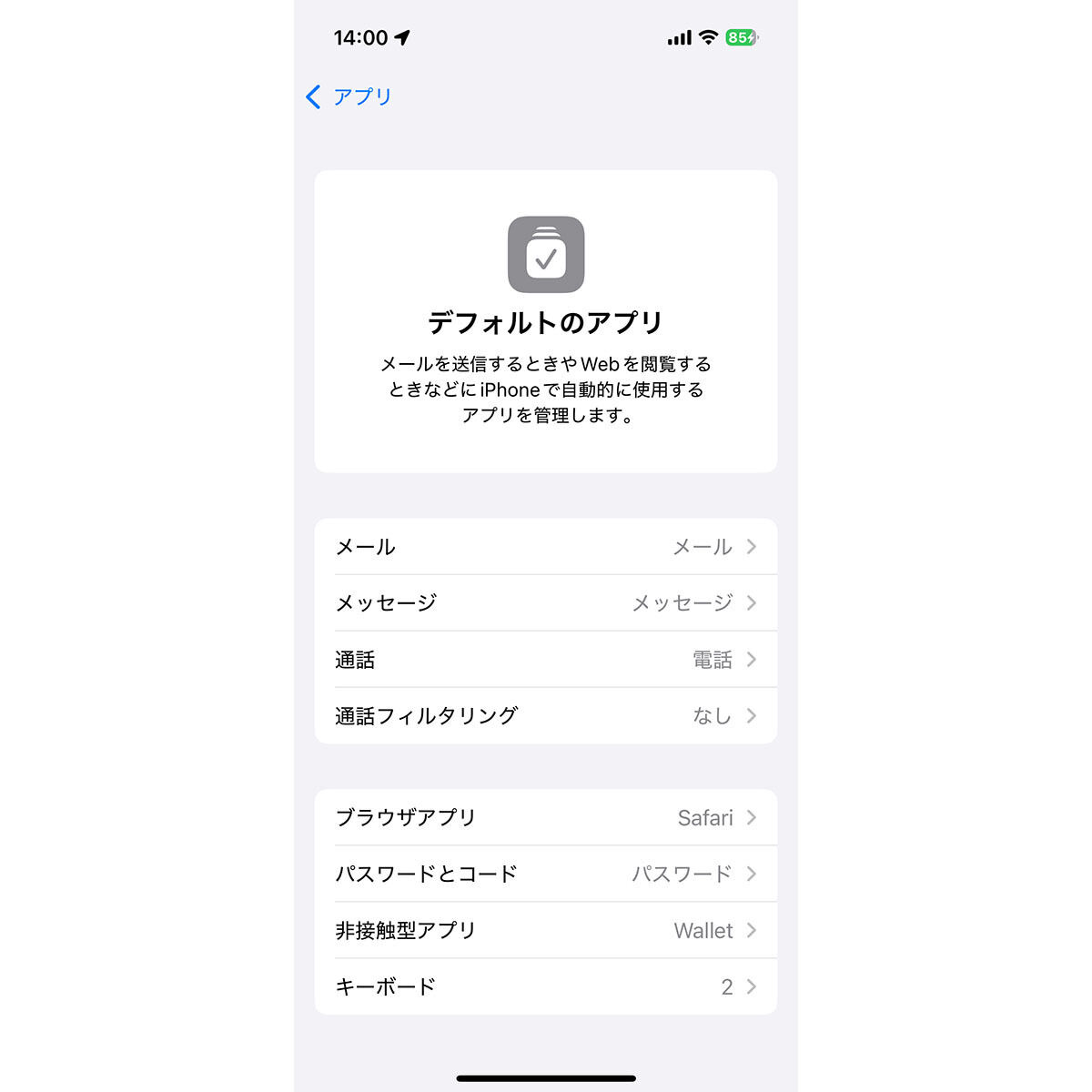
1. iPhone(iOS)におけるデフォルトアプリ変更
iOSでは、標準のブラウザやメールアプリをサードパーティ製に変更できます。
- 「設定」アプリを開き、画面下部の一覧から変更したいアプリ(例:「Chrome」や「Gmail」)を選択。
- 「デフォルトのブラウザApp」または「デフォルトのメールApp」をタップ。
- 希望するアプリにチェックを入れることで、外部リンクやメールリンクをタップした際の起動先が即座に切り替わります。
2. Android端末でのスマホ デフォルト設定 やり方
Androidは、ブラウザ・ホームアプリ・通話・SMSなど幅広い項目の既定アプリを自由に変更・解除できます。
- 「設定」>「アプリ」>「デフォルトのアプリ」の順に遷移。
- 「ブラウザアプリ」「ホームアプリ」など各項目をタップして任意のアプリを選択。
- デフォルト設定の解除:特定のファイルを開く際に「常にこの操作で使用」を選んでしまった場合は、「設定」>「アプリ」>該当アプリを選択>「デフォルトで開く」>「デフォルトの設定を消去(クリア)」を実行します。
3. Windows 11における既定アプリの切り替え
Windows環境では、ファイル拡張子ごと、あるいはブラウザ単位で既定のプログラムを管理します。
- 「スタート」>「設定」>「アプリ」>「既定のアプリ」を開く。
- ブラウザ(例:Google Chrome)を選択し、「既定値に設定」をクリック。
- PDFファイルや写真などの関連付けを変更したい場合は、ファイル形式(.pdfや.jpg)ごとに使用するアプリを指定します。
【トラブル解決】勝手に変わった?デフォルト設定に戻す手順と初期化の注意点
「アプリを新しくインストールしたら、PDFを開くアプリが勝手に変わってしまった」「Edgeが既定のブラウザとして起動するようになった」といった声は、サポート現場でも頻繁に寄せられるトラブルです。
これは新規アプリの導入時に「このアプリを既定にする」というチェックボックスを見落として許可した場合や、OSの大規模アップデートに伴いメーカー側の推奨設定が再適用された場合に発生します。
個別機能をデフォルト設定に戻す手順
不具合が発生した際、いきなり端末全体を初期化(工場出荷状態へのリセット)する必要はありません。影響を受けている部分のみをリセットするのが鉄則です。
- Windowsの既定アプリを一括リセット:「設定」>「アプリ」>「既定のアプリ」画面の一番下にある「すべての既定のアプリをリセット」をクリック。これでMicrosoft標準の状態へ一瞬で復元されます。
- ブラウザの挙動がおかしい場合:ブラウザ右上のメニューから「設定」>「設定のリセット」>「設定を元の既定値に戻す」を選択。保存したブックマークやパスワードを消去することなく、拡張機能の無効化やスタートページの設定のみを正常化できます。
デフォルト設定 初期化 注意点
ネットワーク設定のリセットや端末の全体初期化を実行する際は、以下のリスクを事前に確認してください。
- Wi-FiパスワードやBluetoothペアリングの消失:「ネットワーク設定のリセット」を行うと、社内や自宅の接続情報がすべて消去され、再入力が必要になります。
- アカウント再ログインの要求:ブラウザやアプリを初期化するとCookieやセッション情報がクリアされ、二段階認証を再要求されるケースがあります。認証アプリやバックアップコードを手元に準備してから作業を行ってください。
【実態検証】利用者の生の声に見る「デフォルト放置」の失敗談と盲点
ITmediaやSNSのコミュニティ、大手Q&Aサイトに寄せられた実例を検証すると、デフォルト設定に対する無頓着が原因で思わぬ損失を被った事例が数多く報告されています。
都内のIT企業に勤務する30代男性は、次のように現場のリアルを語ります。
「新調した社用PCでクラウドストレージの同期設定をデフォルトのままにしていたところ、ローカルドライブの空き容量が逼迫して重要ファイルの保存エラーが発生しました。標準で『全フォルダ同期』になっていたのが原因でした。初期設定の段階で同期対象を選別しておくべきだったと痛感しています」
また、プライベート用途でも「SNSアプリ内のカメラアクセス権限をデフォルトのまま全許可にしていたため、誤タップで意図しないライブ配信が始まって慌てた」という相談や、「スマホの機種変更時に写真の保存形式がデフォルトで高圧縮フォーマット(HEIC)になっており、会社のWindows PCで開けず納品遅れ寸前になった」という実務的なトラブルも散見されます。
「動いているから問題ない」と放置するのではなく、自身の用途に合致しているかを能動的に精査する習慣が不可欠です。
【プロの結論】デフォルト設定を見直すべき人・そのまま使うべき人の条件
すべての設定を細かくカスタマイズすることが必ずしも正解ではありません。利用スタイルに応じた向き・不向きの判断基準は以下の通りです。
デフォルト設定を見直すべき人の条件
- 複数のデバイス(MacとWindows、iPhoneとAndroidなど)を併用している人:ブラウザやパスワードマネージャーの既定値をクロスプラットフォーム対応アプリへ統一することで、作業効率が大幅に向上します。
- プライバシー保護や通信量節約を重視する人:バックグラウンド通信や位置情報の追跡、広告識別子の収集を能動的に制限する必要があります。
- 特定の業務ツール(特定のPDFエディタや画像編集ソフト)を毎日使う人:ファイルのダブルクリックで開くアプリを固定化することで、作業ステップを削減できます。
デフォルト設定のまま使うべき人の条件
- PCやスマートフォンの操作に強い苦手意識がある人:下手にレジストリやシステム深部の設定を弄ると、予期せぬ動作不良を引き起こした際に自己解決が困難になります。
- 端末を単一のエコシステム(Apple製品のみ等)で統一している人:純正アプリ同士の連携(AirDropやユニバーサルクリップボードなど)は、デフォルト状態のほうがシームレスに機能します。
- 会社の管理ポリシーによって設定変更が制限されている端末を利用する人:セキュリティインシデント防止のため、組織の規定に従うことが最優先されます。
【デフォルト設定とは】に関するよくある質問(FAQ)
Q1:デフォルト設定に戻すと、保存していた写真や連絡先のデータは消えてしまいますか?
A1:いいえ、基本的には消えません。「デフォルトアプリの関連付け」や「ブラウザの既定値リセット」は、動作のルールを標準に戻す操作であり、ストレージ内の写真・文書データ・連絡先などが削除されることはありません。ただし、「端末全体の初期化(オールリセット)」を行うとデータも完全消去されるため、実行画面の警告文を必ず確認してください。
Q2:アプリをアップデートしただけで、デフォルト設定が勝手に変わることはありますか?
A2:技術的にはあり得ます。特にOSのメジャーアップデート時や、競合する高機能アプリを新しくインストールした際、システム側が「おすすめの設定」として既定値を自社サービスへ差し戻すケースがあります。挙動が変わったと感じた場合は、設定画面から既定アプリの項目を再確認してください。
Q3:ブラウザのデフォルト設定を切り替えるメリットは何ですか?
A3:メールやSNS内のURLリンクを開いた際、普段使っているパスワードやブックマーク、閲覧履歴が同期されたブラウザで即座に表示できる点です。二重ログインの手間が省け、使い慣れた拡張機能(広告ブロックや翻訳機能など)がそのまま機能するため、日々のネット利用における快適性が劇的に向上します。
まとめ:安全で快適なデジタル環境を作るための判断基準
デフォルト設定は、製品を箱から出してすぐに使えるように用意された「最大公約数の便利さ」に過ぎません。開発ベンダーの都合や平均的な利用像に合わせて組まれた基準値であるため、個々のプライバシー保護や作業スピードの観点からは、必ずしも最適な状態とは言えないのが実情です。
まずは毎日触れる「標準ブラウザ」や「位置情報の権限設定」といった身近な項目から見直してみることをおすすめします。仕組みを正しく理解し、不要な機能は解除し、必要なツールを既定値に据える――この小さな見直しが、ストレスのない快適で安全なデジタルライフを実現する確実な鍵となります。 (出典: デフォルト 設定 と は(Yahoo!ニュース))


SEOライティングとマーケティング戦略の専門家。分かりやすい解説記事で定評があります。
