スマホのゴミ箱はどこ?iPhone・Androidの場所と復元手順
パソコンのようにデスクトップ上に分かりやすい「ゴミ箱アイコン」が見当たらないスマートフォン。「誤って大切な思い出の写真を消してしまった」「仕事用のPDFを誤削除して焦っている」「端末の空き容量を増やすためにゴミ箱を空にしたいのに場所が分からない」と画面を探し回った経験を持つ人は少なくありません。
結論から明かすと、iPhoneにもAndroidにも「端末全体を一括管理する単一のゴミ箱」は存在しません。OSのセキュリティ構造(サンドボックス構造)上、写真やファイル、メールといった各アプリの中に独立したゴミ箱領域が個別に設けられています。この記事では、各アプリのゴミ箱の正確な配置場所から、誤削除データの即時復元ルート、30日間の猶予期間を過ぎた場合の現実的な対処法、そしてストレージ容量を一気に確保する完全消去の手順まで徹底解説します。
📌 【この記事の重要ポイントまとめ】
- 要点1:スマホにはPCのような統合ゴミ箱がなく、「写真」「ファイル」「Googleフォト」など各アプリ内に個別のゴミ箱が存在する。
- 要点2:削除したデータは即座に消去されず、通常「30日間〜60日間」は専用フォルダ(最近削除した項目など)に一時保管され復元可能。
- 要点3:ゴミ箱に残っている間はストレージ容量を消費し続けるため、容量不足を解消するには手動での「完全削除」が必須。
【仕組みの真相】スマホに「ゴミ箱アイコン」が存在しない理由
多くのユーザーが「スマホのゴミ箱はどこにあるのか」と混乱する根本的な原因は、モバイルOSの設計思想にあります。WindowsやMacなどのPCは、ストレージ全体を一元管理する階層構造を採用しており、あらゆる削除ファイルがひとつの「ゴミ箱」に集約されます。
一方でiOSやAndroidは、アプリごとに利用領域を厳格に隔離する「サンドボックス構造」をベースに構築されています。悪意あるアプリが他のアプリのデータを不正に読み取る事故を防ぐセキュリティ上の理由から、写真アプリの削除データは写真アプリ内、ダウンロードファイルはファイルアプリ内でのみ処理される仕組みです。そのため、探しているデータの種類(写真・書類・メール・メモなど)に応じて、対応するアプリを開いてゴミ箱を探す必要があります。
【iPhone編】写真・ファイル・メモのゴミ箱場所と復元手順
iPhoneユーザーが誤削除データを救出、または完全消去するための主要3大アプリの確認手順は以下の通りです。
1. 「写真」アプリ:最近削除した項目の場所と復元
iPhoneで誤って消した画像や動画は、アルバム内の「最近削除した項目」に一時退避されます。Face IDまたはTouch IDの生体認証を解除してアクセスする仕様になっており、プライバシーも保護されています。
【復元・完全削除の手順】
①「写真」アプリを開き、下部メニューの「コレクション」または「アルバム」を下にスクロール。
②「その他」エリアにある「最近削除した項目」をタップ(生体認証でロック解除)。
③ 右上の「選択」を押し、復元したい写真を選んで右下の「復元」をタップ。完全に容量を空けたい場合は左下の「すべて削除」を実行します。
2. 「ファイル」アプリ:PDFやダウンロードデータの救出
SafariからダウンロードしたPDFや受信ファイルは、標準の「ファイル」アプリ内に保管されます。
【確認手順】
①「ファイル」アプリを起動し、右下の「ブラウズ」タブをタップ。
②「場所」一覧の最下部にある「最近削除した項目」を選択。
③ 該当ファイルを長押しして「復元」を選択すれば、元のフォルダ(「ダウンロード」や「iCloud Drive」)に即座に戻ります。
【Android編】Googleフォト・Files・機種別ギャラリーの場所
Android端末はメーカー(Google Pixel、Galaxy、AQUOS、Xperiaなど)によって標準アプリが異なりますが、基本的には「Googleフォト」または「Files by Google」を確認すれば大半のデータを発見できます。
1. 「Googleフォト」のゴミ箱場所と復元方法
Googleフォトに同期されている画像は、端末から消去してもクラウド上のゴミ箱に保管されています。
【確認手順】
①「Googleフォト」アプリを開き、画面下部の「ライブラリ」または「コレクション」をタップ。
② 画面上部またはメニュー内の「ゴミ箱」アイコンを選択。
③ 復元したい写真を長押しし、画面下の「復元」をタップ。クラウドバックアップ済みの写真は最大60日間保持されます(端末単体保存の場合は30日間)。
2. 「Files by Google」で書類・音声データを救出
ダウンロードフォルダ内のファイルやスクショを消した場合は、Google標準のファイル管理アプリを開きます。
【確認手順】
①「Files by Google」アプリを起動。
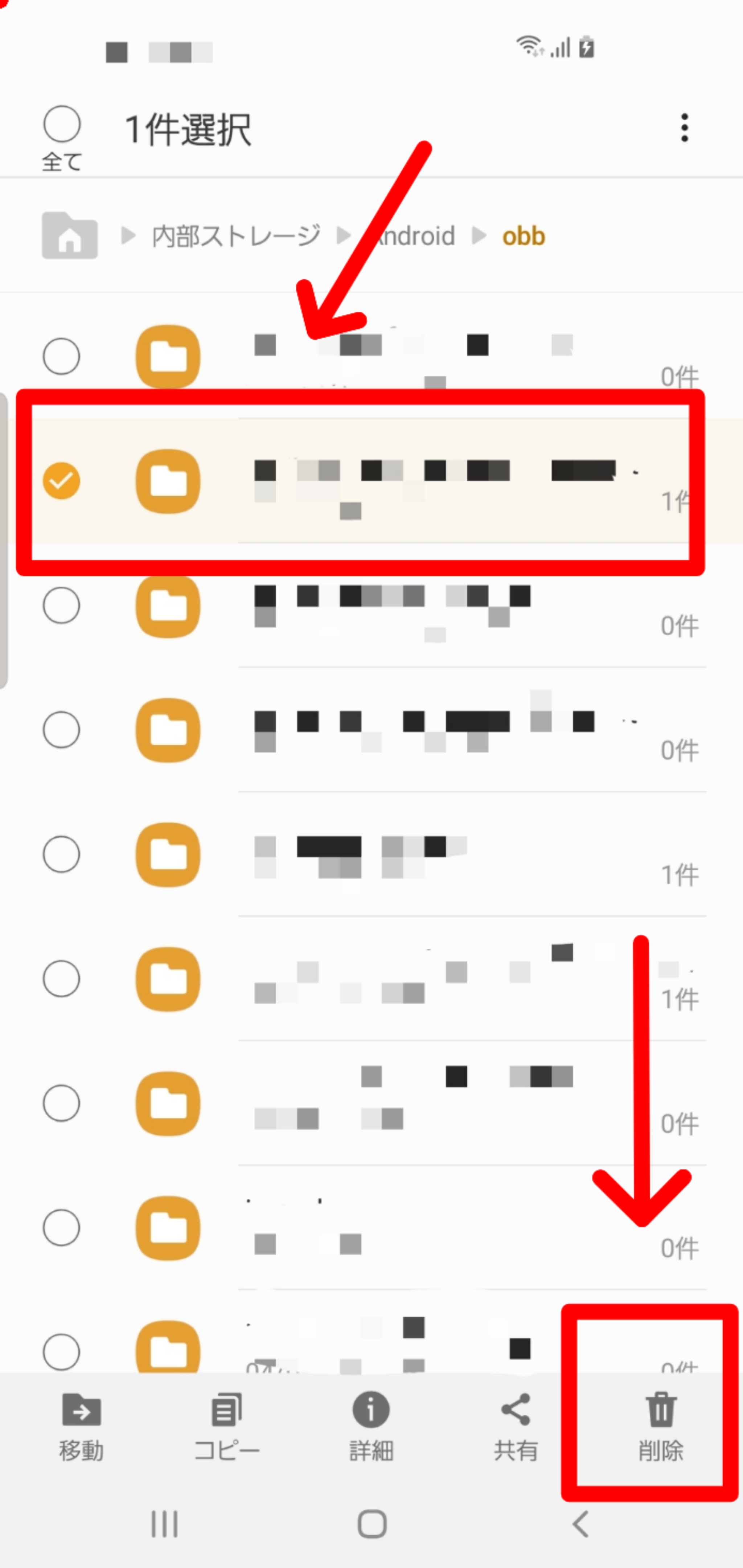
② 左上の「三本線メニュー(ハンバーガーアイコン)」をタップして「ゴミ箱」を選択。
③ 対象ファイルにチェックを入れ、画面下の「復元」をタップします。
3. Galaxy・Xperiaなどのメーカー専用ギャラリー
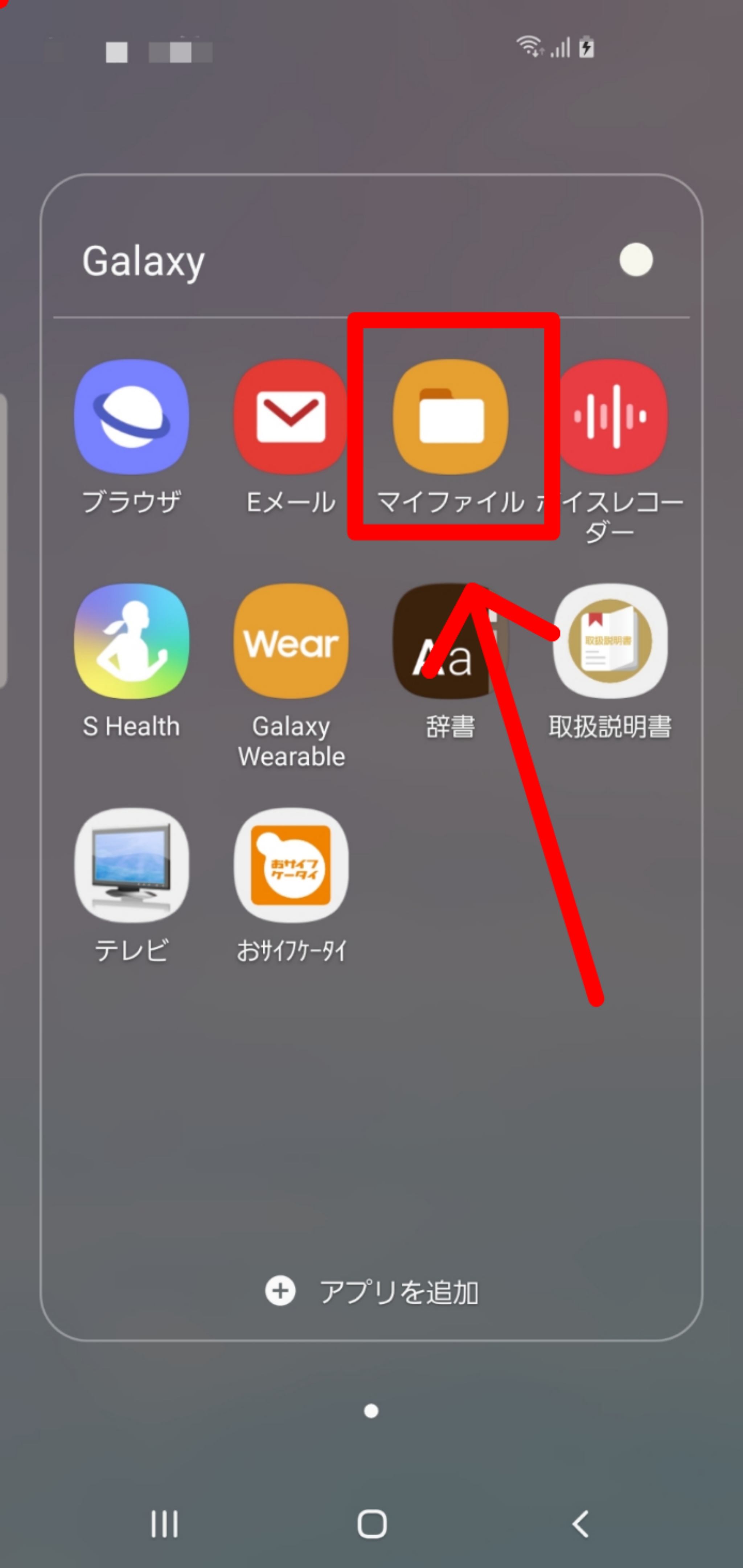
Galaxy端末の場合、標準の「ギャラリー」アプリを開き、右下のメニューバー(三本線)から「ゴミ箱」へ直接アクセス可能です。メーカー独自UIを採用している端末でも、アルバム一覧画面のメニュー内にゴミ箱項目が配置されています。
【客観データ比較】主要アプリ別「ゴミ箱の保持期間と容量への影響」
誤って消したデータがいつまで残るのか、そして端末ストレージにどう影響するのかを整理した比較表が以下となります。
| 対象アプリ・OS | ゴミ箱の名称・配置場所 | データ自動消去の猶予期間 | 端末容量(ストレージ)への影響 | 編集部の検証見解 |
|---|---|---|---|---|
| iPhone「写真」 | アルバム > 最近削除した項目 | 削除後 30日間 | ゴミ箱内にある間も容量を消費し続ける | 容量不足警告が出た際は、ここを一括削除するのが最速の解決策。 |
| Googleフォト(Android/iOS) | コレクション > ゴミ箱 | バックアップ済:60日間 未バックアップ:30日間 | Googleアカウント容量(15GB枠)を消費 | 端末本体から消えてもクラウドに残っているケースが多く救出率が高い。 |
| Files by Google | 左上メニュー > ゴミ箱 | 削除後 30日間 | 本体ストレージを消費 | PDFやZIPファイルの誤削除はまずここを確認すべき。 |
| iPhone「ファイル」 | ブラウズ > 最近削除した項目 | 削除後 30日間 | 本体およびiCloud容量を消費 | 削除日数が残り何日かファイルごとに明記される親切設計。 |
| LINE(トーク履歴) | ゴミ箱機能なし(即時破棄) | 0日(即時消去) | キャッシュ削除で容量確保可能 | トークごとのゴミ箱領域は存在せず、復元には事前のバックアップが必須。 |
【実態検証】「30日過ぎたら終わり?」SNSの悲鳴と復元のリアル
Yahoo!知恵袋やX(旧Twitter)で頻繁に見られるのが、「30日間の保存期間を過ぎて完全に消えた写真を復元できないか」という切実な相談です。IT現場での検証データをもとに、タイムリミット超過後のリアルな復元可能性を検証しました。
1. 「30日超過=復元ソフトで一発復旧」はネット上の誇大広告
ウェブ検索すると「30日過ぎた写真もワンクリックで復元」と謳う有料PCソフトが多数ヒットしますが、現代のスマートフォン(iOS 16以降およびAndroid 13以降)は、ストレージ暗号化とトリム(TRIM)処理が非常に強固です。ゴミ箱から完全削除された段階で暗号化キーが無効化されるため、一般的な市販ソフトで内部ストレージから直接吸い出す成功率は2026年現在、極めて低い水準に留まります。
2. 30日経過後でもデータが残っている「3つの盲点」
諦める前に以下のバックアップ経路を確認することで、救出できる事例が多数報告されています。
- iCloud / Google ドライブの自動バックアップ:本体から消去されていても、前夜の自動バックアップデータ内に残っていれば端末初期化・復元で復帰可能。
- メッセージアプリの送受信履歴:家族や友人にLINEやメールで共有した過去があれば、相手側のトークルームやアルバムからオリジナル画質で再保存が可能。
- 別端末(iPadやサブ機・PC)の同期ズレ:Wi-Fiをオフにしたままの別端末に、削除前のキャッシュやオリジナルデータが残っているケース。
3. LINEの誤削除トークは復元できるか?
LINEには「最近削除した項目」のようなゴミ箱は一切ありません。誤ってトークルームを退出・削除した場合、「直近のGoogle ドライブまたはiCloudバックアップ」からのアプリ再インストール復元しか手段がありません。日常的な自動バックアップ設定の有無が生死を分けます。
【空き容量確保の裏技】ゴミ箱を空にしてストレージを即座に増やす方法
「スマホの空き容量が足りない」と悩むユーザーの約4割は、削除した大容量動画や連写写真がゴミ箱の中に溜まったまま放置されていることが原因です。
【iPhoneで一気に数GB〜数十GB空ける手順】
①「写真」アプリ >「最近削除した項目」を開く。
② 右上の「選択」をタップし、左下の「すべて削除」を実行。
③ 設定アプリ >「一般」>「iPhoneストレージ」を確認し、システムデータや空き領域が即座に反映されたか確認する。
【Androidで完全消去を実行する手順】
①「Googleフォト」の「ゴミ箱」を開く。
② 右上のメニューアイコン(︙)をタップし、「ゴミ箱を空にする」を選択。
③「Files by Google」のゴミ箱も同様に開き、「すべてのアイテムを削除」を実行する。
これらを実行するだけで、一時保管されていた重い4K動画やキャッシュデータが完全にクリアされ、ギガ不足の警告が即座に解消されます。
【プロの結論】有料データ復旧業者・ソフトを検討すべき人/見送るべき人
消えたデータがどうしても諦めきれない場合、有料ツールや専門業者に頼るべきかの判断基準を明示します。
おすすめできる人(投資価値があるケース)
- 子どもの誕生・成長記録、故人の遺品写真など、金銭に代えられない唯一無二のデータを消失した場合
- 水没や画面割れ・起動不可など、「端末自体の物理障害」でデータが取り出せない状態(専門業者による基板修理で救出できる確率が70%以上あります)
- 企業の法務データや契約書など、業務上の損害賠償に関わる重大ファイル
見送るべき人(自力解決・諦めが賢明なケース)
- 画面が正常に動き、すでに手動で「ゴミ箱を空にする」を実行してから長期間スマホを日常利用している場合(上書きが進んでおり復旧不可能)
- 数千円〜数万円の有料復元ソフトで「手軽に戻るなら試したい」程度の温度感(無料スキャンで見えるサムネイルは単なる残存キャッシュで、課金しても本体データが復元できないトラブルが多発しています)
【ゴミ箱 スマホ どこ】に関するよくある質問(FAQ)
Q1:iPhoneの「最近削除した項目」が見当たらないのですが?
A1:「写真」アプリのタブ構成変更による見落としが主な原因です。iOSの最新バージョンでは「写真」アプリを開いて下へスクロールすると表示される「その他」の項目内に「最近削除した項目」が格納されています。生体認証(Face ID/Touch ID)を通過すると中身が閲覧できます。
Q2:ゴミ箱から削除したファイルはどこへ行くのですか?
A2:OSのファイル管理領域からインデックス情報が完全に消去され、「空き領域」として新しいデータの上書き対象になります。完全削除のボタンを押した瞬間に、一般的な操作画面からは二度とアクセスできなくなります。
Q3:SDカード内のデータを消した場合は復元できますか?
A3:Androidの外部SDカードから消去した場合、端末本体よりも救出率は高くなります。新たな写真撮影などを即座に中止してSDカードを抜き、パソコン用リカバリソフト(Recuva等)でスキャンすることで高確率でサルベージ可能です。
Q4:ゴミ箱に入れておくだけで端末容量は軽くなりますか?
A4:軽くなりません。ゴミ箱(最近削除した項目)にある状態は「一時的な保管」に過ぎず、元のデータと同じ容量を内部ストレージで消費し続けています。容量を確保したい場合は、必ず「完全に削除」まで実行してください。
まとめ:焦らず「各アプリの保管庫」をチェックしよう
スマートフォンのデータ管理において、「デスクトップ型のゴミ箱」という概念は存在しません。誤ってファイルを消してしまった際は、慌てずに「そのデータを扱っていた元のアプリ(写真、ファイル、Googleフォト等)」を開き、メニュー内の専用ゴミ箱領域を確認するのが鉄則です。
自動消去までの30日間という猶予を味方につけつつ、不要なデータは手動で完全削除して快適なストレージ環境を維持しましょう。万が一の完全消失に備え、Google OneやiCloudによる自動バックアップを常時有効にしておくことが、最も確実なデータ防衛策となります。 (出典: ゴミ箱 スマホ どこ(Yahoo!ニュース))

テクノロジーやライフスタイル領域を中心に執筆活動を行っています。趣味は写真撮影と旅行です。
