RGBとCMYKの変換で色がくすむ真相!印刷事故を防ぐ2026年最新の対策法
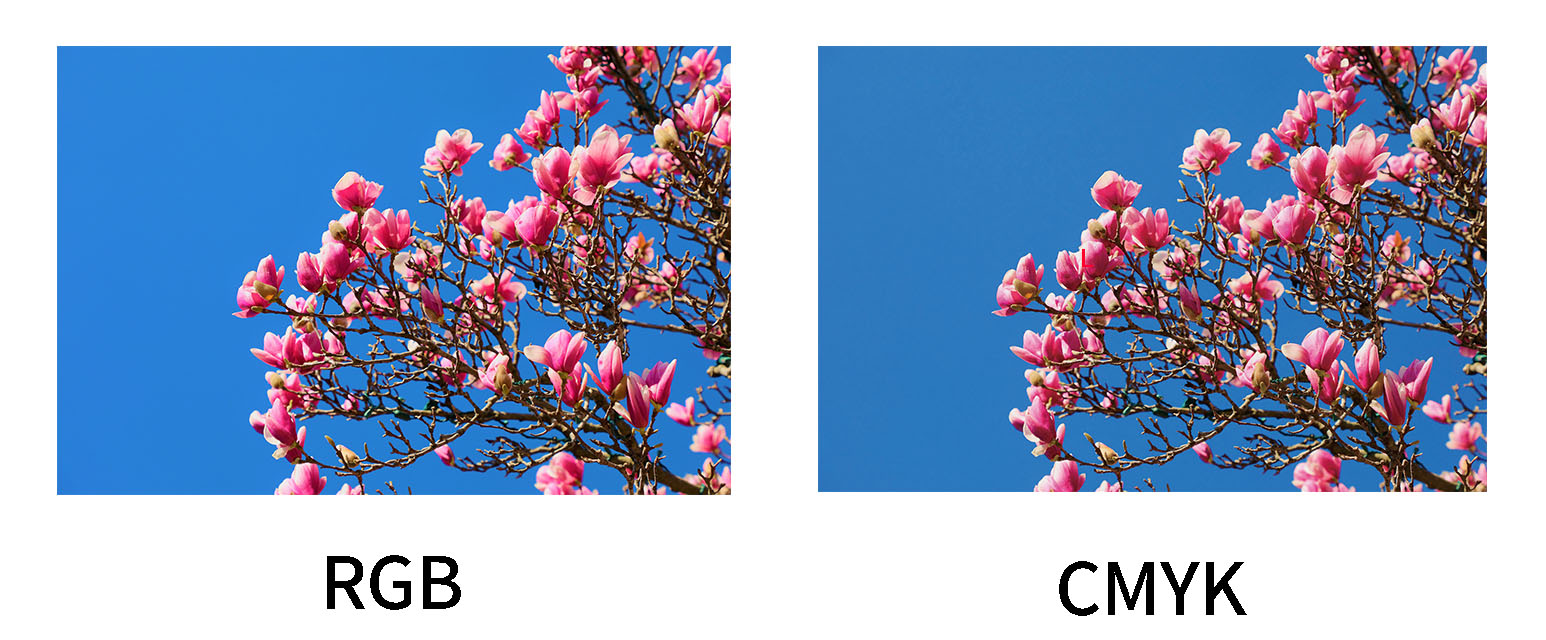
モニター上では鮮やかに輝いていたイラストやポスターのデザインが、印刷された紙面を見た瞬間に「全体的に暗く濁って見える」「蛍光ピンクがただの茶褐色に沈んでしまった」と愕然とした経験を持つクリエイターは少なくありません。この現象は単なる印刷機の不調ではなく、ディスプレイが光で色を表現する「RGB」と、印刷機がインクで色を再現する「CMYK」という根本的な仕組みの落差によって発生します。
現在、オンデマンド印刷の普及やCanvaなど直感的なデザインツールの一般化により、専門知識を持たないまま入稿データを作成する機会が急増しました。しかし、色空間の構造的違いを理解せずに機械的なデータ変換を行うと、取り返しのつかない印刷事故を招きます。本稿では、変換時に色が変わる物理的背景から、主要制作ソフト別の正しい変換手順、そして濁りを最小限に抑えるプロの調整技術まで、現場の知見をもとに徹底解説します。
📌 【この記事の重要ポイントまとめ】
- 要点1:RGB(加法混色)とCMYK(減法混色)は再現できる色の範囲(色域)が根本的に異なり、特に高彩度の黄緑・シアン・蛍光ピンクはインクで再現できず暗く沈む。
- 要点2:Photoshopやクリスタ、Canvaなどツールごとに変換の挙動が異なり、単にCMYK化するだけでなく「Japan Color 2011/2001」等の適切なプロファイル設定と事前プレビュー(ソフト校正)が必須。
- 要点3:無料のオンライン変換ツールや自動変換に頼り切ると、黒のオーバープリント事故やトーンジャンプ(階調飛び)が発生するため、用途に応じた入稿ワークフローの選択が求められる。
【発色の罠】RGBとCMYKの変換で色が変わる決定的な理由と構造
RGBからCMYKへの変換時に「色が変わる」「くすむ」と感じる最大の理由は、両者が持つ色域(カラーガマット)の広さの圧倒的な差にあります。光の三原色(Red・Green・Blue)を用いるRGBは、光を重ねるほど白に近づく「加法混色」です。液晶ディスプレイや有機ELパネルは自発光するため、鮮烈なネオンカラーや澄んだシアン、発光するようなイエローを難なく表現できます。
一方で、印刷に用いられるCMYK(Cyan・Magenta・Yellow・Key plate=黒)は、紙に塗布されたインクが特定の光を吸収し、反射した光を目で捉える「減法混色」です。インクを混ぜれば混ぜるほど光の反射量が減り、色は濁って黒に近づきます。物理的なインクの反射特性に依存するCMYKの色域は、一般的なsRGB空間と比較しても約30%〜40%ほど狭いのが実情です。
モニター上でCMYKの色域外(ガマット外)にある鮮烈な色を指定していた場合、CMYK変換エンジンは「その色に最も近い、インクで表現可能な濁った色」へと強制的に置き換えます。これが、画面上で見えていた鮮やかなエメラルドグリーンが深緑に、ビビッドなマゼンタが落ち着いた赤紫色へと大きくトーンダウンする物理的な真相です。
主要ツールの変換手順完全ガイド|Photoshop・Illustrator・クリスタ・Canva
制作環境によって、RGBからCMYKへの変換アプローチは異なります。意図しない色化けを防ぐため、ソフトごとの正確な操作手順を把握しておく必要があります。
1. Adobe Photoshopでのカラーモード変更
Photoshopでは、単にメニューから変換するだけでなく、プロファイルの指定が極めて重要です。
- 「編集」メニュー > 「プロファイル変換」を選択(※「イメージ」>「モード」>「CMYKカラー」の直接変換は非推奨)。
- 変換先空間に日本の商業印刷標準である「Japan Color 2011 Coated」または「Japan Color 2001 Coated」を指定。
- マッチング方法(レンダリングインテント)を「知覚的」または「相対的な色域を維持(黒点の補正を有効)」に設定して変換を実行。
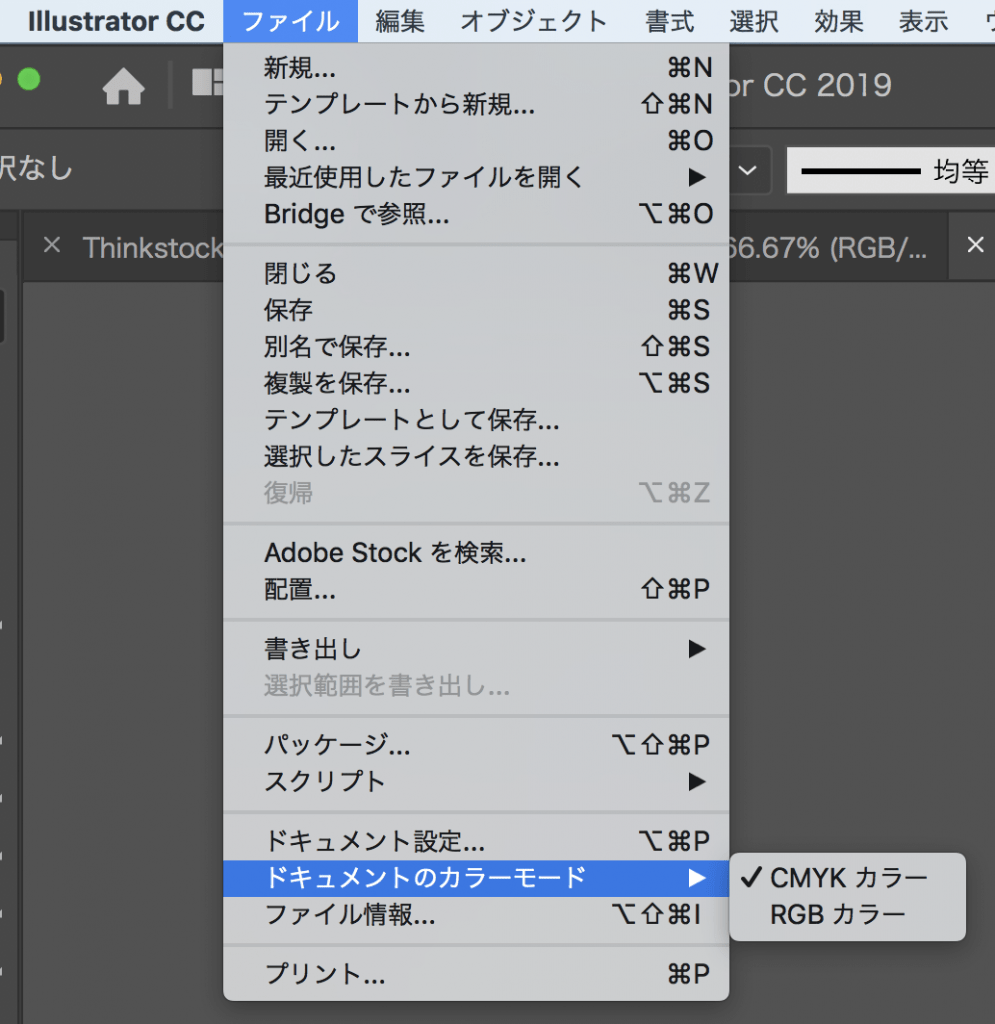
2. Adobe IllustratorでのRGB・CMYK変換
Illustratorで制作したベクターデータは、ドキュメント自体のカラーモードを変更した上で、配置画像のカラープロファイルも同期させる必要があります。
- 「ファイル」>「ドキュメントのカラーモード」>「CMYKカラー」にチェック。
- RGBのまま配置されているリンク画像がある場合、Photoshop側でCMYK変換して再リンクするか、PDF書き出し時にCMYKへ一括変換する設定を適用。
3. CLIP STUDIO PAINT(クリスタ)での変換とプレビュー
イラスト制作のデファクトスタンダードであるクリスタは、PRO/EXともにプレビュー機能と書き出し時の変換に対応しています。
- 「表示」メニュー > 「カラープロファイル」 > 「プレビュー設定」を開き、プレビュープロファイルに「Japan Color 2001 Coated」を選択。
- 作業画面上でCMYKでの発色を確認しながら微調整を行う。
- 入稿データ出力時は、「ファイル」>「画像を統合して書き出し」>「.psd」または「.tif」を選び、表現色を「CMYKカラー」、カラープロファイルの埋め込みにチェックを入れて書き出す。
4. Canvaでの印刷用CMYK変換
ブラウザ上でデザインが完結するCanvaでは、無料プランと有料プラン(Canva Pro)で出力時の挙動が明確に分かれています。
- 有料プランの場合:「共有」>「ダウンロード」>ファイルの種類を「PDF(印刷)」にし、カラープロファイルで「CMYK(プロの印刷に最適)」を選択してダウンロード。
- 無料プランの場合:RGBの「PDF(印刷)」しか出力できないため、後述する印刷会社の自動変換サービスを利用するか、外部ツールでの変換が前提となります。
【徹底比較】データで見るRGBとCMYKの違いと印刷現場のリアル
デジタル入稿における各規格の仕様と、現場で発生しやすいリスクを一覧表に整理しました。
| 項目 | 詳細・数値データ | 一般的な基準・相場 | 編集部の見解・評価 |
|---|---|---|---|
| 表現可能な色数 | RGB:約1,677万色 CMYK:約数百万色(インク網点による) | sRGBカバー率100%基準 | 理論値以上の差があり、特に青緑・蛍光系はCMYKへの移行で体感30%以上の彩度低下が起こる。 |
| 総インキ量制限(TAC値) | CMYK合計:最大400% 実務制限:300%〜320%以下 | コート紙:320%以内 上質紙:260%以内 | RGBから無計画に変換した「リッチブラック」は400%に達しやすく、裏移りや乾き不良の原因となる。 |
| 標準プロファイル | ディスプレイ:sRGB / Display P3 印刷:Japan Color 2011/2001 | 国内印刷所の9割以上がJapan Color準拠 | ICCプロファイルの指定がない変換は、印刷機ごとのブレを直接受けるため事故率が跳ね上がる。 |
| ネット印刷のRGB入稿対応 | 主要業者の約70%が自動CMYK変換に対応(グラフィック、ラクスル等) | 事前確認用PDF(簡易校正)の提供あり | 自動変換は安全だが「意図しない色沈み」を自己責任で受け入れる必要がある。シビアな色調整は手動必須。 |
【実態検証】ネット印刷入稿の現場トラブルと利用者の生の声
DTP現場のオペレーターや同人誌・販促物の制作者から寄せられる声を集約すると、デジタル画面と印刷仕上がりのギャップに対する悲鳴は後を絶ちません。
「SNSで告知していたイラスト本と、実際に刷り上がった本の表紙で肌の透明感が全く違った」「Canvaで鮮やかなビビッドピンクのチラシを作ったつもりが、届いた現物は濁った小豆色になっていた」といったトラブルは、典型的なRGB入稿による自動変換の副作用です。
大手ネット印刷会社各社の現場では、入稿されたRGBデータを自動RIP処理でCMYKに変換して版を出力しています。この自動変換は「破綻なく印刷できる無難な範囲」に収める処理を行うため、作家がこだわり抜いたハイライトの繊細な階調や、シャドウ部のコントラストが意図せず潰れてしまうケースが多発しています。オペレーターへの取材でも、「RGB入稿自体は受付可能だが、色味の再現性を100%担保することは物理的に不可能」という回答が一致しています。
一般に知られていない盲点とネットの誤解|無料変換サイトとPDFの落とし穴
デザイン専用ソフトを持たないユーザーが頼りがちなのが「RGB CMYK 変換 無料サイト」や「オンラインPDF変換サービス」です。しかし、ここにはプロの現場視点で見過ごせない致命的な罠が潜んでいます。
Webブラウザ上で動作する無料変換ツールの多くは、裏で汎用的な変換ライブラリを走らせているだけであり、カラープロファイルの適切な埋め込みが行われないケースが目立ちます。プロファイル情報が欠落した画像データは、印刷所側のRIP設定によって意図しない色空間(北米基準のU.S. Web Coatedなど)で解釈され、深刻な色転びを引き起こします。
さらに、画像をブラウザにアップロードしてCMYK変換した上で再度ダウンロードする過程で、JPEGの再圧縮によるノイズ発生や、文字・境界線の解像度劣化(ジャギー)が発生するリスクも無視できません。無料オンライン変換は「あくまで家庭用プリンターで出力するための簡易手段」と割り切るのが賢明です。
【プロの結論】RGB入稿・CMYK手動変換をおすすめできる人の条件
制作物の目的や予算感に応じて、どのワークフローを選ぶべきかの判断基準は以下の通りです。
- 手動CMYK変換・プロファイル調整を行うべき人:
- 同人誌の表紙・イラスト集・写真集など、作家性の高いビジュアルを重視するクリエイター
- 企業のCIカラーやブランドロゴの厳密な色再現が求められる商業チラシ・パンフレット制作者
- PhotoshopやIllustrator、クリスタのカラーマネジメント機能を扱える環境にある人
- 印刷所のRGB自動変換に任せても問題ない人:
- 文字情報がメインの社内資料、講習会レジュメ、簡易なイベント告知チラシ
- 多少の色味の変化(彩度低下)よりも、手軽さや入稿スピードを最優先したい場合
【2026年最新】CMYKの色沈み・くすみ対策と正しいカラーマネジメント設定
デジタル環境の進化に伴い、広色域ディスプレイ(Display P3など)が標準化した現在、画面と印刷の見た目の乖離はかつてないほど広がっています。このギャップを埋めるための実戦的な対策技術を紹介します。
まず徹底すべきは、制作初期段階からの「ソフト校正(画面シミュレーション)」です。RGBモードで作業を進める場合でも、Photoshopの「表示」>「校正設定」>「カスタム」から「Japan Color 2011 Coated」を割り当て、「校正案内(Ctrl+Y / Cmd+Y)」を常時オンにすることで、CMYK化された際の発色をリアルタイムで確認しながら色選びができます。
次に有効なのが、CMYK変換後に生じる「色沈み」に対する補正テクニックです。
- トーンカーブによる中間調の引き上げ:CMYK変換によって暗部に偏ったガンマ値を、トーンカーブの中央をやや持ち上げることで透明感を復元する。
- 特定色域の選択的補正:くすみの原因となりやすい「濁りインク成分」(例えば、鮮やかな黄色における不要なシアン成分、肌色における過剰なシアン・黒成分)を個別レイヤーで削減する。
- ブラック(K版)の制御:シャドウ部の締まりを出す際、CMYインクの掛け合わせを抑えてK版主体のコントラストを形成し、印刷時のインク総量過多による濁りを防ぐ。
【rgb cmyk 変換】に関するよくある質問(FAQ)
Q1:RGBのままネット印刷に入稿するとどうなりますか?
A1:印刷会社のシステム側で自動的にCMYKへと一括変換されます。エラーで弾かれることは少なくなりましたが、色域外の高彩度な部分は強制的にくすんだ近似色に置き換わるため、事前に自身でCMYK変換して色味を確認・調整してから入稿するのが確実です。
Q2:CMYKに変換したら画質が粗くなったり劣化することはありますか?
A2:カラーモードの変更自体で解像度(dpi)が下がることはありません。しかし、表現できる色数が減ることで、なめらかだったグラデーションに境目が現れる「トーンジャンプ(階調飛び)」が発生する場合があります。また、無料変換サイトなどを介して再圧縮をかけると画像圧縮による劣化が生じます。
Q3:どうしても蛍光色や発光感を印刷で再現したい場合の解決策は?
A3:通常のCMYK4色印刷では物理的に不可能です。どうしても鮮烈なピンクやエメラルドグリーンを出したい場合は、印刷会社が提供する「特色印刷(DICやPANTONEの蛍光インク追加)」や、広色域インク(カレイド印刷・RGB直行印刷など)のオプションを利用する必要があります。
まとめ:ディスプレイの幻影に惑わされない確実な入稿基準
液晶ディスプレイに映し出される自発光のRGBカラーは、あくまでデジタル空間における表現形式です。紙という物理メディアにインクを載せる以上、減法混色の物理法則から逃れることはできません。
「画面で見ている色」と「紙に刷られる色」は別物であるという前提に立ち、制作初期からCMYKプロファイルを意識したプレビュー環境を整えること。そして変換後のトーンカーブ調整やプロファイル埋め込みを怠らないことこそが、予期せぬ印刷事故を防ぎ、作品の魅力を最大限に引き出すプロの制作基準です。 (出典: rgb cmyk 変換(Yahoo!ニュース))

毎日更新されるトレンド情報を分析・発信中。役立つ裏技やおすすめ情報を分かりやすく紹介します。
