Googleフォトのバックアップ削除で本体残す方法と失敗防止手順
無料の15GB枠を圧迫し続ける写真や動画を整理しようと、Googleフォトアプリから写真を消した瞬間、スマートフォンのカメラロールからも大切な思い出が消滅して青ざめた経験を持つ人は少なくありません。GoogleドライブやGmailとストレージを共有する仕組み上、容量超過の警告が出るたびに焦って誤操作を起こすトラブルが後を絶ちません。
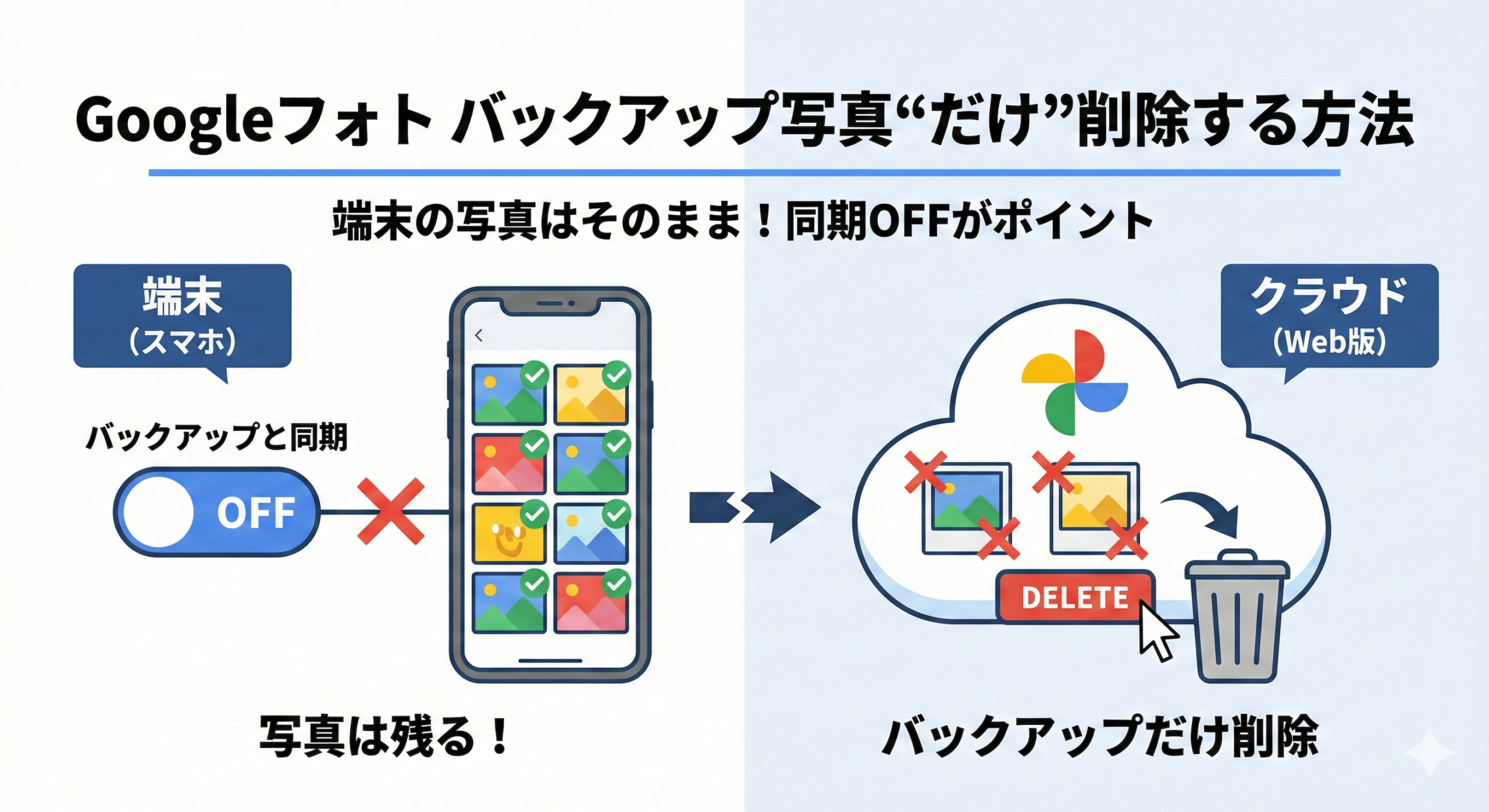
原因は、Googleフォト特有の双方向同期システムにあります。しかし、正しい手順さえ踏めば「スマホ本体に高画質な写真を残したまま、Googleクラウド上のバックアップデータだけを一括削除して空き容量を確保する」ことは完全に可能です。本稿では、端末のデータを保護しながらGoogle Oneのストレージを劇的に節約する安全な実践手順を徹底解説します。
📌 【この記事の重要ポイントまとめ】
- 要点1:Googleフォトアプリ上で普通に削除すると端末本体のデータも連動して消えるため、アプリ内の操作は避けるのが鉄則。
- 要点2:スマホ本体に残す決定打は「バックアップの同期解除」を行い、PCやスマホの「ブラウザ版Googleフォト」から削除を実行すること。
- 要点3:万が一誤って本体ごと消去した場合でも、60日以内(ゴミ箱完全削除前)であれば復元できる救済ルートが存在する。
【仕組みの真相】Googleフォト消したら本体も消える理由と同期の罠
多くのユーザーが誤解しているのが、Googleフォトと端末の接続関係です。一般的なクラウドストレージが「手動でファイルをアップロードする外部保管庫」であるのに対し、Googleフォトは「端末のアルバムとクラウドを常に鏡のように一致させる同期システム」を採用しています。
このGoogleフォト同期の仕組みこそが、Googleフォト消したら本体も消える理由そのものです。スマートフォン向けの公式アプリ上でゴミ箱マークをタップすると、アプリは「ユーザーはこの写真を端末からもクラウドからも消去したい」と解釈し、本体のローカルストレージとGoogleクラウド双方のファイルを同時に削除します。特にiPhoneの場合、Apple純正の写真アプリ側にも削除の許可ダイアログが表示され、深く考えずに承認して全滅させてしまうケースが頻発しています。
【完全手順】Googleフォト本体だけ残す&クラウドのみ削除する実践ルート
端末の写真を一切失わずにGoogleフォトクラウドのみ削除を行うには、同期の連動を切断した状態でクラウド側のみを直接操作する必要があります。iPhoneとAndroidで若干の挙動差はありますが、基本となる確実なアプローチは共通です。
ステップ1:アプリ側でバックアップ同期を完全にオフにする
まずは端末側のGoogleフォト同期解除やり方を実施します。スマホでGoogleフォトアプリを開き、右上のプロフィールアイコンをタップして「フォトの設定」>「バックアップ」へ進み、トグルスイッチをオフにします。これでGoogleフォトバックアップオフの状態が完了し、以降の撮影データが勝手にアップロードされるのを防ぎます。
ステップ2:SafariやChromeから「ブラウザ版」にアクセスして削除する
本体データを守る核心は、アプリを使わず「Safari」や「Chrome」などのWebブラウザからGoogleフォト(photos.google.com)にログインすることです。Googleフォトブラウザ版削除を行うと、クラウド上のファイルだけがゴミ箱へ移動し、スマートフォン本体のローカルストレージには一切干渉しません。GoogleフォトiPhone本体に残す際も、このWebブラウザ経由が最も安全で確実な手段となります。
ステップ3:不要なファイルを選択してゴミ箱を空にする
ブラウザ版の画面上で不要な写真や容量を食う長尺動画を選択し、右上のゴミ箱アイコンをクリックします。大量のファイルを整理したい場合は、Shiftキーを押しながら範囲選択することでGoogleフォト写真一括削除がスムーズに行えます。削除後はブラウザ上の「ゴミ箱」メニューから「ゴミ箱を空にする」を実行することで、即座にGoogleOneストレージ空き容量として反映されます。
【データ比較】容量解放アプローチと各ストレージ対策の費用対効果
Googleのストレージ管理ツールを活用したGoogleフォト容量解放と、他社ストレージや有料プラン(Google One)への移行では、手間とランニングコストに明確な差が生じます。編集部が検証したデータ比較は以下の通りです。
| 管理アプローチ | 詳細・数値データ | 一般的な基準・コスト相場 | 編集部の見解・評価 |
|---|---|---|---|
| ブラウザ版からの手動削除 | 無料(15GB枠の再利用) 作業時間:約15〜30分 | 月額 0円 | コストをかけず即座にGmailやドライブの受信制限を回避できる最善手。 |
| Google One 有料プラン契約 | 100GB〜2TB 月額290円〜1,450円程度 | 年額換算 2,900円〜 | 写真整理の手間を完全にゼロにしたいユーザー向けの標準的解決策。 |
| 外付けSSD / NASローカル移行 | 1TB〜4TB物理ストレージ 初期費用 12,000円〜40,000円 | 初期投資のみ(月額0円) | RAW現像や4K動画など超大容量データを長期保管する層に最適。 |
| Amazon Photos(プライム特典) | 写真は無制限、動画は5GBまで 年会費 5,900円(プライム会費内) | 実質 月額492円相当 | 静止画メインであれば最強のバックアップ先。動画整理は別途必須。 |
【実態検証】利用者のトラブル生の声と現場目線で見えた落とし穴
SNSやQ&Aコミュニティに寄せられる悲痛な相談を分析すると、バックアップ削除における最大の事故ポイントは「アプリを再起動した瞬間の再同期」にあります。
一度ブラウザ版からクラウド上の写真をきれいに削除しても、スマホアプリ側で誤ってバックアップ設定をオンに戻した瞬間、「クラウドにない=消された」と判断されて端末側の写真まで一気にゴミ箱へ送られる事故が報告されています。また、Android端末ではメーカー独自のギャラリーアプリとGoogleフォトが深く統合されている機種が多く、アプリ単体での同期オフだけではバックグラウンド同期が生き残ってしまうトラップも確認されています。
現場での検証から得た鉄則は、「ブラウザ版で作業する前に、念のためスマホ本体の写真をPCやポータブルSSD、あるいは他社クラウドへ一時退避させておくこと」です。数GBの安全マージンを確保しておくことが、取り返しのつかないデータ消失を防ぐ防波堤になります。
一般に知られていない盲点とネットの誤解
ネット上で散見される「Googleフォトアプリをアンインストールしてからブラウザで消せば絶対安全」という裏ワザには盲点があります。確かにアンインストール中は本体の写真が保護されますが、将来的に別目的でアプリを再インストールし、初回起動時の案内でうっかり「バックアップをオン」に同意した瞬間、差分同期が走って本体側の写真がクラウドの状態(削除済み)に同期されてしまうリスクを孕んでいます。
また、「スマホの空き容量を増やす」機能と「クラウドの空き容量を増やす」操作を混同しているユーザーも目立ちます。アプリ内の「空き容量を増やす」ボタンは、クラウドにバックアップ済みの写真をスマホ本体から削除する機能であり、今回解説している「本体に残してクラウドを空にする」操作とは真逆の挙動になります。名称の類似による誤爆には細心の注意を払わなければなりません。
誤って消去した場合のGoogleフォトゴミ箱復元手順
万が一、必要な写真まで削除してしまった場合は、パニックにならず速やかにブラウザ版またはアプリの「ゴミ箱」を開きます。削除から60日以内(完全削除を実行していない場合)であれば、対象の写真を選んで「復元」をタップするだけで、元のアルバムおよびクラウド環境へ安全に戻すことが可能です。
【プロの結論】バックアップ削除をすべき人・見送るべき人の基準
Googleフォトのバックアップデータ削除と無料枠の維持は、すべてのスマートフォン利用者に適しているわけではありません。自身の利用スタイルに合わせた明確な線引きが求められます。
【バックアップ削除・無料運用が向いている人】
・GmailやGoogleドライブの容量警告(容量使用率90%以上)を今すぐ無料で解除したい人
・写真はiPhone本体や外付けハードディスク、Mac/PCで一括管理する習慣がある人
・日常的にブラウザの操作に慣れており、同期設定の仕組みを理解して管理できる人
【Google Oneの有料プラン契約を見送るべきでない人】
・万が一の端末紛失や故障、水没時に写真データが失われるリスクを極限までゼロにしたい人
・家族や子どもの写真・動画が年間数百GB単位で増え続けており、手動整理の時間を取れない人
・複雑な同期解除やブラウザ経由の操作に不安があり、ワンクリックで全自動管理したい人
【グーグル フォト バックアップ 削除】に関するよくある質問(FAQ)
Q1:Googleフォトの同期をオフにすると、今までバックアップされた写真は消えますか?
A1:同期をオフにするだけでクラウド上の写真が勝手に消えることはありません。過去にバックアップされたデータはそのままGoogleフォト上に残り続けます。
Q2:iPhoneでブラウザから削除したのに、本体の写真まで消えてしまいました。なぜですか?
A2:ブラウザ版ではなくGoogleフォトアプリから削除したか、削除後にアプリ側で同期を再開してしまった可能性が高いです。また、iCloud写真の同期設定と競合しているケースもあります。まずはGoogleフォトのゴミ箱およびiPhoneの「最近削除した項目」を確認し、復元を行ってください。
Q3:Googleフォトの写真を全削除したら、Gmailが使えなくなるトラブルは解消されますか?
A3:はい、解消されます。Googleのアカウントストレージ(無料15GB)はフォト・Gmail・Googleドライブで共有されているため、フォトのバックアップをブラウザから削除してゴミ箱を空にすれば、数分から数時間でGmailの容量警告が解除され、メールの送受信が正常化します。
Q4:特定の写真だけを選んで本体に残し、クラウドから消すことはできますか?
A4:可能です。アプリの同期をオフにした状態で、ブラウザ版Googleフォトから消したい特定の写真だけを選択してゴミ箱へ移動してください。
まとめ:仕組みを正しく把握して安全にストレージを整理しよう
Googleフォトのバックアップ削除に伴うトラブルの多くは、アプリが持つ双方向同期の仕組みを把握しないまま操作してしまうことに起因します。スマートフォンの容量問題とGoogleアカウントのストレージ警告は、一見複雑に見えますが、「アプリの同期オフ」と「ブラウザ版からの直接削除」という2つの基本ルールを順守すれば、大切な本体データを1枚も失うことなく解決できます。
手元の思い出を守りつつ、逼迫したクラウド容量をリフレッシュして、快適なデジタルライフを維持していきましょう。 (出典: グーグル フォト バックアップ 削除(Yahoo!ニュース))


毎日更新されるトレンド情報を分析・発信中。役立つ裏技やおすすめ情報を分かりやすく紹介します。
