Teamsの名前変更が反映されない?原因とデバイス別解決法【2026最新】
業務連絡やオンライン授業、取引先とのWeb会議において、Microsoft Teams(チームス)上の「表示名」は第一印象を左右する極めて重要な要素です。しかし、「旧姓から新姓に変えたい」「社内規定に合わせて部署名を付け足したい」「誤って登録されたローマ字を漢字に直したい」と考えて設定画面を開いたものの、名前の編集ボタンが見当たらず途方に暮れた経験を持つ方は少なくありません。
Teamsで名前が変更できないトラブルの背景には、利用しているアカウント種別(組織アカウントか個人アカウントか)による権限の違いや、システム内部のキャッシュ同期の遅延が関係しています。2026年現在の最新仕様に基づき、名前変更が制限される構造的理由から、スマホ・PC別の確実な変更手順、相手側の画面に即座に反映させる実践テクニックまで分かりやすく解説します。
📌 【この記事の重要ポイントまとめ】
- 要点1:会社や学校から支給された組織アカウントは管理者が制御しているため、個人の設定画面からは名前変更ができない。
- 要点2:個人用アカウントはMicrosoftアカウントのプロファイル編集から変更できるが、反映には一定のタイムラグが生じる。
- 要点3:相手側の画面で古い名前が残り続ける主因はアプリの内部キャッシュであり、再サインインやキャッシュ削除で即時更新が可能。
【なぜ変えられない?】Teamsで名前変更がブロックされる根本原因
TeamsでTeams表示名変更できない理由に直面した際、まず確認すべきは「自分がどのアカウント体系でログインしているか」という点です。Teamsのアカウントは大きく分けて「組織アカウント(職場・学校向け)」と「個人用Microsoftアカウント」の2つが存在し、適用される権限ルールが根本から異なります。
企業や教育機関が導入しているMicrosoft 365環境では、ユーザーの氏名・所属・メールアドレスといったアイデンティティ情報が、クラウド上のディレクトリ基盤(Microsoft Entra ID=旧Azure AD)で一元管理されています。情報システム部門や管理者が従業員の人事データを統制しているため、一般ユーザーが自由にTeamsプロフィール編集から名前を書き換える権限は標準で剥奪されています。勝手な名前変更を許すと、なりすましや社内コミュニケーションの混乱を招くリスクがあるためです。
一方で、個人的に作成したフリーメール等の個人アカウントであれば、ユーザー自身で自由に氏名を変更できます。つまり、「設定に編集アイコン(鉛筆マーク)が出るかどうか」は、アカウントのセキュリティ権限設計に直結しています。
【デバイス別】Teamsの名前変更・プロフィール編集の正しい手順
名前変更が可能な個人アカウント、あるいは編集権限が付与されているアカウントを利用している場合、使用している端末ごとに操作手順が異なります。Teams名前変更PC手順とTeams名前変更スマホアプリの具体的な進め方を整理します。
1. パソコン(Windows / Mac / ブラウザ版)での操作手順
PC環境で個人アカウントの表示名を変更する場合、Teamsアプリ内から直接変更するか、連携しているブラウザ上のMicrosoftアカウント名前変更画面へアクセスします。
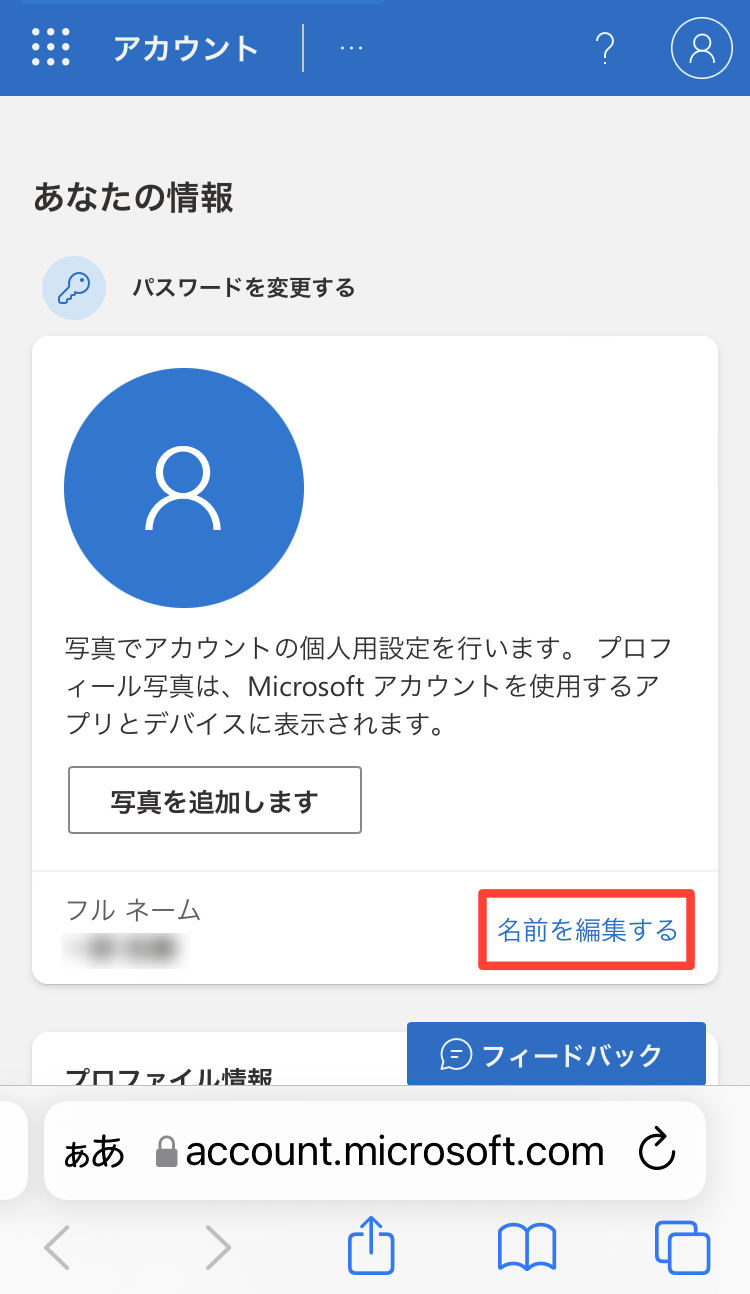
Teamsアプリ右上の「プロフィールアイコン」をクリックし、ユーザー名横の鉛筆アイコンが表示されていれば、その場で直接名前を編集して保存します。鉛筆アイコンが出ない個人アカウントの場合は、ブラウザでMicrosoftアカウントの管理ページ(account.microsoft.com)にアクセスし、「あなたの情報」タブから「名前を編集」を選択して姓名を更新します。
2. スマートフォン(iOS / Android)アプリでの操作手順
移動中や出先でスマホから手軽に修正したい場合の手順です。
Teamsアプリを立ち上げ、画面左上のプロフィール画像をタップします。展開されたメニューから自分の名前部分をタップし、「プロファイルを編集」を選択します。名前の入力欄を編集し、右上の「保存」をタップすれば変更完了です。もし項目がグレーアウトしてタップできない場合は、所属組織のセキュリティポリシーによってロックされています。
【アカウント種別比較】名前変更の権限・反映速度・制限一覧
Teamsにおける名前の変更可否や反映までの所要時間は、アカウントの契約形態によって大きく分かれます。以下の比較表で自身の利用環境と照らし合わせてみてください。
| アカウント区分 | 自己変更の可否 | 変更反映の所要時間 | 変更手続きの窓口・手順 |
|---|---|---|---|
| 企業・組織アカウント(社員・職員) | 原則不可(管理者制御) | 管理者の変更後、数分〜24時間 | 社内情シス・管理部門へ変更申請 |
| 学校・教育機関アカウント(学生・生徒) | 不可(一括管理) | 学内システム同期後、即日〜翌日 | 学校のICT窓口・教務課へ申請 |
| 個人用Microsoftアカウント | 常時可能(本人のみ) | 即時〜最大48時間 | MSアカウント管理画面から自己変更 |
| 外部ゲストユーザー | 自社側では不可 | 招待元のディレクトリ同期依存 | 元アカウント側のプロファイル変更 |
特にTeams組織アカウント表示名を変更したい場合、個人の画面をどれだけ操作しても解決しません。社内のヘルプデスクや人事ポータルを通じてTeams管理者名前変更手順に基づいた公式な変更依頼を出すのが唯一確実なルートとなります。
【実態検証】名前を変えたのに相手側に反映されない「キャッシュの罠」
「名前を変更したのに、相手の画面では古い名前のままになっている」「自分のPCでは変わったが、スマホ側では変わっていない」という現象は、現場で最も頻発するトラブルの一つです。これにはTeams特有のTeams名前変更反映されない内部構造が関係しています。
Teamsは通信負荷を抑えて高速描画を行うために、ユーザー情報や組織図データを端末内の「ローカルキャッシュ」に長期間保持します。そのため、クラウドサーバー側でMicrosoft365表示名変更が正常に完了していても、同僚や取引先のTeamsアプリが古いキャッシュを読み込み続けている限り、Teams名前変更相手側の表示は古い状態のまま据え置かれてしまいます。
このタイムラグを強制的に解消し、最新の表示名へ同期させる実践的な解決策は次の3ステップです。
まず最も簡単な方法は、相手側に一度Teamsから「サインアウト」してもらい、再ログインを促すことです。これにより最新のディレクトリ情報が再取得されます。それでも直らない場合は、Teamsアプリを完全終了した上で、端末内のキャッシュフォルダ(Windowsの場合は「%appdata%\Microsoft\Teams」内のデータや新しいTeamsのAppData内キャッシュ)をクリアするか、ブラウザ版Teamsでアクセスして表示を確認するのが有効です。
【管理者向け&ゲスト】組織アカウント・ゲストユーザーの変更フロー
企業の情シス担当者やコミュニティ運営者がメンバーの氏名を変更する場合、Microsoft 365 管理センターまたはMicrosoft Entra 管理センターから作業を行います。
管理センターの「アクティブなユーザー」一覧から該当者を選択し、「連絡先情報の管理」または「表示名の編集」から修正を行うことで、組織全体のディレクトリに新しい氏名が反映されます。反映は通常数十分程度で完了しますが、全クライアントへの伝播には最大で24時間程度を要することがあります。
また、社外プロジェクト等に参加しているTeamsゲストユーザー名前変更に関しては、招待された側のテナント内だけでは修正できないケースが一般的です。ゲストユーザーが元々所属している自社テナントや個人アカウント側で名前を変更するか、招待元の管理者がEntra ID上でゲストオブジェクトの表示名を上書き設定する必要があります。
【プロの結論】自分で変更すべきケース・情シスへ連絡すべきケース
表示名の変更にあたって無駄な時間を浪費しないための判断基準は明確です。副業用やプライベートの集まりで使っている個人アカウントであれば、即座にMicrosoftアカウント設定画面から自己対応を行いましょう。一方、ログインメールアドレスが会社ドメイン(@company.co.jpなど)や学校ドメイン(@ac.jpなど)になっている場合は、個人で解決しようとせず、速やかに社内のIT管理部門へ氏名変更届を提出するのが最も早道です。
【チームス 名前 変更】に関するよくある質問(FAQ)
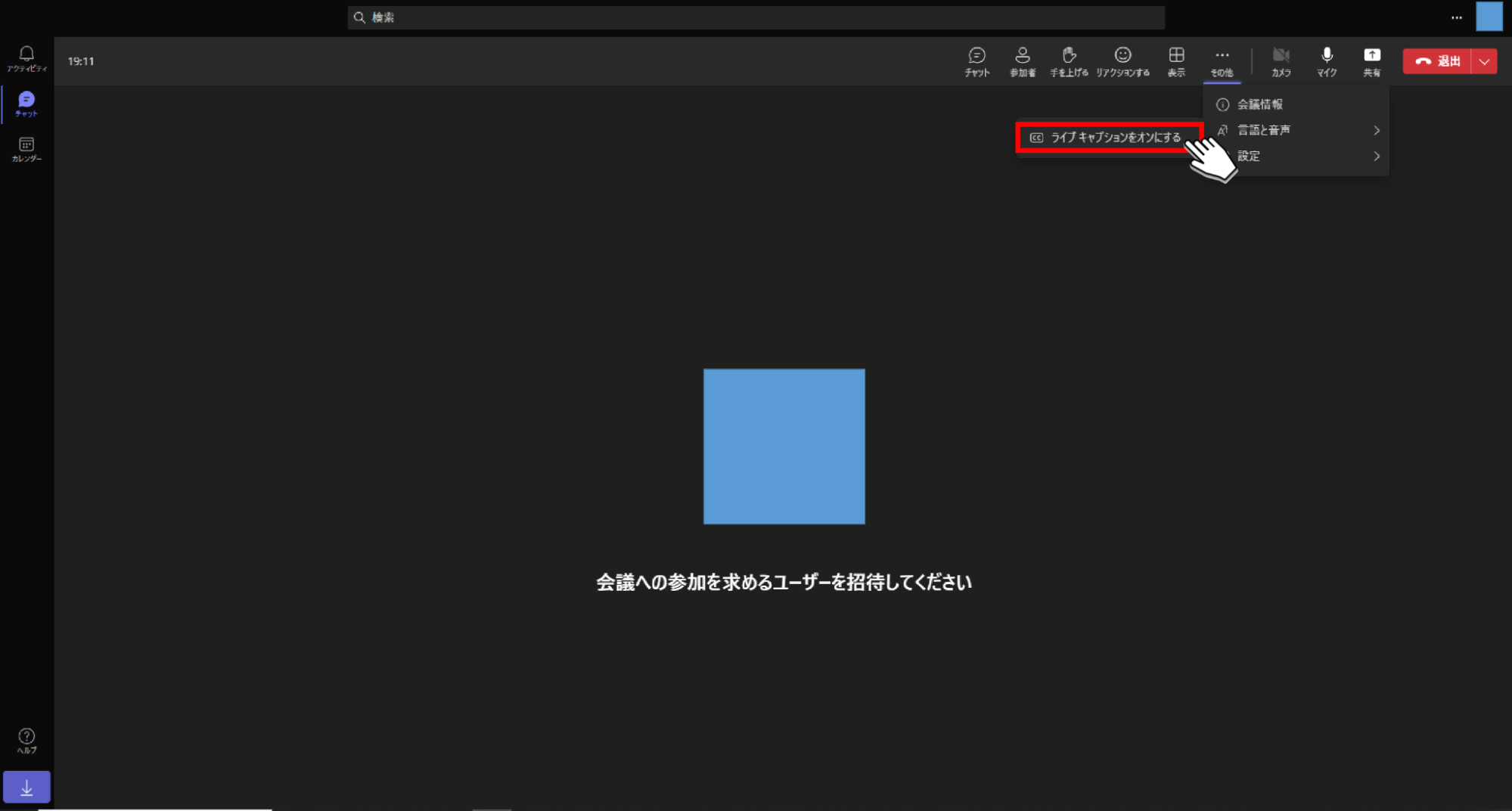
Q1:Teamsの会議中だけ、一時的にニックネームや出席番号に変えることはできますか?
A1:組織アカウントでサインインしている場合、会議のたびに一時的な名前に変更することはシステム上できません。ただし、サインインせずに「ゲストとして参加」できる公開会議リンクであれば、入室直前の待機画面で自由な表示名を手入力して参加することが可能です。
Q2:スマホアプリで名前を変更したのに、PC版に反映されません。
A2:PC版アプリのローカルキャッシュが原因です。PC版Teamsから一度サインアウトして再サインインするか、アプリを再起動してください。それでも直らない場合はPCのブラウザ版Teamsを開き、クラウド上で変更が完了しているかを確認してください。
Q3:社内で結婚して改姓したため名前を変えたいのですが、チャット履歴は消えますか?
A3:管理者が表示名やアカウント情報を変更しても、過去のチャット履歴や共有ファイルが消えることはありません。アカウント内部の固有ID(Object ID)は維持されるため、データはすべて引き継がれます。
まとめ:仕様を理解してスマートにTeamsの表示名を最適化しよう
Teamsにおける名前変更の可否は、個々のセキュリティ権限とアカウント設計によって厳密に制御されています。編集ボタンが見当たらない場合は、無理にアプリ内の設定を探し回るのではなく、「組織アカウントによる制限」であることを認識し、管理部門への連携を進めるのが賢明です。
個人アカウントの場合でも、変更後はキャッシュの影響で相手側に伝わるまで一定のタイムラグが発生します。会議や面談など重要な場面を控えている場合は、前日までに変更手続きを済ませ、必要に応じて再サインインを行っておくことが、スムーズなビジネスコミュニケーションを保つ鍵となります。 (出典: チームス 名前 変更(Yahoo!ニュース))
SEOライティングとマーケティング戦略の専門家。分かりやすい解説記事で定評があります。
