プライベートブラウズ解除法と消えない理由|Safariの通常復帰術
iPhoneやiPadのSafariを利用中、「検索バーが黒くなったまま戻らない」「通常モードへ切り替えるボタンが見当たらない」というトラブルに直面するユーザーが急増しています。画面デザインが刷新された近年のiOS環境では、タブの管理体系が刷新されたことで、意図せずプライベートブラウズが固定化されてしまうケースが珍しくありません。
一見すると単純な画面操作の迷子に思えますが、現場のトラブルシューティングを検証すると、iOSの設定深層に潜む制限機能がトリガーとなっている構造的要因も浮き彫りになっています。本稿では、Safariの画面を通常モードへ瞬時に戻す基本操作から、解除ボタンそのものが消失する決定的な要因、さらにはデバイス別の復旧手順までを専門記者の視点で体系的に解明します。
📌 【この記事の重要ポイントまとめ】
- 要点1:Safariの通常モード復帰は、右下のタブ一覧アイコンから中央下部の「タブグループ名(または〇個のタブ)」をタップして切り替えるだけで完了する。
- 要点2:切り替えボタン自体が表示されない場合、スクリーンタイムの「コンテンツとプライバシーの制限」内にある「成人向けWebサイトを制限」が強制適用されている可能性が極めて高い。
- 要点3:プライベートブラウズはCookieや検索履歴を残さない反面、プロバイダ側ログの匿名化はできず、Face IDロック機能の仕様理解も不可欠である。
【画面解説】Safariプライベートブラウズの戻し方とタブグループ切り替え
Safariの検索バーや背景が黒色・ダークグレー基調に染まっている状態は、プライベートブラウズが有効化されているサインです。まずは、最も標準的なSafari通常モードへ戻す基本操作を確認します。iOS17以降および最新のiOS18環境では、タブグループUIの統合が進んだため、ワンタップで完了した旧世代の操作感とは若干異なります。
通常画面へ復帰する基本ステップは以下の3段階です。
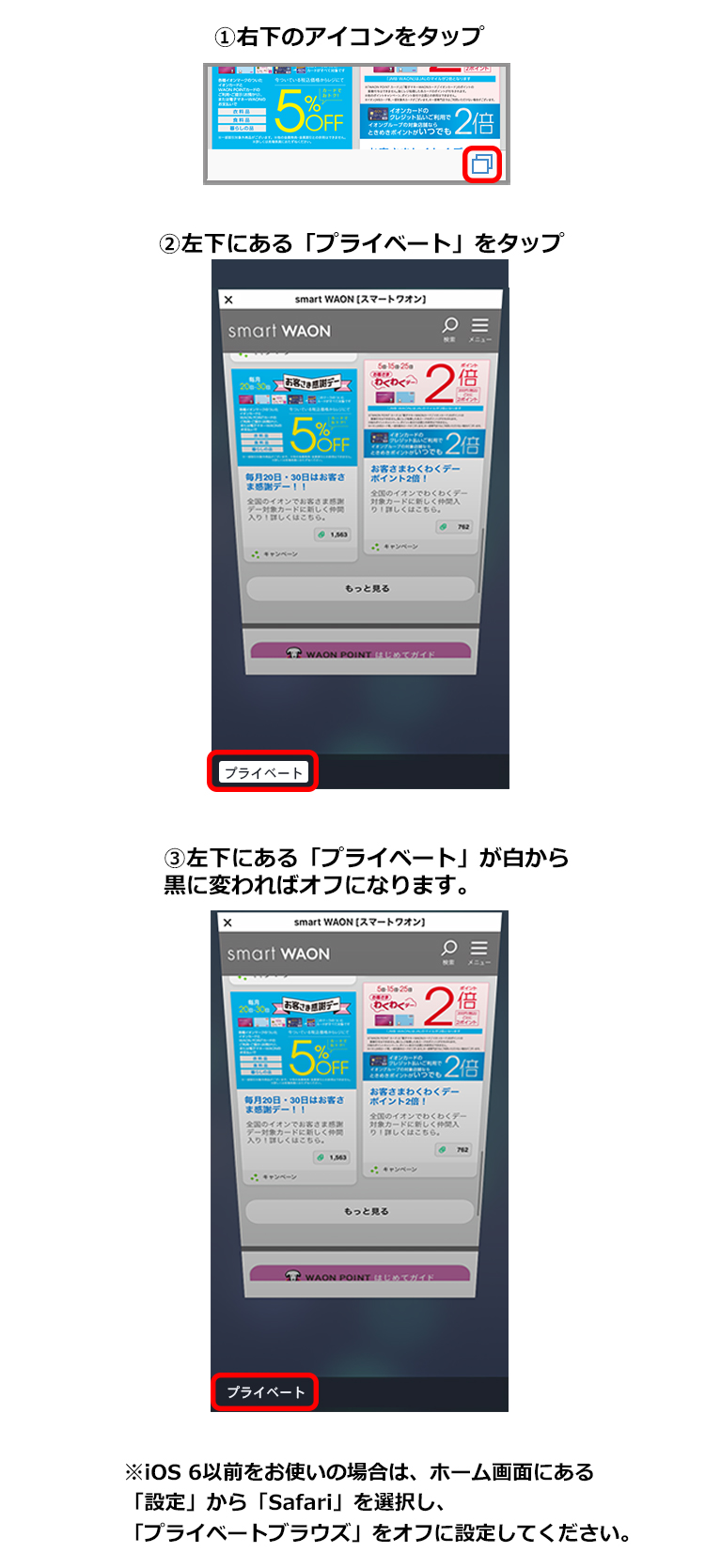
- Safari画面右下にある「タブ」アイコン(重なった2つの四角形)をタップする。
- 画面下部中央(または上部)に表示されている「プライベート」という文字部分をタップする。
- 展開されたタブグループメニューの中から、「〇個のタブ」(数字が記載された通常タブ)を選択する。
また、タブ一覧画面で左右にスワイプすることでも、プライベートブラウズと通常タブグループの間をシームレスに行き来できます。画面中央のラベルが「プライベート」から「〇個のタブ」に切り替わり、アドレスバーのダークカラーが通常のホワイトやライトグレーへ戻れば、Safari通常モードへの切り替えは成功です。
【原因究明】iPhoneでプライベートブラウズが消えない・設定できない理由
「タブアイコンを押しても『プライベート』の切り替え項目自体が存在しない」「そもそもプライベートブラウズが設定できない」という深刻なトラブルが報告されています。この現象の背景にあるのは、Safariアプリ自体のバグではなく、iOSシステム側の「スクリーンタイム(コンテンツとプライバシーの制限)」による機能遮断です。
Appleのセーフティ設計では、フィルタリングによって不適切なコンテンツへのアクセスを遮断する際、閲覧履歴を隠蔽できるプライベートブラウズ機能そのものをシステムレベルで無効化する仕様が組み込まれています。具体的には、以下の設定がオンになっている場合、プライベートブラウズの入り口がOSから完全に消去されます。
【解除の確認手順】
「設定」アプリ > 「スクリーンタイム」 > 「コンテンツとプライバシーの制限」 > 「ストア、Web、マップ、およびその他のコンテンツ」 > 「Webコンテンツ」の項目を確認してください。ここが「成人向けWebサイトを制限」または「許可されたWebサイトのみ」に設定されていると、Safariのプライベートブラウズ機能は強制的に封鎖され、タブ画面からボタン自体が消失します。
学校や企業から支給された管理対象端末(MDMプロファイル導入端末)や、ファミリー共有でお子様用アカウントとして設定されている端末では、管理者のパスコードがなければこの制限を無効化できません。ボタンが消滅したと感じた際は、まず端末のプロファイルとスクリーンタイム制限の適用状況を精査することが解決の決定打となります。
【徹底比較】通常モードとプライベートブラウズの挙動・機能差一覧
プライベートブラウズを解除して通常モードへ戻すにあたり、双方が端末およびネットワーク上でどのように異なる挙動を示すのかを正確に把握しておく必要があります。プライバシー保護の範囲と利便性のトレードオフを客観データで整理しました。
| 項目 | 通常ブラウズモード | プライベートブラウズモード | 編集部の見解・実務上の注意点 |
|---|---|---|---|
| 閲覧履歴・キャッシュの保存 | 端末内に永続保存(手動消去まで保持) | タブを閉じた瞬間に完全破棄 | プライベート側で重要なサイトを閉じると再検索の手間が生じる。 |
| Cookie・ログインセッション | 次回アクセス時も維持(自動ログイン) | セッション終了時に破棄 | プライベート側では二要素認証などが毎回求められ、利便性は低下。 |
| 生体認証(Face ID/Touch ID)ロック | 非対応(Safari起動で直接表示) | iOS17以降で標準対応(任意設定) | 他人にスマホを貸した際の一時的な覗き見防止に極めて有効。 |
| 検索候補・入力フォームの自動入力 | 学習機能が作動(前回の入力を補完) | 完全にブロック | 個人情報漏洩を防げる反面、長い住所やカード情報の入力負荷が増大。 |
| 通信先(プロバイダ/Wi-Fi管理者)ログ | IPアドレスおよびアクセス先が記録 | 通常モードと同様に記録される | 「履歴が残らない=外部から見えない」という認識は完全な誤解。 |
通常モードは日々のログイン状態や作業効率を最大化する設計である一方、プライベートブラウズは一時的な検索や家族へのサプライズ購入など、端末内に痕跡を残したくないシチュエーションに特化しています。用途に応じた明確な使い分けが推奨されます。
【実態検証】利用者の生の声とiOSアップデートで見えた現場の混乱
ネット上の掲示板やSNS、知恵袋等のコミュニティを調査すると、iOS17へのメジャーアップデート以降、Safariの操作性に対するユーザーの戸惑いが顕著に増加しています。特に集中しているのが「タブを開くたびにFace IDを要求されて解除が面倒」「通常タブに戻したはずが、いつの間にかプライベートに戻っている」という声です。
実際の検証現場で判明したトラブルの主因は、iOS17で導入されiOS18でも継承されている「プライベートブラウズのロック機能」です。この機能がオンになっていると、Safariをバックグラウンドに回したり画面をロックしたりするたびに、プライベートタブに強固な生体認証ロックがかかります。解除を急ぐユーザーが誤って別グループへ遷移しようとして操作不能に陥るケースが多発しています。
また、iOS18におけるSafariでは、リーダー表示やタブグループの階層関係がより洗練された反面、階層構造を把握していないライトユーザーが「現在どのタブグループに滞在しているのか」を見失いやすいUI動線になっています。現場のフィードバックからは、高機能化がもたらす認知負荷が、意図しないモード固定化の一因となっている実態が浮き彫りとなっています。
一般に知られていない盲点とネットの誤解|履歴は本当に残らないのか
「プライベートブラウズを使っていれば、何を閲覧しても絶対に会社や家族にバレない」――この言説は、Webセキュリティにおける最も危険な誤解の一つです。プライベートブラウズが保証するのは、あくまで「操作している端末内部に履歴やクッキーを保存しない」というローカル環境の保護に過ぎません。
社内LANや家庭内Wi-Fiを経由して通信している場合、ルーターのアクセスログやDNS問い合わせ履歴には、閲覧したドメイン名が明確に刻まれます。また、通信事業者(キャリア)や接続先Webサイトのサーバー側には、あなたのIPアドレスやアクセス日時のログが通常通り送信されています。
さらに、Googleや各種プラットフォームのアカウントにログインした状態で検索を行った場合、端末のSafari履歴には残らなくとも、Googleアカウント側の「マイアクティビティ」に検索履歴が克明に同期・保存されるという落とし穴が存在します。完全な匿名性を担保するには、VPNの併用やプライベートリレーの活用、さらにはアカウントからの完全ログアウトが不可欠です。
【デバイス別】iPad・Macでプライベートウィンドウを閉じる具体手順
Appleのエコシステム内では、デバイスごとにプライベートブラウズのUI実装が微妙に異なります。iPadやMacでの解除に迷った場合は、以下の手順で速やかに通常画面へ復帰してください。
iPadにおけるSafariプライベートブラウズ解除
iPadOSのSafariでは、画面サイズに応じてサイドバーと上部ツールバーの双方が利用されます。
- サイドバー表示時:画面左上の「サイドバー」アイコンをタップし、メニュー一覧から「プライベート」ではなく「〇個のタブ」を選択します。
- タブバー表示時:画面右上のタブボタンを長押し、またはタップして一覧を表示し、「プライベート」の選択を解除して通常タブへ移行します。
Mac(macOS)におけるSafariプライベートウィンドウの終了
MacのSafariでは、通常モードとプライベートモードが「同一ウィンドウ内の切り替え」ではなく、「完全に独立した別ウィンドウ」として生成されます。
- ダークカラーのアドレスバーを持つプライベートウィンドウの左上にある「赤色の閉じるボタン(×)」をクリックしてウィンドウ自体を完全に閉じます。
- キーボードショートカット「Command + W」でアクティブなプライベートタブを閉じるか、「Command + Shift + W」でウィンドウごと一括消去します。
- 残された通常のSafariウィンドウをクリックすれば、通常のブラウジング環境へ復帰します。
【プロの結論】プライベートブラウズを常用すべき人・避けるべき人の条件
プライベートブラウズは強力な保護機能ですが、常にオンの状態で常用することが万人にとっての正解とは限りません。端末の利用目的や作業効率の観点から、明確な適性判断が求められます。
プライベートブラウズの常用に向いている人
- 1台のデバイスを家族やパートナーと共有している人:検索予測や購入履歴が他者の目に触れるリスクを完全に排除できます。
- ECサイトの価格変動リサーチを行いたい人:過去の閲覧履歴に基づくパーソナライズ広告やダイナミックプライシング(価格変動)の影響を受けずにフラットな比較が可能です。
- Web制作や開発の現場でキャッシュを排除して検証したい人:古いCookieに邪魔されず、最新のWebページ表示状態を迅速にテストできます。
プライベートブラウズの常用を見送るべき人(通常モード推奨)
- 複数のWebサービスで頻繁にログイン・ログアウトを繰り返す人:セッションが保持されないため、アクセスごとに二段階認証やパスワード入力を求められ、作業効率が著しく低下します。
- 後から「あの時調べたページ」を履歴から再訪することが多い人:タブを閉じた瞬間にアクセスログが完全消去されるため、有益な情報への再アクセスが困難になります。
- シニア層やスマホ操作に不慣れな人:画面が黒くなることで「故障した」「設定が消えた」と混乱を招くリスクが高くなります。
【プライベートブラウズ解除】に関するよくある質問(FAQ)
Q1:プライベートブラウズのタブを閉じ忘れて通常モードに戻した場合、裏でデータは残りますか?
A1:通常モードに戻っても、プライベートタブそのものを「×」で閉じていなければ、タブのバックグラウンド状態として保持され続けます。完全に痕跡を消去したい場合は、タブ一覧画面で該当するプライベートタブをスワイプまたは「×」で閉じてから通常モードへ切り替えてください。
Q2:スクリーンタイムの制限パスコードを忘れてしまい、解除ボタンを復活させられません。
A2:パスコード入力画面に表示される「パスコードをお忘れですか?」をタップし、設定時に紐付けたApple Account(旧Apple ID)とパスワードを入力することで、スクリーンタイムのパスコードを再設定・初期化できます。紐付けがない場合は、PCを用いたデバイスの初期化が必要となる場合があります。
Q3:Face IDによるプライベートブラウズのロックを解除・オフにすることはできますか?
A3:可能です。「設定」アプリ > 「Safari」を開き、「プライバシーとセキュリティ」セクション内にある「プライベートブラウズをロック解除するためにFace ID(またはTouch ID)を要求」のトグルをオフにしてください。生体認証の手間を省き、スムーズに切り替えられるようになります。
まとめ:今後の動向と失敗しないための判断基準
Safariのプライベートブラウズは、ユーザーのプライバシー意識の高まりとともに、iOSのバージョンアップを重ねるごとに高度化しています。単なる「履歴を残さないモード」から、生体認証による強固なアクセス遮断や、高度なトラッキング防止技術を統合した独立セキュリティスペースへと進化を遂げました。
それゆえに、UIの変更による操作の迷いや、スクリーンタイム制限による機能遮断といったトラブルも複雑化しています。画面が通常モードに戻らなくなった際は、焦らずタブグループの選択状態を確認し、ボタンが見当たらない場合はシステム制限の構成を疑うことが解決の最短ルートです。通常モードの利便性とプライベートブラウズの秘匿性を正しく理解し、用途に応じてスマートに使い分けるリテラシーを身につけましょう。 (出典: プライベート ブラウズ 解除(Yahoo!ニュース))


テクノロジーやライフスタイル領域を中心に執筆活動を行っています。趣味は写真撮影と旅行です。
