USB 3.2 Gen 2の真実|10Gbpsの実力と失敗しないSSD選び
大容量の写真や4K動画データ、ゲームデータのバックアップに欠かせない高速外付けストレージ。家電量販店やネット通販で製品を探す際、パッケージに記載された「USB 3.2 Gen 2」という表記を目にする機会が急増しました。しかし、多くのユーザーが「手持ちのUSB 3.0やGen 1と何が違うのか」「なぜ期待通りの転送速度が出ないのか」という疑問に直面しています。
規格名の複雑な改称劇や、同じUSB Type-Cコネクタ形状でありながら中身の性能が全く異なるケーブルの混在が、混乱に拍車をかけています。本記事では、規格の変遷から最大10Gbpsの実効性能、外付けSSDの速度低下を防ぐ見分け方まで、最新の検証データをもとに徹底解説します。
📌 【この記事の重要ポイントまとめ】
- 要点1:USB 3.2 Gen 2は最大転送速度10Gbps(実測約1,050MB/s)を誇り、従来のUSB 3.0(Gen 1)の2倍のスピードを発揮する。
- 要点2:「SSDの速度が出ない」最大の原因は、ポートの世代不一致やUSB 2.0相当の充電専用Type-Cケーブルの誤用にある。
- 要点3:Thunderbolt 3/4とは互換性があるものの規格構造は別物。ロゴ表示とe-Markerの有無を確認して最適なケーブルを選ぶことが不可欠。
【規格の迷宮】なぜこれほど分かりにくいのか?USB規格の名前変更の経緯
USBの規格選びで多くの人が混乱する最大の原因は、標準化団体であるUSB-IF(USB Implementers Forum)が過去に複数回実施した「リブランド(規格名の変更)」にあります。新技術が登場するたびに過去の規格まで遡って名称が統合・再編されたため、パッケージ表記と実態に大きな乖離が生まれました。
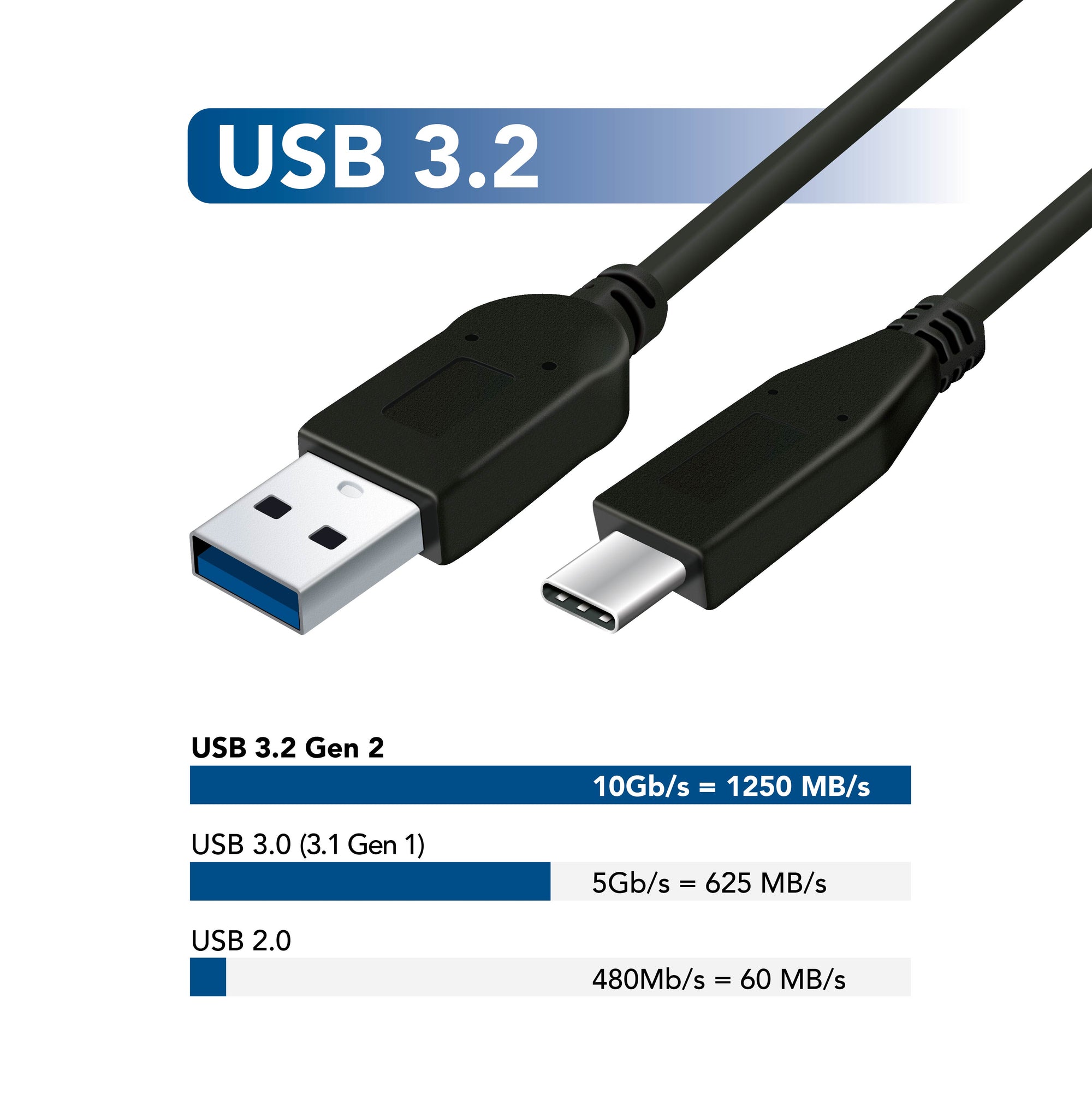
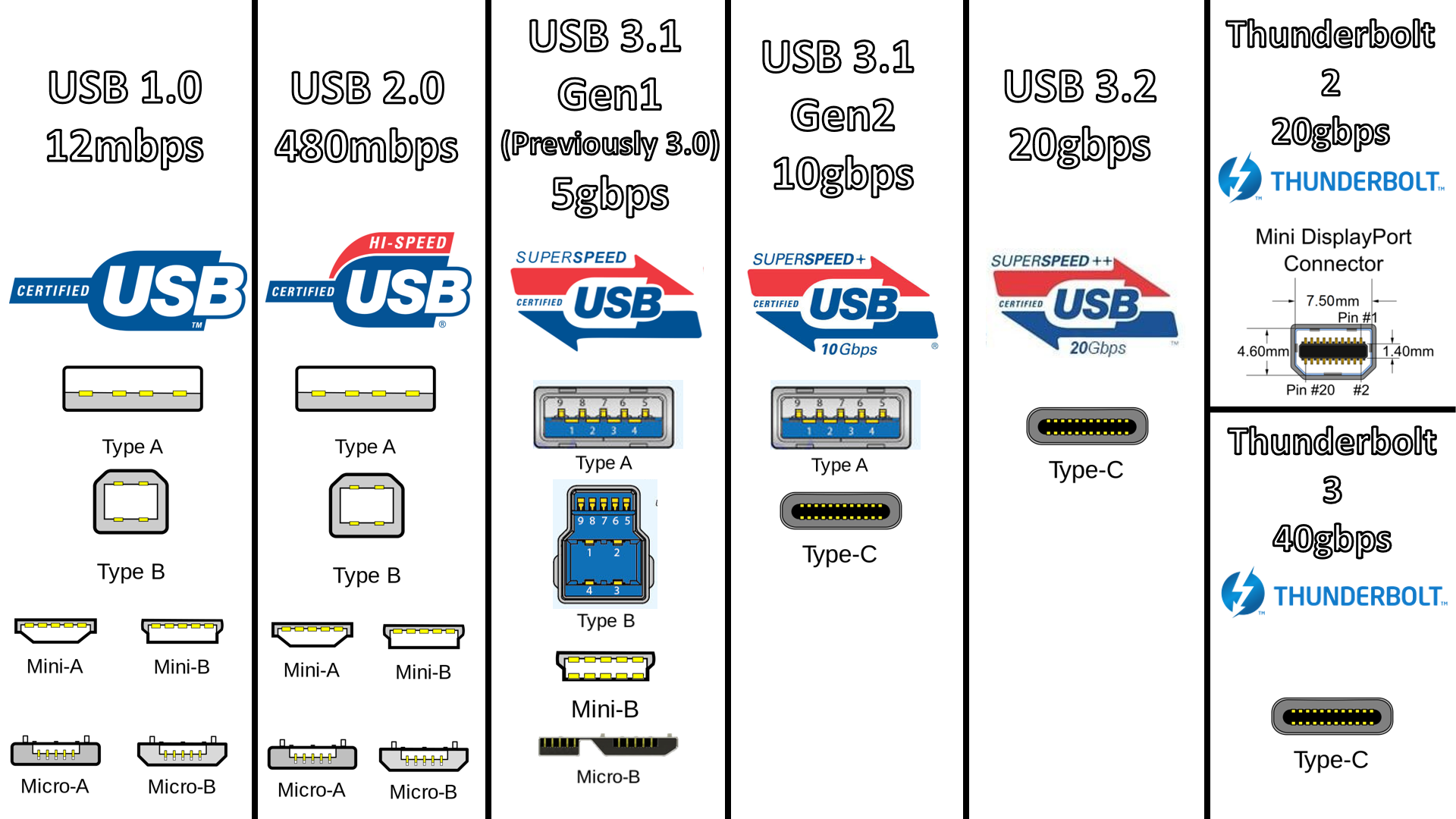
かつて広く普及した「USB 3.0(5Gbps)」は、のちに「USB 3.1 Gen 1」へと改称され、現在は「USB 3.2 Gen 1」と呼ばれています。つまり、USB 3.0、USB 3.1 Gen 1、USB 3.2 Gen 1の3つは中身が全く同じ規格です。一方で、転送速度が2倍の10Gbpsに引き上げられたものが「USB 3.1 Gen 2」、現行の「USB 3.2 Gen 2」に該当します。
| 現在の技術規格名 | 旧名称(過去の表記) | 最大転送速度 | 実効データ転送速度(目安) | 編集部の見解・位置付け |
|---|---|---|---|---|
| USB 3.2 Gen 1 | USB 3.0 / USB 3.1 Gen 1 | 5Gbps | 約450MB/s | マウスやキーボード、汎用USBメモリ向け。SSD用途では頭打ち。 |
| USB 3.2 Gen 2 | USB 3.1 Gen 2 / USB 3.1 | 10Gbps | 約1,050MB/s | ポータブルSSDの標準。コストと性能のバランスが最も優れる。 |
| USB 3.2 Gen 2x2 | ―(USB 3.2独自追加) | 20Gbps | 約2,000MB/s | 2レーン同時転送。PC側の対応ポートが限られる点に注意。 |
| USB4 / Thunderbolt 4 | Thunderbolt 3ベース | 40Gbps〜80Gbps | 約3,000MB/s以上 | 超高速NVMe SSDやeGPU向け。ハイエンドクリエイター向け。 |
現在市販されている機器を比較する際は、バージョン番号の「3.2」だけに惑わされず、後ろに続く「Gen 1(5Gbps)」なのか「Gen 2(10Gbps)」なのかを厳密にチェックすることが肝要です。
【速度検証】USB 3.2 Gen 2の最大10Gbpsとは実測でどれくらいか?
USB 3.2 Gen 2が掲げる「最大10Gbps」という数値は理論値です。通信プロトコルのオーバーヘッド(制御信号などの負荷)が発生するため、データ伝送効率は100%には達しません。しかし、従来のUSB 3.2 Gen 1(旧USB 3.0)と比較すると、体感速度には圧倒的な差が現れます。
旧規格のGen 1(5Gbps)では実効速度が約450MB/sにとどまり、内蔵SATA SSDと同等レベルでした。これに対し、USB 3.2 Gen 2(10Gbps)の実効転送速度は毎秒約1,000MB/s〜1,050MB/sに達します。これは100GBの動画ファイルをわずか1分40秒程度で移動できる計算です。
さらに上位には2レーンを束ねて通信する「USB 3.2 Gen 2x2(最大20Gbps)」も存在します。ただし、Gen 2x2を利用するにはパソコンと外付けストレージの双方が対応している必要があり、Macシリーズをはじめ非対応の端末も少なくありません。幅広い互換性を保ちながら1,000MB/s超の高速性を享受できる点において、USB 3.2 Gen 2は最も汎用性の高い選択肢となっています。
【実態検証】外付けSSDで速度が出ない理由と現場で多発する「ケーブルの罠」
「高性能な外付けSSDを買ったのに、ファイルの書き込みが異常に遅い」「ベンチマークを計測したら40MB/s程度しか出ない」といったトラブルの相談が後を絶ちません。ハードウェアの不具合を疑う前に確認すべき、現場で頻発している主な原因は以下の3点です。
第1の原因は、スマートフォンやノートPCに付属していた「充電専用のUSB Type-Cケーブル」を使用しているケースです。端子の形状は同じType-Cであっても、内部配線が充電とUSB 2.0(最大480Mbps)にしか対応していない安価なケーブルが大量に流通しています。このケーブルを介してSSDを接続すると、転送速度は物理的に最大40MB/s前後へ制限されます。
第2の原因は、接続ポートの世代不一致です。PC側に青いType-A端子やType-C端子があっても、それが「USB 3.2 Gen 1(5Gbps)」ポートである場合、SSD側がGen 2対応であっても500MB/s未満に制限されます。また、モニターやキーボードを経由するUSBハブの帯域不足もボトルネックの温床です。
第3に、高負荷な連続書き込みによるサーマルスロットリング(熱保護による速度低下)や、SSD内部のキャッシュ枯渇が挙げられます。特に超小型のポータブルSSDでは、放熱設計の優劣が実効速度の安定性に直結します。
【完全見分け術】USB Type-CケーブルとThunderbolt 3・4の互換性
外見だけで性能を見分けることが極めて困難なUSB Type-Cケーブルですが、失敗を避けるための明確なチェックポイントが存在します。
まずはコネクタ付近に印字された「公式ロゴマーク」の確認です。USB-IFの正規認証ケーブルには、伝送速度を示す数字(「10」「20」「40」など)が刻印されています。USB 3.2 Gen 2の性能を引き出すには、「10Gbps」以上の表記があるケーブルを選ぶ必要があります。
また、急速充電規格である「USB PD(Power Delivery)」対応ケーブルと高速データ通信対応ケーブルは別概念である点に注意が必要です。「100W充電対応」と書かれていても、データ転送はUSB 2.0仕様という製品が多数存在します。「USB PD 100W対応」かつ「10Gbps(USB 3.2 Gen 2)対応」と明記された製品を選ぶのが鉄則です。
なお、上位規格である「Thunderbolt 3」や「Thunderbolt 4(40Gbps)」に対応したケーブルは、下位互換性によってUSB 3.2 Gen 2としても問題なく動作します。稲妻マークが付いたThunderbolt 4ケーブルを1本所持しておけば、速度低下の心配なくあらゆるType-C機器で最高性能を引き出すことが可能です。
【プロの結論】USB 3.2 Gen 2が向いている人・不要な人の判断基準
周辺機器の導入にあたっては、自身の用途に応じたコストパフォーマンスの見極めが欠かせません。過剰投資やスペック不足を防ぐための判断基準を整理しました。
USB 3.2 Gen 2(10Gbps)を積極的に選ぶべき人
- 動画編集やRAW現像を行うクリエイター:大容量メディアの読み出しや、外付けSSD上での直接編集に約1,000MB/sの帯域が必須となります。
- PS5やPCゲームの外部ストレージ拡張を行う人:ゲームのロード時間短縮や本体ストレージからのデータ移行時間を大幅に削減できます。
- 数百GB単位の定期バックアップを行う人:Gen 1接続時と比較して待ち時間を半減させることが可能です。
USB 3.2 Gen 1(5Gbps)や既存環境で十分な人
- Word・Excelなどのオフィス文書保管が中心の人:ファイルサイズが小さいため、転送速度の差を体感できません。
- マウス、キーボード、Webカメラなどの周辺機器接続:消費する帯域が限られており、Gen 2の高速性能は不要です。
- 大容量HDD(ハードディスク)を使用する人:HDD側の物理的な読み書き限界が約150〜250MB/sであるため、Gen 1(約450MB/s)で帯域が十分足ります。
【USB 3.2 Gen 2】に関するよくある質問(FAQ)
Q1:USB 3.2 Gen 1のポートにGen 2対応のSSDを接続すると壊れますか?
A1:故障の心配はありません。USB規格には後方互換性があるため正常に認識されます。ただし、転送速度はポート側の上限であるGen 1相当(最大5Gbps・約450MB/s)に自動的に制限されます。
Q2:USB Type-C端子であれば、必ずUSB 3.2 Gen 2の速度が出ますか?
A2:出ません。Type-Cはあくまでコネクタの「外形形状」を指す規格です。中身の転送規格はUSB 2.0、USB 3.2 Gen 1、Gen 2、USB4まで多岐にわたるため、製品仕様の確認が必要です。
Q3:USB 3.2 Gen 2対応のおすすめケーブルを選ぶ基準は何ですか?
A3:「USB-IF正規認証品であること」「10Gbps対応のロゴ表記があること」「利用用途に応じたUSB PD充電ワット数(60Wまたは100W/240W)に対応していること」の3点を満たすAnkerやエレコムなどの大手メーカー製ケーブルを推奨します。
Q4:USB 3.2 Gen 2x2(20Gbps)対応製品を買えば、将来も安心ですか?
A4:必ずしもそうとは言えません。現在、Mac製品や一部のWindows機はGen 2x2をサポートせず、直接USB4へ移行しています。非対応PCにGen 2x2機器を接続した場合、Gen 2(10Gbps)として動作するため、利用環境の対応状況を事前に確認してください。
まとめ:2026年の周辺機器選びで失敗しないための最終チェック
USB 3.2 Gen 2は、手頃な価格帯と実測約1,050MB/sの高速性を兼ね備えた、現在のデジタル環境における最もバランスの良い規格です。混乱を招きやすい名称の歴史やケーブルの性能差を正しく把握することで、無用なトラブルや投資の失敗を防ぐことができます。
外付けSSDの性能をフルに発揮させるためには、「ホストPCのポート」「接続ケーブル」「ストレージ本体」の3要素すべてがUSB 3.2 Gen 2(10Gbps)以上で揃っているかを確認することが唯一の解決策です。機器導入時には端子の形状だけに惑わされず、規格名と転送速度の数値をチェックした上で最適なデジタル環境を構築してください。 (出典: usb 32 gen 2(Yahoo!ニュース))
:cachevalid(2019-02-19T16:51:48.521821):strip_icc():strip_exif()/bilder/s11/11029052_2019_m_0_hi.jpg)
テクノロジーやライフスタイル領域を中心に執筆活動を行っています。趣味は写真撮影と旅行です。
