携帯とテレビを繋ぐ最新手順!有線・無線の比較と映らない原因
手元のスマートフォンで撮影した高精細な動画や写真、お気に入りの配信コンテンツをリビングの大画面テレビに映し出したい需要は年々高まっています。しかし、いざ接続しようとすると「有線ケーブルと無線機器のどちらを選ぶべきか分からない」「配線したのにテレビの画面が真っ暗なまま映らない」といったトラブルや疑問に突き当たるケースが後を絶ちません。
現在のスマートテレビ普及状況や各種スマートフォンの端子規格を踏まえ、2026年最新のスマホ・テレビ接続環境を徹底整理しました。コストや手軽さの比較から、現場で多発する接続不良の技術的背景まで、わかりやすく解説します。
📌 【この記事の重要ポイントまとめ】
- 要点1:有線接続は遅延ゼロで安定性が抜群だが、端末側の映像出力規格(DisplayPort Alternate Mode等)とHDCP対応の確認が必須。
- 要点2:無線接続(Fire TV StickやChromecast等)は配線不要で快適な反面、同一Wi-Fi環境の構築とルーターの通信強度が前提。
- 要点3:有料動画配信サービスが映らない主な原因は著作権保護技術(HDCP)であり、非対応の格安ケーブルでは再生できない。
【徹底比較】有線と無線はどっちが得?2026年最新の接続方式
携帯とテレビを繋ぐ方法は、大きく分けて「有線ケーブル接続」と「無線(ワイヤレス)ミラーリング」の2系統が存在します。手軽さ、導入コスト、映像の安定性のどこを最優先にするかによって、選択すべきアプローチは明確に分かれます。
| 接続方式 | 詳細・数値データ | 一般的な初期費用相場 | 編集部の見解・評価 |
|---|---|---|---|
| 有線HDMI接続 | 遅延:0.01秒以下(実測値) Wi-Fi不要・最高4K/60Hz対応 | 1,500円〜4,500円 (変換アダプタ+ケーブル) | ゲームやWeb会議、安定重視の現場に最適。配線の取り回しのみ工夫が必要。 |
| 無線レシーバー(Fire TV等) | 遅延:約0.1〜0.3秒 Wi-Fi(5GHz帯推奨)必須 | 4,980円〜9,980円 (ストリーミング端末代) | スマホを自由にいじりながら動画を流す日常使いにおいて圧倒的に快適。 |
| スマートテレビ直結(AirPlay/Cast) | 追加機器ゼロ 対応テレビ内蔵機能を利用 | 0円 (テレビ本体のみ) | 対応機器を所有しているなら最有力。OSのバージョン互換性に注意。 |
2026年最新のスマホ・テレビ接続のトレンドとして、多くの家庭用テレビがGoogle TVやAirPlay 2を標準搭載するようになり、追加投資なしで無線投影できる環境が整いつつあります。しかし、電波干渉を受けない安定性と音ズレのないダイレクトな操作感を求めるなら、依然として携帯とテレビを繋ぐ有線ケーブルが確実な選択肢です。
有線ケーブルで確実に繋ぐ手順|iPhone・Android別の選び方
有線接続の最大のメリットは、初期設定の手間がほぼ不要で、挿すだけで画面が表示される点にあります。ただし、スマートフォンの機種によって必要なコネクタや仕様が大きく異なるため、正しいケーブル選びが不可欠です。
iPhoneをテレビに出力する場合
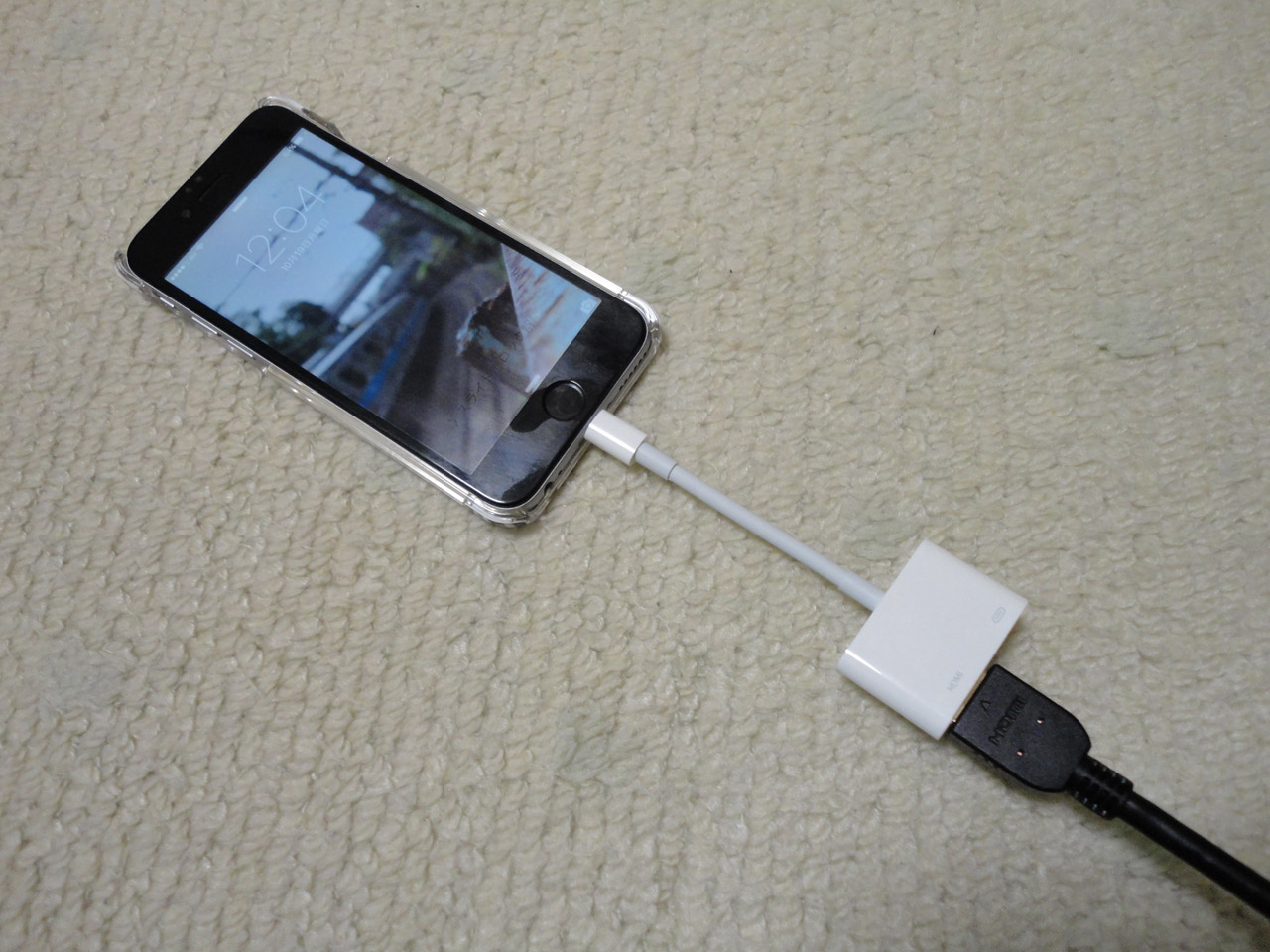
iPhone 15シリーズ以降のUSB-Cポート搭載モデルでは、市販のUSB-C to HDMIケーブル、またはマルチポートアダプタを用意するだけで、最大4K映像の外部出力が可能です。一方、iPhone 14以前のLightning端子搭載モデルでは、Apple純正の「Lightning - Digital AVアダプタ」を経由してHDMIケーブルでテレビへ繋ぐ構成が標準となります。サードパーティ製の安価なアダプタは、iOSのアップデートによって映像が突然出力されなくなるリスクがあるため注意が必要です。
Android端末の映像出力とDisplayPort Alternate Mode
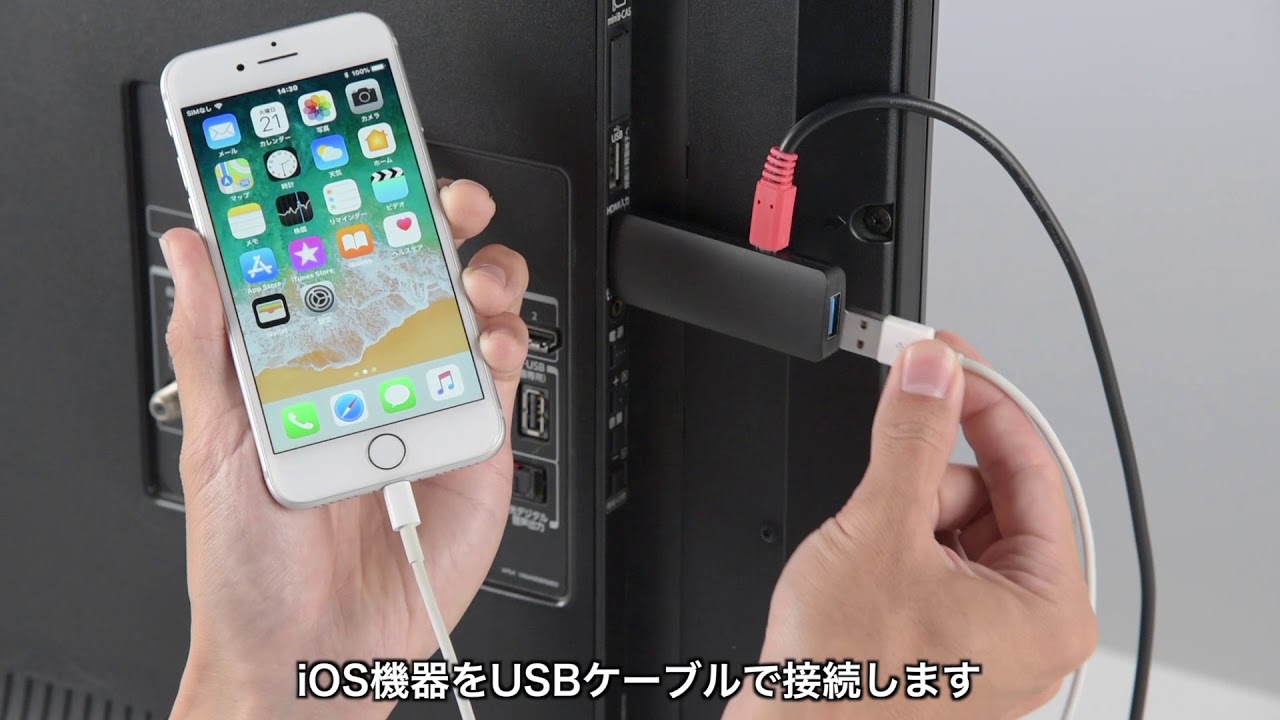
Androidテレビのミラーリングを有線で行う際は、端末本体が「DisplayPort Alternate Mode(DP Altモード)」に対応しているかどうかが成否を分けます。GalaxyのハイエンドシリーズやAQUOSフラッグシップ、Xperia上位モデルなどは対応していますが、エントリーモデルや一部の低価格端末ではUSB-C端子が映像信号出力に対応していません。非対応機種で有線接続を行いたい場合は、DisplayLink規格に対応した特殊な変換ハブと専用アプリの併用が必須となります。
ダイソー等の格安ケーブルに関する注意点
ダイソーの携帯・テレビ接続ケーブルや100円ショップの変換コネクタを探すユーザーは多いですが、店頭に並ぶ安価なUSB Type-Cケーブルの多くは「充電・データ転送専用」であり、映像伝送に必要な高帯域通信(DisplayPort機能)には対応していません。パッケージに「4K映像出力対応」や「HDMI変換」と明記されている専用製品(500円〜1,000円超の特別価格帯)でない限り、映像は出力されないため購入前の仕様確認が欠かせません。
無線でスマートに映す設定術|Fire TV StickとChromecastの手順
リビングのソファでくつろぎながらスマホを操作したい場合、ワイヤレス接続が最も快適な環境を提供します。既存のテレビをWi-Fi対応化する2大ストリーミング端末の設定手順を押さえておきましょう。
Fire TV Stick スマホミラーリングの手順
AmazonのFire TV Stickを用いたミラーリングは、以下のステップで完了します。
1. Fire TVのリモコンのホームボタンを長押しし、画面に表示されるメニューから「ミラーリング」を選択します。
2. Android端末の設定画面から「画面のキャスト」や「Smart View」を開き、検出されたFire TV端末をタップします。
3. iPhoneから投影したい場合は、Fire TV側に「AirScreen」などのサードパーティ製レシーバーアプリを無料インストールしておくことで、コントロールセンターの「画面ミラーリング」から即座に投影可能です。
Chromecast 画面キャストの手順
GoogleのChromecast(またはGoogle TV機能内蔵テレビ)を使用する場合、設定手順はさらにシンプルです。
1. スマホとChromecastが同一のWi-Fiネットワーク(SSID)に接続されていることを確認します。
2. Google Homeアプリを開き、テレビデバイスを選択して「画面をキャスト」をタップします。
3. YouTubeやNetflixなどの対応アプリ内であれば、画面上部に表示される「キャストアイコン(四角と電波のマーク)」をタップするだけで、スマホ側の操作を妨げずに動画単体のみをテレビへ転送できます。
Wi-Fiなしの環境で携帯とテレビを接続する方法
固定回線やWi-Fiルーターがない出張先や車内などで画面を映す場合、無線方式は制約を受けます。Wi-Fiなしで携帯とテレビの接続を行う最もシンプルな解決策は有線HDMI接続です。無線を使いたい場合は、スマートフォンの「テザリング機能」をオンにしてFire TV Stickなどの外部端末をぶら下げるか、Wi-Fi Direct(Miracast)機能に対応したディスプレイを用意する必要があります。
【実態検証】利用者の生の声と現場目線で見えたリアル
ネット上のコミュニティやカスタマーサポートの現場では、接続規格や用語に対する思い込みが原因で失敗するケースが多数報告されています。
「Bluetoothで携帯とテレビを接続したのに、映像がまったく映らない」という問い合わせは典型的な例です。Bluetoothと画面ミラーリングの違いとして、Bluetoothの通信帯域(通常1〜3Mbps程度)は音声データやキーボード・マウスの信号を送るためのものであり、膨大なデータ量を要する高解像度映像の伝送には帯域が圧倒的に足りません。Bluetoothは「ワイヤレスイヤホンでテレビの音を聴く」ための規格であり、画面共有には必ずWi-FiかHDMIケーブルが必要です。
また、家庭内ルーターの「2.4GHz帯」と「5.5GHz/6GHz帯」の混在によるミラーリングの瞬断も現場で頻発しています。電子レンジの使用や近隣の電波干渉を受けやすい2.4GHz帯では映像がコマ落ちしやすいため、高画質ミラーリングを行う際はルーターの5GHz帯(IEEE 802.11ac/ax/be)へ接続機器を統一することが実用上のポイントです。
なぜ映らない?画面が真っ暗になる原因と著作権(HDCP)の壁
「スマホのホーム画面は映るのに、いざ映画を再生するとテレビ側が真っ暗になり音声しか流れない」というトラブル。この現象の背景には、不具合ではなくデジタル著作権保護技術(HDCP)の仕組みが関係しています。
Netflix、Amazon Prime Video、U-NEXT、Disney+などの主要な有料動画配信サービスは、不正録画や海賊版作成を防ぐため、端末からディスプレイまでの伝送経路全体にHDCP(High-bandwidth Digital Content Protection)と呼ばれる暗号化プロトコルを要求します。使用しているHDMI変換アダプタ、接続ケーブル、あるいはテレビのHDMI端子がこの規格を満たしていない場合、サービス側が映像出力を強制的に遮断(ブラックアウト)する仕様になっています。
携帯の画面をテレビに映す際に映らない主な原因と対処チェックリストは以下の通りです。
・HDCP非対応の変換器:ノーブランドの安価なHDMI変換コネクタは著作権保護信号を通せないため、正規認証品への買い替えが必要です。
・テレビ側の入力ポート選択ミス:HDMI 1に挿しているのにHDMI 2を表示していないか再確認します。
・解像度設定のミスマッチ:スマホ側の4K出力に対してテレビ側が古いフルHD(1080p)パネルの場合、自動認識に失敗することがあります。テレビ側のHDMI入力設定を「互換モード」や「標準フォーマット」に切り替えてください。
・給電不足:Lightningアダプタや一部のType-Cハブは、電源ケーブルを接続して外部給電を行わないと映像信号が安定しません。
【プロの結論】あなたに最適な接続方法はどれ?選び方の基準
用途や求める快適性によって、最適な選択肢は明確に分かれます。
有線接続を選ぶべき人
・音ゲーやアクションゲームなど、操作遅延がプレイに直結するゲームを楽しみたい方
・電波環境が不安定な場所や、Wi-Fi環境がない宿泊先・屋外で確実に画面を映したい方
・複雑なネットワーク設定を行わず、ケーブルを挿すだけの直感的な操作で済ませたい方
無線接続を選ぶべき人
・長いケーブルを部屋に這わせず、リビング周りをすっきり保ちたい方
・YouTubeや配信アニメをテレビに流しながら、手元のスマホでSNSやLINEを同時に返信したい方
・家族全員の異なるスマホ(iPhone・Android混在)から手軽に写真を共有したい方
【携帯とテレビを繋ぐ】に関するよくある質問(FAQ)
Q1:100均(ダイソー・セリア等)のケーブルだけでスマホの動画をテレビに映せますか?
A1:一般的な100円〜300円の充電用Type-Cケーブルでは映像出力ができません。100円ショップで販売されている「映像出力対応」と明記された専用のHDMI変換コード(高価格帯商品)か、家電量販店等でDisplayPort Alternate Mode / HDCP対応が保証されたケーブルの購入が必要です。
Q2:Wi-Fiがない部屋でもスマートフォンの画面をテレビに映す方法はありますか?
A2:はい、最も簡単なのはHDMI変換ケーブルを用いた「有線接続」です。Wi-Fiルーターがなくても、スマホとテレビを直接ケーブルで繋ぐだけで即座に画面が投影されます。
Q3:Bluetoothでスマホの画面をテレビに送ることはできないのですか?
A3:できません。Bluetoothは通信速度・容量の制限から音声や操作信号の送受信に特化しており、大容量の動画・映像信号を送る機能はありません。画面を映すにはWi-Fi経由のミラーリング(AirPlay/Google Cast/Miracast等)か有線HDMI接続を利用してください。
Q4:テレビに映した動画配信アプリの映像だけが真っ暗で音しか出ないのは故障ですか?
A4:故障ではなく、動画配信サービス側の著作権保護(HDCP)による制限です。使用しているケーブルや変換アダプタがHDCPに対応していない場合、コピーガードが作動して映像のみ非表示になります。HDCP対応が明記された認証済みケーブルやアダプタをご使用ください。
まとめ:利用目的に合わせた接続法で大画面体験を最大化しよう
携帯とテレビを繋ぐアプローチは、端末の進化とストリーミング機器の普及によって選択肢が大幅に広がりました。遅延を極限まで排除して安定性を求めるなら有線HDMI接続、ケーブルの煩わしさから解放されて手元の自由度を保ちたいならFire TV StickやChromecastなどの無線環境がベストです。
購入前にスマートフォンの端子仕様(USB-Cの映像対応やLightning)と著作権保護(HDCP)の条件をしっかりと確認し、ご自身のライフスタイルに合った最適な接続環境を整えてみてください。 (出典: 携帯 と テレビ を 繋ぐ(Yahoo!ニュース))
毎日更新されるトレンド情報を分析・発信中。役立つ裏技やおすすめ情報を分かりやすく紹介します。
