Word差し込み印刷のやり方完全解説!Excel連携からトラブル解決まで
案内状の送付や宛名ラベルの作成、請求書の送付など、ビジネス現場において避けて通れないのが「宛名印刷」の業務です。一人ひとりの名前や住所を手作業でコピー&ペーストしていては膨大な時間が奪われるだけでなく、入力ミスによる誤送リスクも跳ね上がります。そこで威力を発揮するのが、Microsoft WordとExcelを組み合わせた「差し込み印刷」です。
しかし現場の実態を取材すると、「Excelの住所録を連携したのに正しく反映されない」「数字の桁区切りカンマが消えてしまう」「宛名ラベルを作ったら2枚目以降が同じ名前で埋め尽くされた」といったトラブルに頭を抱えるオフィスワーカーが後を絶ちません。今回は、2026年現在の最新環境(Microsoft 365 / Word 2024・2021等)に完全対応した差し込み印刷の基本ステップから、現場で役立つ書式修正テクニック、メール一斉送信の手順までを徹底解剖します。
📌 【この記事の重要ポイントまとめ】
- 要点1:Excel住所録の1行目を「見出し行」にし、余計な結合セルを排除することが連携成功の絶対条件。
- 要点2:カンマ消失や日付のズレは「フィールドコード(Alt+F9)」に表示形式スイッチを追記して一発解決できる。
- 要点3:宛名ラベル作成時は「複数ラベルの更新(NextRecordルール)」を正しく適用しないと全枠が同一データになる。
【2026年最新】Word差し込み印刷とExcel連携の基本手順を図解まとめ
Wordの差し込み印刷をスムーズに成功させる最大の鍵は、実はWord側ではなく「事前準備としてのExcel住所録の整備」にあります。現場で発生する不具合の約8割は、元データの構造に起因しています。
まずは以下の3ステップで、Excel連携の標準フローを押さえましょう。
ステップ1:Excelリストの最適化
Excelシートの1行目は必ず「氏名」「郵便番号」「住所」「会社名」などの明確な列見出しにします。タイトルの装飾や空行、セルの結合はすべて解除してください。また、郵便番号や電話番号の先頭の「0」が消えないよう、該当列の表示形式を「文字列」に設定しておくのがポイントです。
ステップ2:Word文書とExcelデータの紐付け
Wordを起動し、上部メニューの「差し込み文書」タブを開きます。「宛先の選択」>「既存のリストを使用」をクリックし、先ほど準備したExcelファイルを選択。対象のシート名を指定して「OK」を押せば連携が完了します。
ステップ3:差し込みフィールドの配置とプレビュー
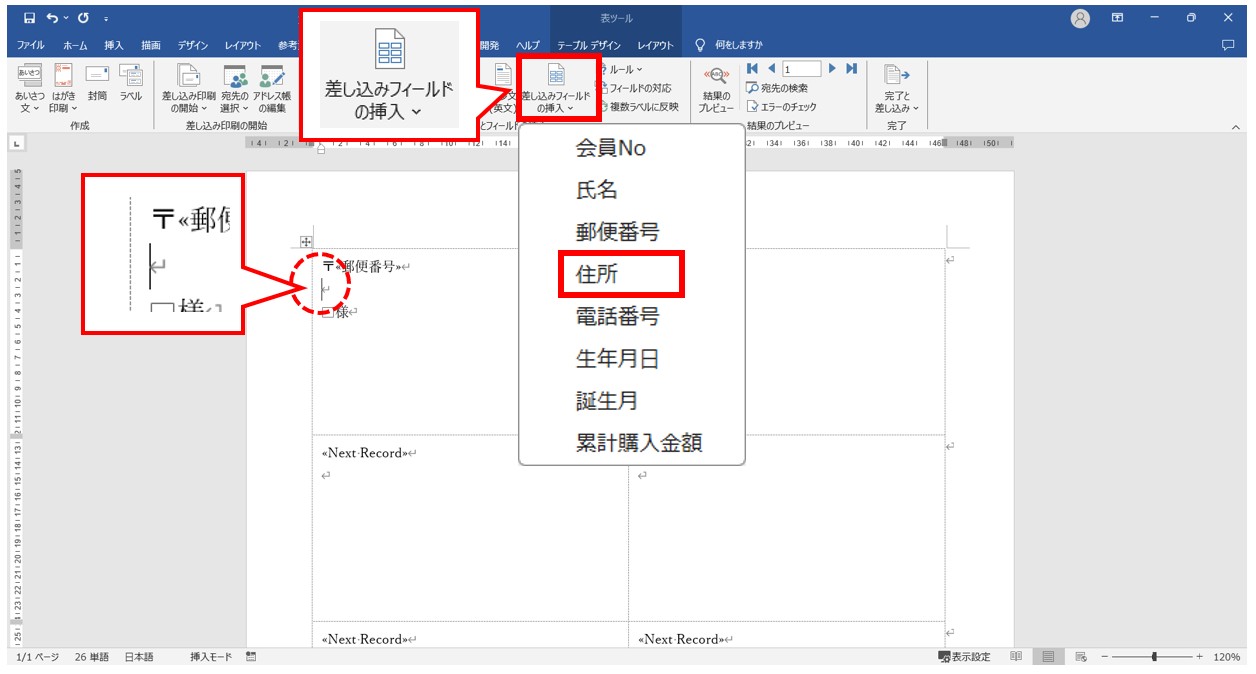
文書内の宛名を配置したい位置にカーソルを置き、「差し込みフィールドの挿入」から「氏名」「住所」などを配置します。画面上の「結果のプレビュー」ボタンを押すと、実際のExcelデータがWord上に正しく差し込まれているか即座に確認できます。
宛名ラベルと封筒の印刷手順|1面複数枚・NextRecordルールの罠
通常の手紙だけでなく、市販のタックシール(宛名ラベル)や定型封筒(長形3号・洋形2号など)へ印刷する場合、特有の段取りが必要です。特に宛名ラベル作成時は初心者が必ずと言っていいほど直面する構造的な落とし穴が存在します。
【宛名ラベルの作り方】
「差し込み文書」タブの「差し込み印刷の開始」>「ラベル」を選択します。ラベルの製造元(エーワン、ヒサゴ、コクヨなど)と製品番号を選ぶだけで、用紙のマス目に合わせたレイアウト枠が自動生成されます。左上の第1マス目にフィールドを配置した後、必ず「差し込み文書」タブ内にある「複数ラベルの更新」をクリックしてください。
この操作を行うことで、2マス目以降に「《Next Record》(次のレコード)」というルールが自動挿入され、1枚のラベル用紙に異なる受取人のデータが順に流し込まれます。このボタンを押し忘れると、1枚の用紙すべてに1人目の氏名が印刷されてしまうため注意が必要です。
【封筒印刷の手順】
封筒に直接印刷する場合は、「差し込み印刷の開始」>「封筒」から封筒サイズを指定するか、「レイアウト」タブの「サイズ」で用紙を封筒サイズに設定し、プリンターの給紙トレイ設定を用紙方向と合わせて印刷を実行します。
【実態検証】「反映されない」「数字が変」現場で頻発するトラブルの真相
当編集部がオフィス現場やバックオフィス従事者へのヒアリングを実施したところ、「Excel上では綺麗に整っているのに、Wordに差し込んだ瞬間に表示が崩れる」という相談が圧倒的多数を占めました。WordとExcelの内部通信仕様(OLE DB接続)による代表的なトラブルと解決策を比較表に整理しました。
| トラブル項目 | 発生する現象・現場の症状 | 根本原因 | 編集部推奨の解決策 |
|---|---|---|---|
| 数字の桁区切り | 1,000,000 が「1000000」とカンマなしで表示される | WordがExcelのセル書式を無視して生データを読み込むため | フィールドコード末尾に \# "#,##0" を追加する |
| 日付の表示崩れ | 2026/04/01 が「4/1/2026 12:00:00 AM」と英語表記になる | シリアル値が既定の米国標準日時形式で出力されるため | フィールドコード末尾に \@ "yyyy年M月d日" を追加する |
| 郵便番号のズレ | 100-0001 が「1000001」になったり「0」が消える | 数値データとして解釈されハイフンや先頭0が脱落する | Excel側で文字列化するか \# "000-0000" を指定 |
| データが反映されない | エラー画面が出る、ファイルが開けないと警告される | 参照元のExcelファイルを開いたまま作業している | Excelファイルを完全に上書き保存して閉じてから再接続 |
一般に知られていない盲点|日付・カンマ・郵便番号を修正する裏技
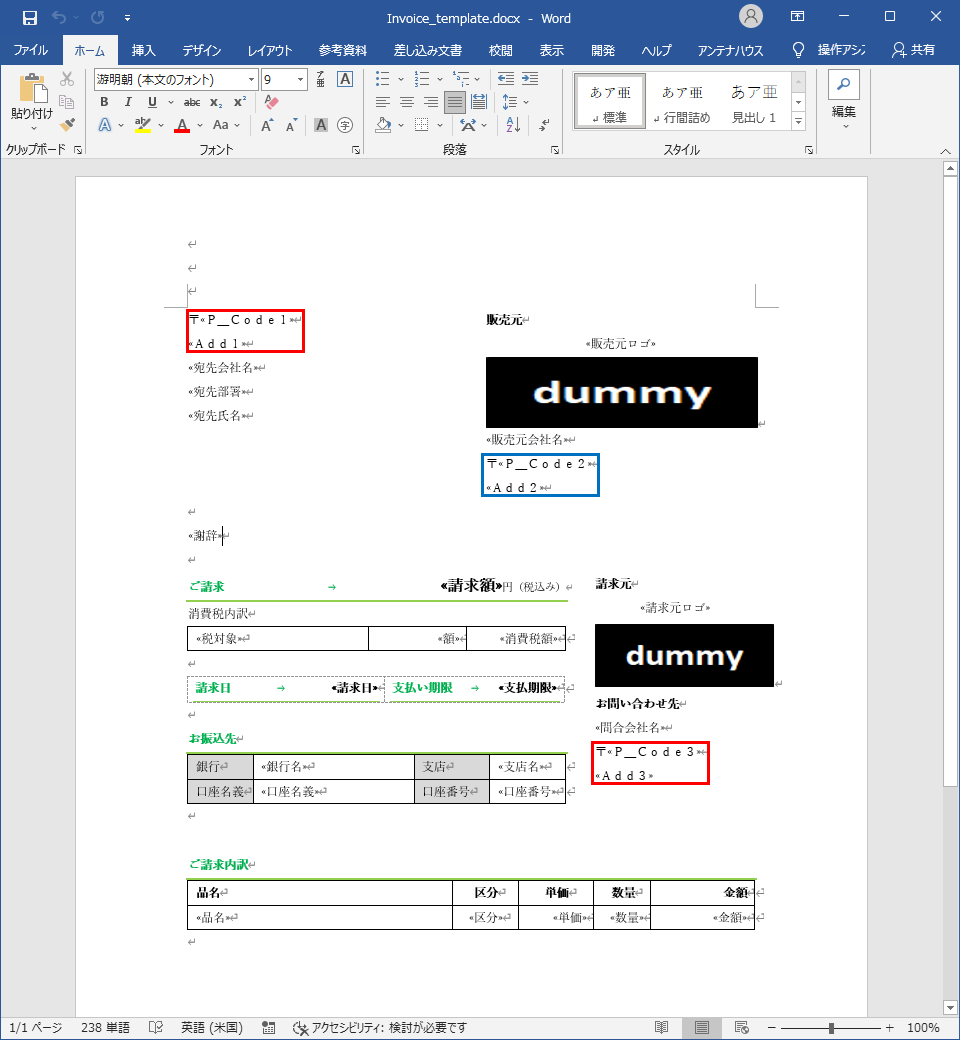
前述のトラブルを根本から解決するための必須スキルが、「フィールドコードの直接編集」です。この知識さえ身につければ、Excel側をわざわざ加工し直す手間が一切なくなります。
フィールドコードの編集手順:
- Word上の差し込み箇所(例:
《請求金額》)を選択し、キーボードの「Shift + F9」(文書全体なら「Alt + F9」)を押します。 - 画面の表示が
{ MERGEFIELD 請求金額 }という特殊コードに切り替わります。 - 末尾に半角スペースを空けて、以下のスイッチを追記します。
- 金額カンマ表示:
{ MERGEFIELD 請求金額 \# "#,##0" } - 円マーク付き:
{ MERGEFIELD 請求金額 \# "¥#,##0" } - 日付表記の整形:
{ MERGEFIELD 送信日 \@ "yyyy年M月d日" } - 郵便番号ハイフン:
{ MERGEFIELD 郵便番号 \# "000-0000" }
- 金額カンマ表示:
- 再度「Shift + F9」を押し、「F9」キーでフィールドを更新すれば、狙い通りの美しい書式で反映されます。
また、差し込み結果を個別に手直ししたい場合は、「完了と差し込み」>「個々のドキュメントの編集(個別文書の編集)」を実行します。全員分のページが1つの新しいWordファイルとして一括生成されるため、特定の相手にだけ一言添え書きを加えたり、PDFとしてまとめて保存・分割管理することが可能です。
【プロの結論】差し込み印刷を活用すべき人・専用システムを導入すべき境界線
Wordの差し込み印刷はコストゼロで導入できる極めて強力な機能ですが、取り扱う業務の規模やセキュリティ要件によっては別の選択肢を検討すべきケースもあります。
差し込み印刷が圧倒的におすすめなケース
- 毎月の請求書送付や見積書発行が数十件〜300件未満の中小規模業務
- 年賀状、案内状、挨拶状、株主総会通知の宛名ラベル印刷
- Outlookと連携した「メール一斉送信」で、件名や本文に宛名を個別挿入して一斉配信したい場合(Bcc一括送信による個人情報漏洩リスクの完全回避)
専用SaaSや専用帳票ツールの導入を検討すべきケース
- 顧客リストが1,000件を超える大規模データベースの宛名出力(Wordの動作が著しく重くなる恐れあり)
- 請求書ごとに明細行の数が変動する複雑な可変テーブル印刷(Word差し込み単体では複数行の動的ループ処理が困難)
【word 差し込み 印刷 やり方】に関するよくある質問(FAQ)
Q1:Excel側を更新したのにWordの差し込みデータが古いままです。どうすれば更新されますか?
A1:Excelファイルを上書き保存して閉じた後、Wordの「差し込み文書」タブにある「差し込み印刷の宛名」を開いて「最新の情報に更新」をクリックするか、Wordファイルを一度保存して開き直してください。起動時に「SQLコマンドを実行しますか?」とダイアログが出たら「はい」を選択します。
Q2:1枚の用紙に複数ページ分の異なるデータをまとめて印刷することはできますか?
A2:宛名ラベル機能を使用するか、「ルール」>「NextRecord(次のレコード)」を各セクションの区切りに手動挿入することで可能です。また、「完了と差し込み」>「個々のドキュメントの編集」で1つの結合文書を作成した後、印刷ダイアログで「1シートに複数ページを印刷(2アップ・4アップ)」を指定する方法も手軽で確実です。
Q3:差し込み印刷機能を使ってOutlookからメールを一斉送信する際の注意点は?
A3:既定のメールアプリがMicrosoft Outlookに設定されている必要があります。「完了と差し込み」>「電子メールメッセージの送信」を選び、宛先フィールドに「メールアドレス列」を指定します。送信ボタンを押すと即座に個別配信が開始されるため、事前にテスト用の自分宛アドレス1件だけでテスト送信することを強く推奨します。
まとめ:基本ルールとフィールドコードを抑えて宛名業務を完全効率化しよう
Wordの差し込み印刷は、Excel住所録の整理ルールと「フィールドコード(Alt+F9)」による書式指定さえマスターすれば、これまで手作業で行っていた宛名書きや請求書作成の工数を90%以上削減できる極めて実用的な機能です。
「データが表示されない」「書式が崩れる」といった問題に直面した際は、慌てずにExcelの結合セル有無とフィールドコードのスイッチ設定を確認してください。本記事の手順に沿ってテンプレートを一度作成しておけば、次月以降のルーティンワークはわずか数クリックで完結します。ぜひ今日の業務から取り入れて、圧倒的な時短を実現してください。 (出典: word 差し込み 印刷 やり方(Yahoo!ニュース))

Webメディアの編集およびコンテンツ作成に従事。正確で質の高い情報発信を心掛けています。
