ExcelのROUND関数で四捨五入!計算誤差を防ぐ実務テクニック
見積書や請求書、月次決算の集計作業で「合計金額が1円合わない」「四捨五入したはずなのに計算結果がおかしい」というトラブルに頭を抱えた経験はないでしょうか。日々の実務において、数値処理の狂いは取引先からの信用失墜や二度手間の原因になりかねません。
Excelで数値を四捨五入する際、最も基本となるのがROUND関数です。しかし、セルの「表示形式」による見かけ上の四捨五入と混同していたり、引数の桁数指定を勘違いしていたりすることで、目に見えない計算ズレを引き起こすケースが後を絶ちません。今回は、端数処理を完璧にマスターするための構文ルールから、現場で役立つマイナス指定、切り上げ・切り捨て関数との明確な使い分けまで徹底解説します。
📌 【この記事の重要ポイントまとめ】
- 要点1:表示形式の変更だけでは内部の小数データが残り、合計時に「1円のズレ」や計算誤差を生む最大の原因になる。
- 要点2:ROUND関数の第2引数は「0=整数」「正の数=小数第〇位」「負の数=10や100の位」と直感的に整理して使い分ける。
- 要点3:消費税計算や請求業務では、ROUNDUP(切り上げ)・ROUNDDOWN(切り捨て)との仕様統一がトラブル防止の鉄則。
【基本構文】ExcelのROUND関数とは?引数と桁数指定の仕組み
ROUND(ラウンド)関数は、指定した数値を任意の桁数で四捨五入するための代表的な関数です。まずは基本となる構文と、設定すべき引数(ひきすう)の関係を押さえましょう。
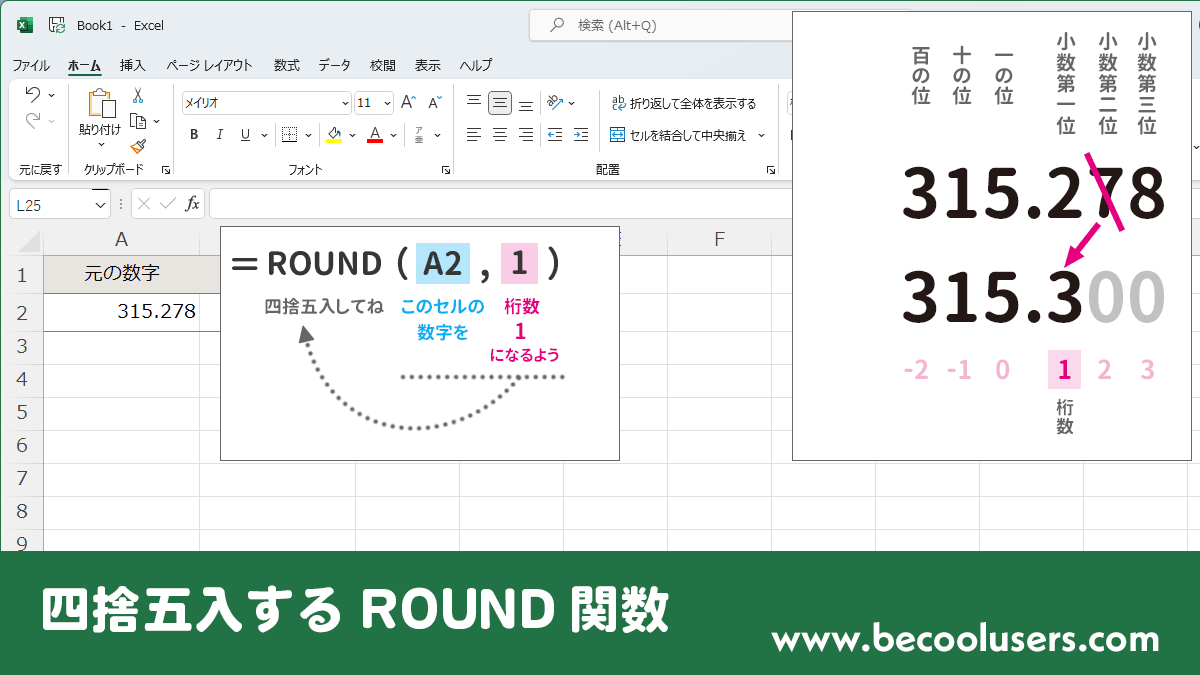
基本構文は =ROUND(数値, 桁数) の形で記述します。第1引数の「数値」には四捨五入したいセル番地や計算式を入れ、第2引数の「桁数」でどの位置まで数値を残すかを指定します。
実務で多くの人が迷うのが「第2引数に何を入れるとどの桁で四捨五入されるのか」という点です。以下のルールを頭に入れておくと、指定ミスを防げます。
- 桁数に「0」を指定:結果を整数にします(小数第1位を四捨五入)。
- 桁数に「正の整数(1, 2, 3...)」を指定:指定した小数位まで残します(例えば「1」なら小数第2位を四捨五入して小数第1位まで表示)。
- 桁数に「負の整数(-1, -2, -3...)」を指定:整数の10の位や100の位で四捨五入します(例えば「-2」なら十の位を四捨五入して百の位までの概算にする)。
【徹底比較】ROUND・ROUNDUP・ROUNDDOWNの違いと挙動一覧
端数処理には四捨五入だけでなく、切り捨てや切り上げが求められる業務が数多く存在します。Excelにはそれぞれ専用の関数が用意されており、目的に応じた選択が不可欠です。
| 関数名 | 処理内容 | 元の値「123.456」/ 桁数「1」 | 主な実務用途・評価 |
|---|---|---|---|
| ROUND | 四捨五入(0〜4切捨、5〜9切上) | 123.5 | 一般的な統計処理、平均値算出、標準的な比率計算 |
| ROUNDUP | 無条件で切り上げ | 123.5 | 箱数・必要資材の算出、手数料の請求、原価上限の見積もり |
| ROUNDDOWN | 無条件で切り捨て | 123.4 | ポイント計算、法定端数処理、消費税の切捨て請求 |
例えば、販売管理システムとExcelシートで計算結果を一致させる場合、企業ごとの取引規約によって「端数は切り捨て」と定められているケースが多々あります。その際、安易にROUND関数を使ってしまうと、納品書と請求データに差異が生じるリスクがあるため注意しましょう。
【実態検証】「四捨五入がうまくいかない」現場の声と原因の解明
経理や営業事務の現場では、「ROUND関数を設定したのに想定と違う値になる」「表の合計が検算と合わない」といった声が頻繁に聞かれます。知恵袋やSNSなどのコミュニティに寄せられるトラブル事例を分析すると、原因は主に3つのパターンに集約されます。
最も多いのは、リボンの「小数点以下の表示桁数を減らす」ボタンを使っただけで、関数を使っていないパターンです。Excelのツールバーで見た目の桁数を減らすと、画面上は四捨五入されたように見えますが、内部データには小数がそのまま保持されています。この状態でSUM関数を使って合計すると、表示されている数値を足した結果と合計値に「1」のズレが生じることになります。
次に多いのが、浮動小数点演算に伴う微細な計算誤差です。コンピュータは内部で2進数を用いて計算を行うため、人間が扱う10進数の小数を完全に正確な値として保持できない場合があります。例えば「0.1」を何度も加算したセルに対して四捨五入を行うと、ごく稀に「内部的に0.0999999999...」となってしまい、切り捨てられてしまう現象が発生します。これを防ぐには、計算の途中段階で適切な丸め処理を挟む設計が有効です。
【応用テクニック】マイナス桁数指定と消費税の端数計算
ROUND関数は、小数の処理だけでなく、大きな金額の概算や消費税計算でも威力を発揮します。
マイナス桁数を活用した千円単位・百万円単位の丸め処理
経営報告資料や予算管理表では、数値を1,000円単位や100万円単位で丸めてスッキリ見せたい場面があります。この場合、第2引数に負の数を指定します。
=ROUND(1234567, -3)→ 1,235,000(千の位まで表示、百の位を四捨五入)=ROUND(1234567, -6)→ 1,000,000(百万の位まで表示、十万の位を四捨五入)
実務直結!消費税の端数処理テンプレート
日本の消費税法において、税込価格の計算に伴う1円未満の端数処理は、各事業者の裁量に委ねられています。実務上は「切り捨て(ROUNDDOWN)」を採用する事業者が多数派ですが、四捨五入で処理する契約形態も存在します。
単価1,980円の商品に消費税率10%を適用し、1円未満を四捨五入して税込価格を出す場合は、以下のように数式を組みます。
=ROUND(1980 * 1.1, 0)
セルを参照する場合は =ROUND(A2 * (1 + B2), 0) のように記述することで、税率改定や税率変更にも柔軟に対応できる堅牢なシート設計が完成します。
一般に知られていない盲点とエラー対処法
ROUND関数を扱う上で、意外と見落とされがちな落とし穴とエラーへの対処法を整理します。
まず注意したいのが、#VALUE! エラーの発生です。このエラーが出る場合、第1引数に対象セルとして文字列が含まれているか、全角の数字・記号が紛れ込んでいる可能性が極めて高くなります。基幹システムからエクスポートしたCSVデータを取り込んだ際に、数値が文字列型として認識されていないか確認しましょう。VALUE関数を挟むか、データの区切り位置機能で数値型に変換することで解決します。
また、循環参照エラー(自身を含む数式を作ってしまうこと)にも注意が必要です。特に表の集計行で、ROUND関数の中にSUM関数を含める際、集計範囲に自セルを含めてしまっていないかセル参照を再点検してください。
【プロの結論】表示形式で済ませるべき場面・関数を使うべき場面
すべてのセルにROUND関数を埋め込むと、数式が複雑化してシートのメンテナンス性が低下します。使い分けの明確な基準は以下の通りです。
- ROUND関数が必須の場面:請求書、見積書、決算書、給与計算など「印刷結果の足し算と合計欄が1円単位で完全に一致しなければならない」帳票作成。
- 表示形式で十分な場面:売上推移グラフの元データ、大まかな傾向を見るためのダッシュボード、後続の計算で可能な限り精緻な小数精度を維持したい中間集計。
【excel 関数 round】に関するよくある質問(FAQ)
Q1:ROUND関数を入れているのに、見た目が四捨五入されません。何が原因ですか?
A1:セルの「表示形式」が優先されている可能性があります。ROUND関数で整数(桁数0)に丸めていても、表示形式で「小数点以下2桁」に設定されていると「123.00」のように表示されます。関数の戻り値とセルの表示設定が合致しているか確認してください。
Q2:負の数(マイナス値)を四捨五入した場合、どう処理されますか?
A2:ExcelのROUND関数は「0から離れる方向」に四捨五入されます。例えば =ROUND(-1.5, 0) の計算結果は -2 になり、=ROUND(-1.4, 0) は -1 になります。絶対値で四捨五入の判定が行われる仕様です。
Q3:偶数丸め(銀行型丸め)を行うにはどうすればよいですか?
A3:ROUND関数は通常の四捨五入(5以上で繰り上げ)を行います。JISやISO規格で用いられる「端数がちょうど0.5の場合に最も近い偶数へ丸める」処理を行いたい場合は、標準のROUND関数ではなく、VBAのRound関数を使用するか、独自の判定数式(IF関数とMOD関数の組み合わせ)を構築する必要があります。
まとめ:端数処理の仕様を統一して信頼性の高いシートを作成しよう
Excelにおける端数処理の不備は、単なる見た目の問題にとどまらず、集計データの不整合や取引上のトラブルへ直結します。「表示形式による四捨五入」と「ROUND関数による実データの丸め」の本質的な違いを理解することが、ミスのない帳票作りの第一歩です。
桁数引数の指定ルール(0は整数、正は小数、負は10以上の位)を正しく把握し、現場の業務ルールに合わせてROUNDUP・ROUNDDOWNと使い分けることで、正確で誰からも信頼されるビジネス文書を構築してください。 (出典: excel 関数 round(Yahoo!ニュース))


最新のトレンドや話題のニュースをわかりやすく解説するWebライターです。読者の皆様に役立つ情報を日々お届けしています。
