YouTubeサムネ推奨サイズ決定版!見切れ・画質落ちを防ぐ鉄則
動画投稿プラットフォームにおいて、視聴者が動画を再生するか否かを左右する最大の要素がサムネイル画像です。どれほど動画本編のクオリティを高めても、一覧画面で文字が読めなかったり、デザインが崩れていたりしてはクリック率(CTR)の向上は見込めません。
現在、国内のYouTube視聴環境の約8割以上がスマートフォン経由となっており、PC画面を基準にした画像作成では「右下の再生時間で見出しが隠れる」「端末ごとの比率ズレで端が切れる」といったトラブルが頻発しています。この記事では、公式ガイドラインに基づく推奨規格から、現場のクリエイターが実践する表示崩れ・画質劣化の防止テクニックまで徹底解説します。
📌 【この記事の重要ポイントまとめ】
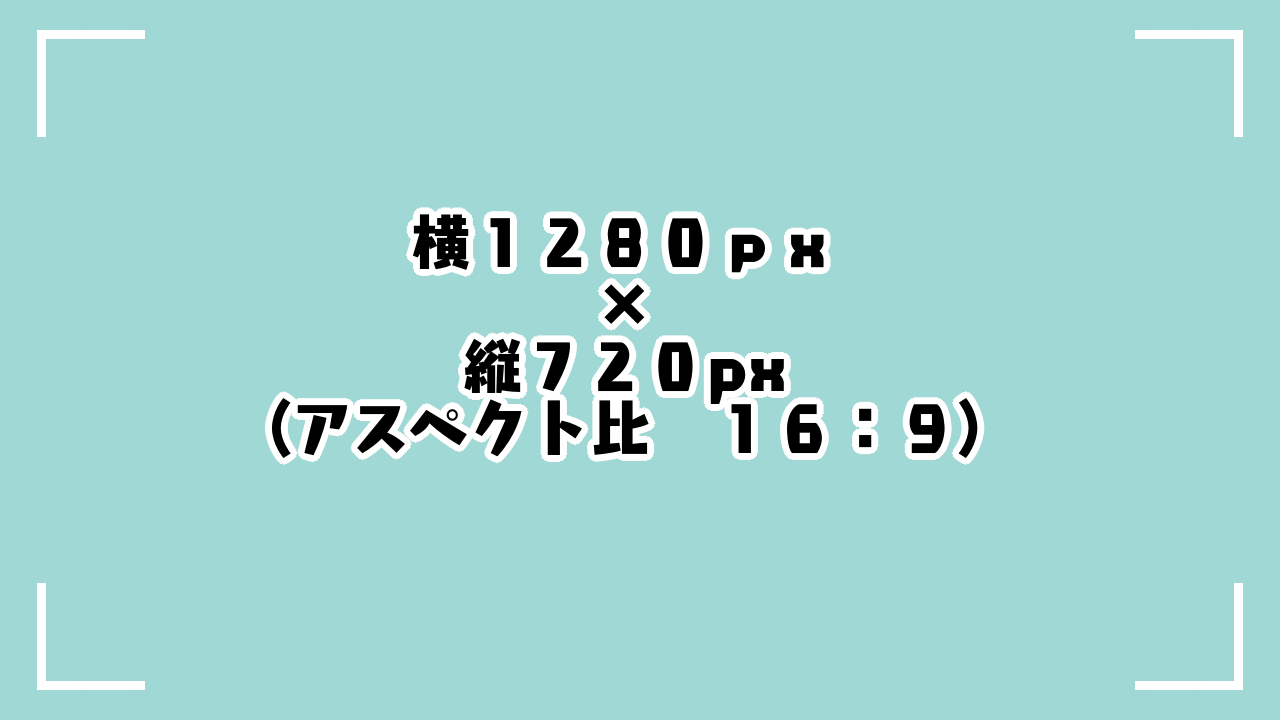
- 要点1:基本規格は解像度1280×720ピクセル(16:9比率)、ファイルサイズ2MB以下、形式はJPGまたはPNGが鉄則。
- 要点2:スマホ表示特有の「右下タイムスタンプ被り」と「上下左右の画面端カット」を防ぐセーフエリア設計が不可欠。
- 要点3:過度な高解像度化はYouTube側の自動再圧縮による画質劣化を招くため、適正サイズでの出力と明度・コントラスト調整が成果を分ける。
【2026年最新規格】YouTubeサムネイル推奨サイズと必須基本スペック
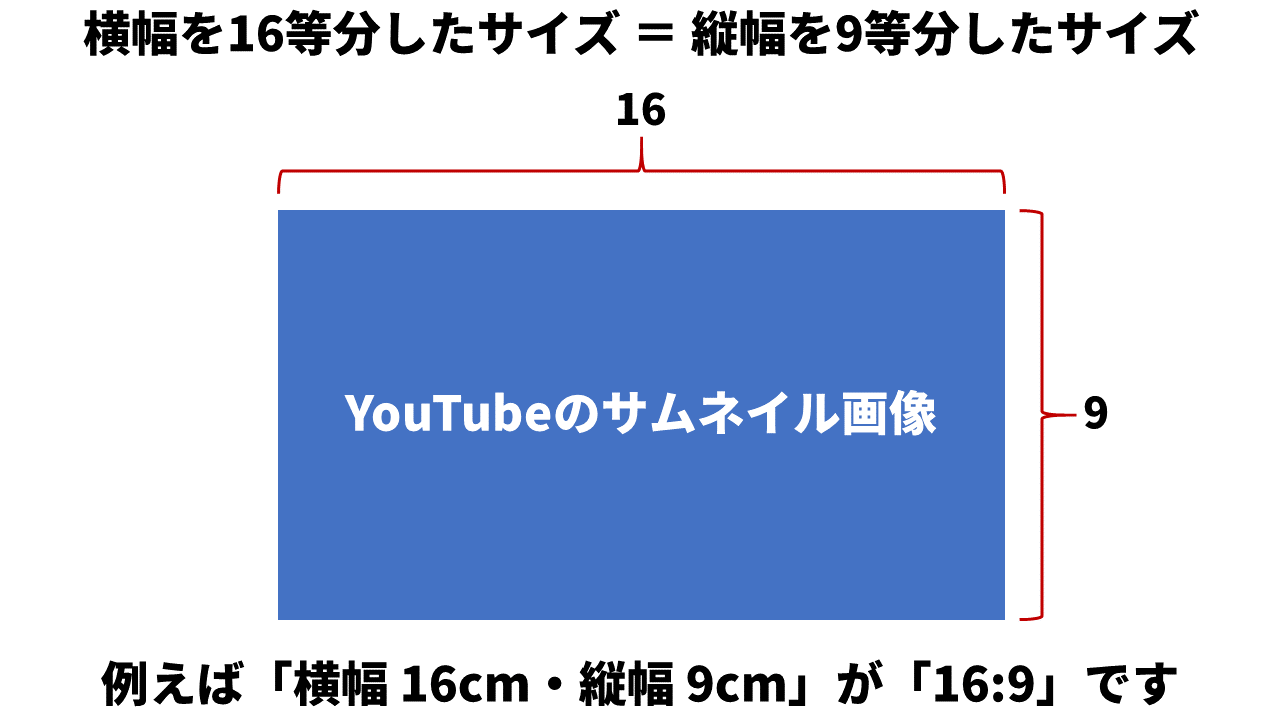
YouTubeが公式クリエイターサポートを通じて指定しているYouTubeサムネイル推奨サイズの基本値は、長年にわたり最適化されてきた標準フォーマットに基づいています。動画プレイヤー自体の標準比率と一致させることで、プレビュー時の余白(黒帯)発生を完全に防ぐ設計です。
まずは制作時に遵守すべき必須パラメーターを一覧で確認します。
| 項目 | 詳細・数値データ | 一般的な基準・相場 | 編集部の見解・評価 |
|---|---|---|---|
| 推奨解像度 | 1280×720ピクセル(最小幅640px) | フルHD(1920×1080)も利用可能 | 表示速度と再圧縮耐性のバランスから1280×720が最も安定 |
| アスペクト比 | 16:9 | 16:9固定(ショートは9:16) | 横長動画では16:9以外を使用すると左右や上下に黒枠が発生 |
| ファイル容量上限 | 2MB以下(Podcast用は10MB) | WEB画像相場:500KB〜1MB程度 | PNG高精細画像は2MBを超えやすいため書き出し時の容量管理が必須 |
| 対応画像形式 | JPG / PNG / GIF / BMP | 主にJPGまたはPNG | 写真メインはJPG、イラストやベタ塗り文字はPNG書き出しが明瞭 |
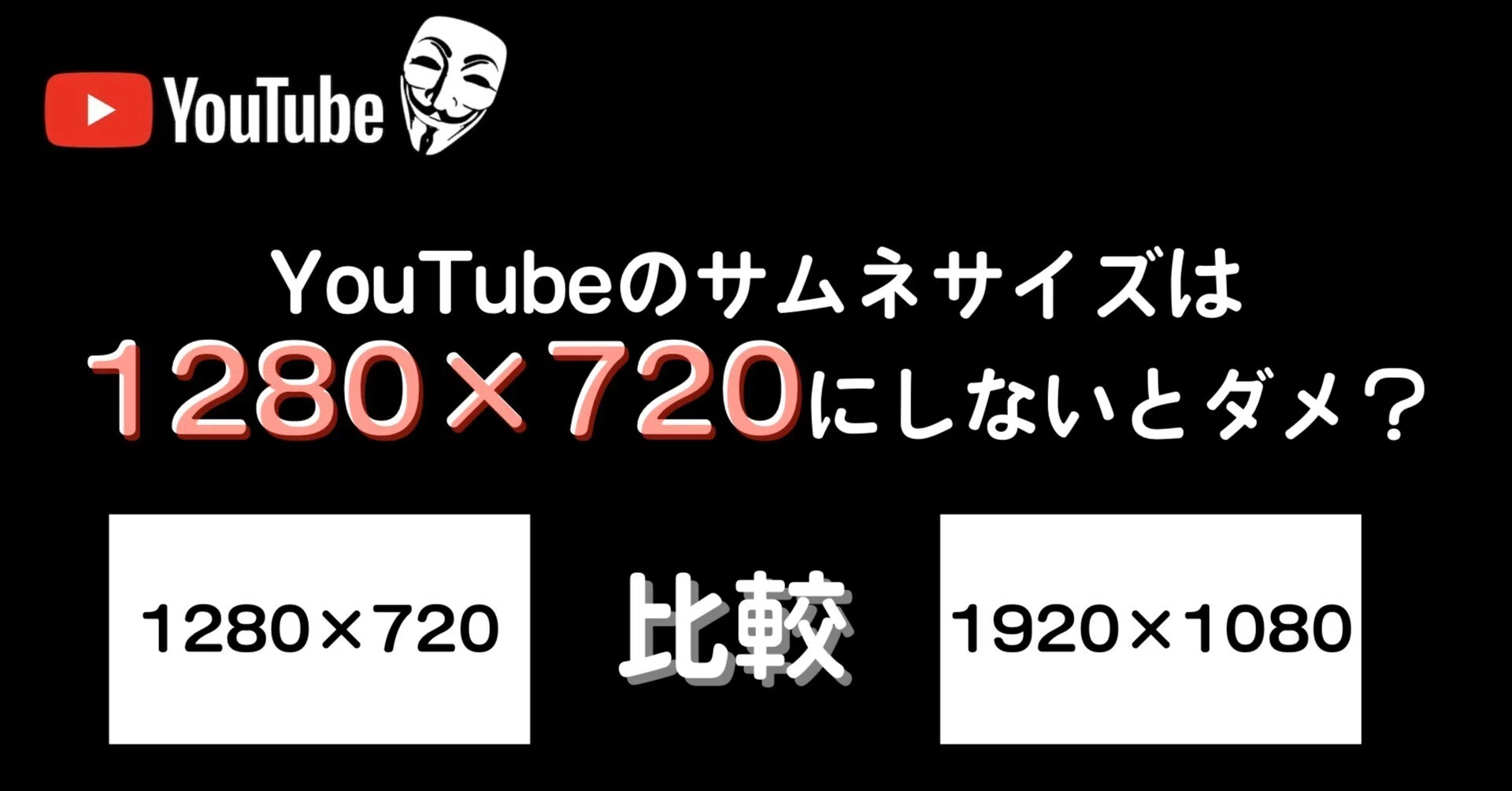
注意点として、一部で「フルHD(1920×1080)で作成したほうが高画質になる」という言説が見られますが、YouTubeのアップロードシステムは2MBのファイル容量制限を厳格に適用しています。1920×1080で情報量の多い画像を作成すると容量オーバーで弾かれるリスクが高まるだけでなく、サーバー側での自動リサイズ処理が挟まることで意図しないボケ感が生じるケースが確認されています。
なぜスマホで見切れるのか?タイムスタンプ被りとセーフエリアの真相
「制作ソフト上では完璧に見えたのに、投稿後にスマホアプリで確認すると重要テキストが消えている」という現象は、YouTube特有のUIオーバーレイ(画面上に重ねて表示される要素)を考慮していないことが直接の原因です。
特に配慮が必要なのが、動画の長さを表示するタイムスタンプ(黒背景の再生時間表示)です。タイムスタンプはサムネイルの右下隅に自動配置されるため、この位置にメインコピーや人物の表情を配置すると完全に視認性が失われます。
安全な表示を担保するためのレイアウト基準は以下の通りです。
【スマホ表示セーフエリアの配置ルール】
・右下エリア(幅25%×高さ20%):タイムスタンプおよび「後で見る」アイコンが表示されるため、装飾を含めテキスト配置を完全禁止にする。
・外周マージン(上下左右各5%〜8%):一部のAndroid端末や外部アプリ内ブラウザ(LINE・X等のインライン再生)では外周がわずかにトリミングされるため、重要要素を配置しない。
・左上〜中央エリア:人間の視線誘導(Zパターン)とUI干渉の少なさから、最も強調したいメインコピーとメインビジュアルを集中させる。
YouTubeサムネ画質落ち理由とPhotoshop・Canva適正解像度設定
作成した画像をアップロードした際、プレビューで文字の輪郭が滲んだりノイズが目立ったりするYouTubeサムネ画質落ち理由は、主にプラットフォーム側で行われる非可逆圧縮処理(WebP変換・解像度最適化)にあります。
この画質劣化を最小限に抑え、くっきりとした表示を保つための主要ツール別書き出し手順をまとめました。
Photoshop解像度設定と書き出し手順:
1. 新規ドキュメントを「幅1280px / 高さ720px / 解像度72ppi(または96ppi) / カラーモードRGB」で作成。
2. 「Web用に保存(従来)」または「書き出し形式」を選択。
3. フォーマットはグラデーションや実写が多い場合は「JPEG(画質80〜85%)」、単色背景やフラットデザイン文字が主体の場合は「PNG-24」を指定。
4. 最終ファイルサイズが1.5MB前後に収まっていることを確認して保存。
Canvaサムネイル作成方法と注意点:
1. ホーム画面の検索窓で「YouTube サムネイル」を選択(自動で1280×720pxのキャンバスが生成)。
2. 右上の「共有」>「ダウンロード」へ進む。
3. ファイルの種類で「PNG」を選択(無料プランでも1280×720のまま出力可能)。
4. 万が一ファイルサイズが2MBを超過した場合は「JPG」に切り替え、品質スライダーを調整して書き出す。
【実態検証】利用者の生の声と現場目線で見えたリアル
YouTube運用を行う複数の法人チャンネルおよび個人クリエイターの現場において、サムネイルの視認性とCTRの相関データを検証すると、明確な傾向が浮き彫りになっています。
「PCの大型モニターでデザインチェックを行っていた時期は、文字が小さすぎてスマホの一覧で読まれず、CTRが2.8%前後に低迷していた。文字数を15文字以内に絞り、フォントサイズを画面全体の3分の1を占める規模に拡大したところ、CTRが5.4%まで向上した」(動画マーケティング支援会社ディレクター)
コミュニティやSNS上でも「背景と文字の明暗比(コントラスト)が不足しているサムネイルはスクロール時に完全に埋もれる」「凝った細い明朝体はスマホ縮小時に消える」といったフィードバックが多数寄せられています。制作環境のプレビューを横幅300px程度まで極小縮小し、パッと見で意味が伝わるかを確認するストレステストが現場の必須工程となっています。
一般に知られていない盲点とネットの誤解
サムネイル作成において、ネット上で信じられているノウハウの中には、技術的な観点から推奨できない誤解がいくつか存在します。
誤解1:「4K(3840×2160)で書き出せば最も綺麗に表示される」
YouTube側でディスプレイ解像度に応じた複数サイズ(小型サムネ・一覧用・プレイヤー用)に自動リサイズされる際、元画像が大きすぎるとリサンプリング処理で細い線が潰れ、逆にモアレ(干渉縞)や輪郭のボケが発生しやすくなります。公式基準の1280×720にジャストサイズで合わせるほうが、エッジのシャープネスを維持できます。
誤解2:「派手な原色を多用すればクリック率が上がる」
YouTubeアプリの背景モード(ダークテーマ/ライトテーマ)双方での視認性を考慮せず、蛍光色や高彩度カラーを無秩序に敷き詰めると、視覚的ノイズとなり敬遠されます。ベースカラーは2〜3色に絞り、テキストの背面に帯(座布団)を敷くかドロップシャドウを適切にかけるほうが、実際のタップ率は高まります。
【プロの結論】制作手法の向き・不向きと判断基準
Canva等テンプレート主体の制作が向いている人:
・更新頻度を最優先し、1本の制作にかけられる時間が限られている個人クリエイター
・デザインの基礎(余白・配色)を自動で整え、短時間で平均点以上のサムネイルを量産したい運用者
Photoshop等による完全ピクセル制御が向いている人:
・人物の切り抜きや肌補正、境界線の精密なライティングを施したいエンタメ・ビジネス系本格チャンネル
・文字のカーニング(文字詰め)や独自フォントの変形など、1ピクセル単位でクリック率のABテストを追求するプロチーム
【youtube サムネ サイズ】に関するよくある質問(FAQ)
Q1:YouTubeショートのサムネイルサイズも1280×720ピクセルで作成すべきですか?
A1:YouTubeショート動画の推奨アスペクト比は9:16(1080×1920ピクセル)の縦長形式です。ただし、チャンネルページのショートタブ等で一覧表示される際は中央の「1:1(正方形)」エリアが切り抜かれて表示されるため、重要な文字や人物は中央の正方形枠内に収める必要があります。
Q2:サムネイルのファイルサイズが2MBを超えてしまう場合の対処法は?
A2:PNG形式からJPG形式に変更して書き出すか、無料の画像圧縮ツール(TinyPNG等)を通して不要なメタデータを削除してください。画質を大きく落とすことなく、ファイル容量を数十%削減できます。
Q3:アップロードしたサムネイルが反映されない・変更できない原因は何ですか?
A3:カスタムサムネイルを設定するには、YouTubeアカウントの電話番号認証(中級者向け機能の有効化)が完了している必要があります。また、画像サイズが2MBを超えている場合やブラウザのキャッシュが残っている場合も反映が遅れることがあります。
まとめ:クリック率を最大化するサムネイル設計の判断基準
YouTubeにおけるサムネイルは、単なる動画の表紙ではなく、検索や関連動画の海から視聴者を呼び込む最大の広告看板です。基本スペックである1280×720ピクセル・16:9比率・2MB以下を厳守した上で、スマートフォンのUI(タイムスタンプ等)を回避するセーフエリア設計を徹底することが、無駄な機会損失を防ぐ最短ルートとなります。
制作完了後は必ずスマートフォン実機と同等サイズに縮小してプレビューし、「1秒で企画内容が伝わるか」を客観的に精査する習慣を身につけましょう。安定したクリック率の獲得に向けて、まずは既存の動画サムネイルの配置と解像度の見直しから着手してみてください。 (出典: youtube サムネ サイズ(Yahoo!ニュース))
SEOライティングとマーケティング戦略の専門家。分かりやすい解説記事で定評があります。
