IPhone着信音を好きな曲にする裏ワザと急に鳴らない原因の真相
街中で誰かのiPhoneが鳴るたび、思わずポケットを探ってしまった経験を持つ人は少なくありません。標準設定の「オープニング」や「反射」に慣れ親しんだ一方で、自分の好きな楽曲を着信音に設定したい、あるいは重要な連絡先だけ特別なメロディで識別したいというニーズは根強く存在します。
しかし現場を取材すると、「急に着信音が鳴らなくなった」「画面を見たら着信音が小さくなるのはなぜ?」といったトラブル相談が後を絶ちません。今回は2026年の最新OS環境に対応した着信音のカスタマイズ手順や無料での自作テクニック、さらには現場で頻発する不具合の根本原因と解消法まで、余すところなくお届けします。
📌 【この記事の重要ポイントまとめ】
- 要点1:お気に入りの楽曲は「GarageBand」アプリを使えばPC不要・完全無料で着信音として自作・設定が可能。
- 要点2:急に着信音が小さくなる最大の原因は、Face IDの「画面注視認識機能」による仕様であり故障ではない。
- 要点3:標準の電話とLINE通話では着信音の仕様が異なるため、相手やアプリに応じた個別管理が最もスマート。
【2026年最新】iPhone着信音の基本変更方法と歴代初期サウンドの変遷
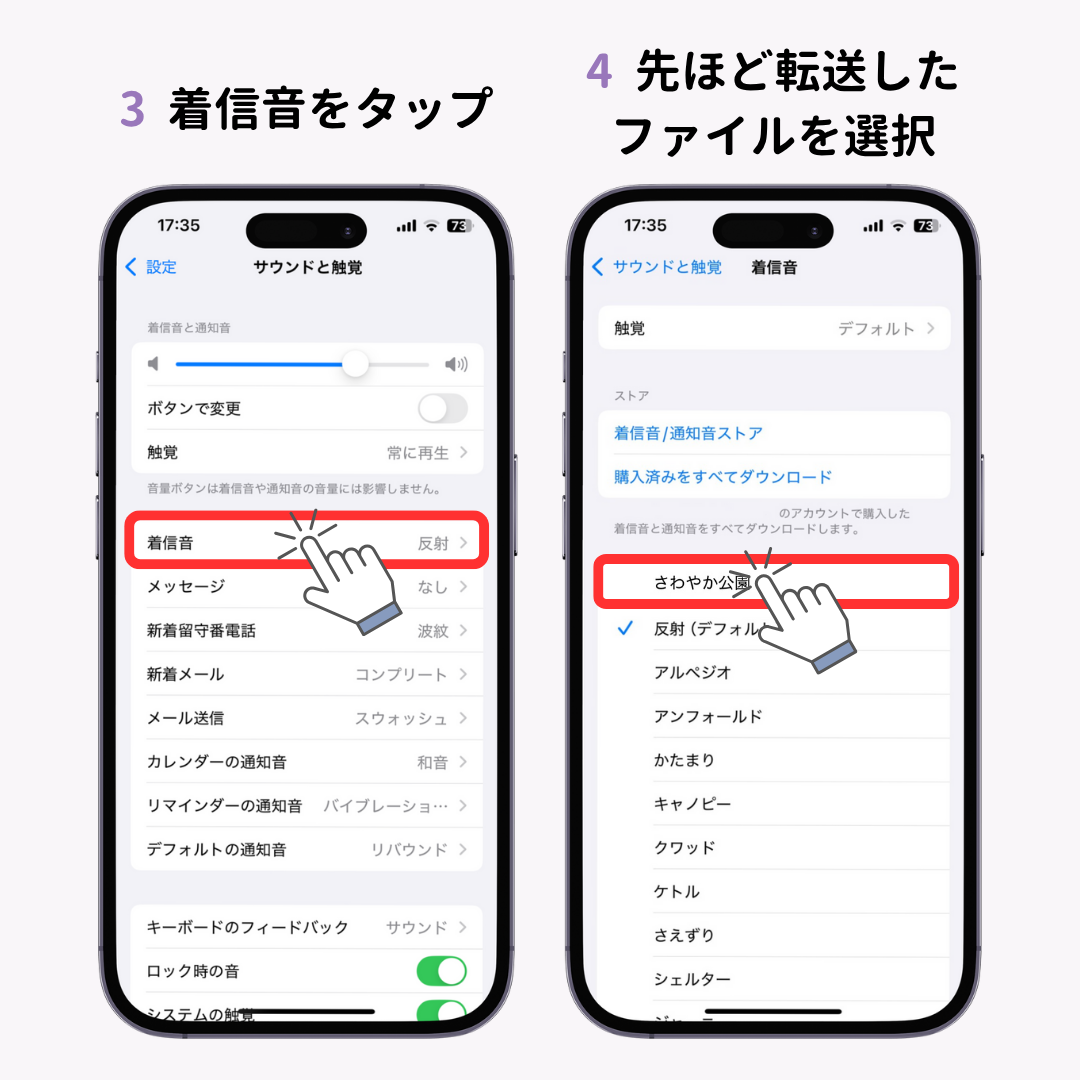
iPhoneの着信音を変更する基本的な手順は非常にシンプルです。「設定」アプリを開き、「サウンドと触覚」から「着信音」をタップするだけで、端末に内蔵された多彩なトーンから好みの音を選択できます。
長年親しまれてきた歴代のサウンドを振り返ると、初代からiPhone 4s時代を象徴する「マリンバ」、iPhone 7までのデフォルトだった「オープニング(Opening)」、そしてiPhone X以降で定着した「反射(Reflection)」へと進化を遂げてきました。内蔵音だけでもクラシックなトーンから現代的なアンビエントサウンドまで揃っており、気分に合わせて手軽に切り替えが可能です。
また、ビジネス用とプライベートの連絡を切り分けたい場合は、連絡先ごとに個別の着信音を割り当てる手法が役立ちます。「連絡先」アプリから特定の相手を選び、「編集」画面内の「着信音」を変更するだけで、画面を見ずとも誰からの着信かを瞬時に判別できるようになります。
好きな曲を無料設定!GarageBandを活用した着信音の自作手順
「市販の配信楽曲や自分で録音した音源を着信音にしたい」という場合、Apple公式の音楽制作アプリ「GarageBand」を活用するのが最も確実で安全なルートです。PCでのiTunes同期や有料購入を挟むことなく、iPhone単体で完結します。
具体的なステップは以下の通りです。まず端末内の「ファイル」アプリにMP3やAACなどの音源を保存しておきます。次にGarageBandを起動し、「Audio Recorder」を選択後、ループアイコンから取り込みたい音源をタイムラインに配置します。着信音として書き出せる長さは最大30秒間に制限されているため、サビなど使いたい箇所をトリミングするのがコツです。
編集完了後、プロジェクト一覧から長押しして「共有」を選び、「着信音」をタップして書き出せば、端末の「サウンドと触覚」一覧に自作音源が自動追加されます。著作権保護(DRM)が施されたApple Musicのストリーミング音源は直接変換できませんが、自身で購入したDRMフリー音源や自作曲であれば自在に設定可能です。
【徹底比較】iPhone着信音の入手・設定ルート別メリット・デメリット
着信音を用意する手段には、標準機能から外部ツールの活用まで複数の選択肢が存在します。それぞれのコストや作業負荷、安全性を比較したデータは以下の通りです。
| 入手・設定ルート | 費用・作業時間 | 主な特徴・対応フォーマット | 編集部の見解・評価 |
|---|---|---|---|
| iOS標準トーンの選択 | 無料 / 約10秒 | 端末内蔵(オープニング、反射、クラシック等) | 最も手軽で安定。誤認防止には個別設定が推奨。 |
| iTunes Storeでの購入 | 約150〜250円 / 約1分 | 公式配信の公式着信音(m4r形式) | 作業が最も簡単。手軽に有名曲を使いたい人向け。 |
| GarageBandによる自作 | 無料 / 約3〜5分 | 手持ちの音源から30秒切り出し書き出し | 完全無料かつ自由度最高。コスパ重視なら一択。 |
| PC(Finder/iTunes)同期 | 無料 / 約5〜10分 | PC上のm4rファイルをUSB経由で転送 | 大量の音源を一括管理したい上級者向け。 |
「なぜか急に鳴らない…」現場で頻発するトラブルの真相と解決策
編集部に寄せられる相談で特に多いのが、「着信音が突然鳴らなくなった」「着信に気付けず不在着信が溜まる」というトラブルです。機械の故障を疑う前に、以下の3つの主要因を確認する必要があります。
第1の要因は、iPhone本体左側面の物理スイッチ(サイレントスイッチ)またはアクションボタンによる消音モードの誤作動です。ポケットやバッグの中で意図せずオンになっているケースが多発しています。
第2の要因は「集中モード(おやすみモード)」のスケジュール設定です。指定時間帯や特定の場所に入った際、自動で通知が遮断されているパターンが見受けられます。
そして最も見落とされがちな第3の要因が、Face ID搭載モデル特有の「画面注視認識機能」です。着信中にユーザーが画面に視線を向けた瞬間、iPhoneが「通知を認識した」と判断して着信音量を自動で下げる仕様になっています。もし「画面を見た瞬間に音が小さくなるのが不便」と感じる場合は、「設定」>「アクセシビリティ」>「Face IDと注視」から「画面注視認識機能」をオフにすることで、常に一定の音量を維持できます。
【実態検証】利用者の生の声とLINE着信音設定との決定的な違い
現場のユーザー調査では、キャリア通話とLINE通話の着信音に関する混同が目立ちます。特に「iPhoneのサウンド設定を変えたのにLINE通話の音が変わらない」という声が頻和しています。
LINEの着信音はiOSの本体設定とは独立しており、LINEアプリ内の「設定」>「通話」>「着信音」から指定する必要があります。LINE MUSICと連携していれば豊富な楽曲から選曲可能ですが、iOS標準の電話着信音とは連動しない点に注意が必要です。
また、SNSのコミュニティ検証では「無料の着信音ダウンロードサイト」を安易に利用し、不正なカレンダー登録や不要なプロファイルをインストールさせられる被害も散見されます。セキュリティの観点からも、音源は公式ストアで購入するか、信頼できるローカルファイルをGarageBandで変換する手法を徹底することが安全運用の鉄則です。
【プロの結論】おすすめできる人・見送るべき人の特徴
GarageBand自作が向いている人:
・お気に入りのフレーズを秒単位でこだわりたい人
・追加コストを一切かけずに好きな楽曲を設定したい人
標準トーンや公式購入が向いている人:
・設定に時間をかけず、1〜2タップで確実に終わらせたい人
・アプリの操作やファイル管理に不慣れな初心者層
【iPhoneの着信音】に関するよくある質問(FAQ)
Q1:自作した着信音の長さに上限はありますか?
A1:はい。iOSの仕様上、着信音として登録できるのは最長で「30秒(通知音は数秒)」までです。GarageBand等で書き出す際は、30秒以内に収まるようトリミングを行ってください。
Q2:Apple Musicで聴き放題の曲を着信音に設定できますか?
A2:直接設定することはできません。サブスクリプション楽曲にはデジタル著作権管理(DRM)が適用されているため、着信音変換アプリに読み込むことが制限されています。iTunes Store等で単曲購入した楽曲をご利用ください。
Q3:着信音の音量だけを大きくして、動画の音量は小さく保つことは可能ですか?
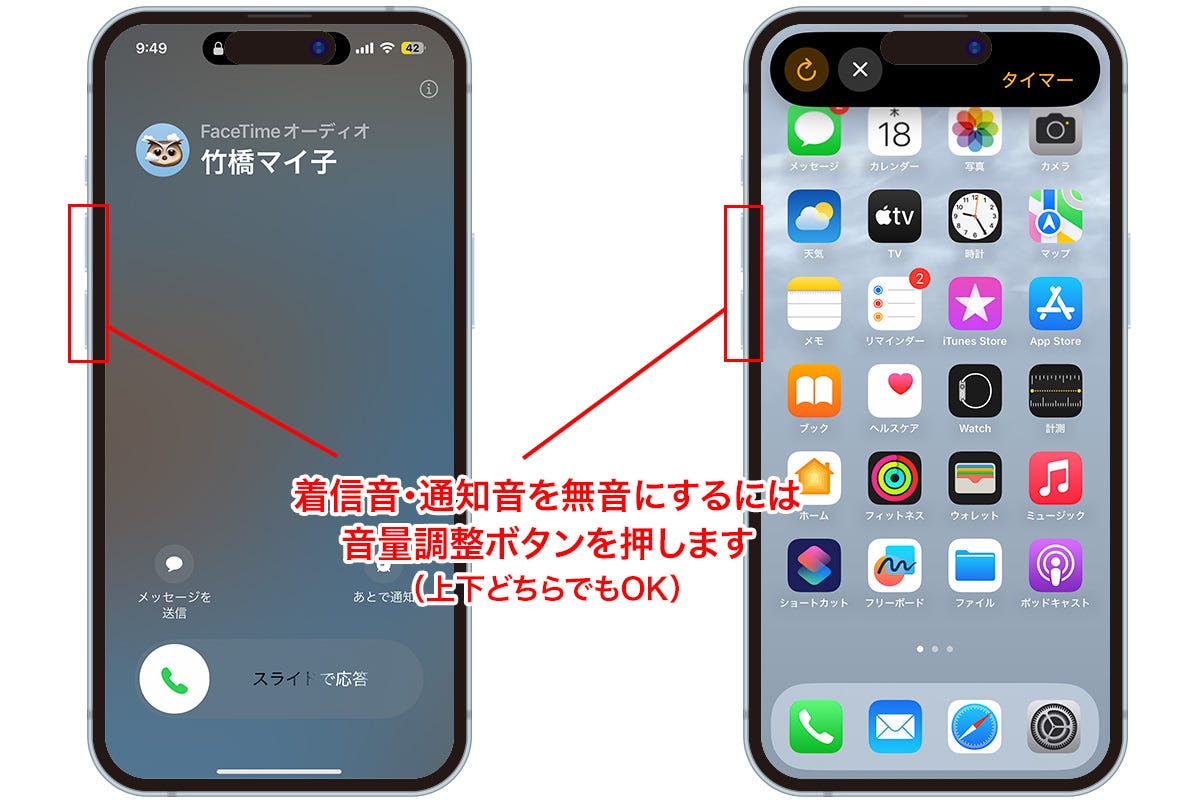
A3:可能です。「設定」>「サウンドと触覚」にある「ボタンで変更」をオフにしてください。これにより、側面の音量ボタンを操作しても着信・通知音量は固定され、YouTubeなどのメディア音量のみが変更されるようになります。
まとめ:快適な着信環境を整えてスマートな通知ライフを
iPhoneの着信音は、単なる通知手段を超えて個性を表現し、日々の連絡をスムーズに聞き分けるための重要なインターフェースです。内蔵トーンの使い分けはもちろん、GarageBandを活用した自作テクニックを習得すれば、お気に入りのフレーズで日常を彩ることができます。
また、「音が小さくなる」「鳴らない」といった現象の多くは、端末の注視機能や消音設定を見直すだけで即座に解決します。自身のライフスタイルに合わせて最適な設定を見つけ、快適なデジタルライフを送りましょう。 (出典: iphone 着信 音(Yahoo!ニュース))
Webメディアの編集およびコンテンツ作成に従事。正確で質の高い情報発信を心掛けています。
