Amazon支払い方法変更の完全手順!できない理由と注文後の対処法

Amazonで買い物を進める際、「普段使っているクレジットカードとは別のカードで決済したい」「注文を確定した後に支払い方法の指定ミスに気づいた」というトラブルは頻繁に起こります。しかし、注文状況や決済手段の仕様によっては、画面上に変更ボタンが表示されず、途方に暮れてしまうケースも少なくありません。
Amazonの決済システムは利便性が高い反面、ステータス遷移や購入商品(物理商品・デジタルコンテンツ)によって厳格な変更制限が設けられています。2026年現在の最新仕様に基づき、注文確定前後の変更手順から、変更できない原因への具体的な解決策まで詳しく解説します。
📌 【この記事の重要ポイントまとめ】
- 要点1:注文確定後でも「未発送(注文処理中)」であれば注文履歴から変更可能だが、「発送準備中」に進むとシステム上一切変更できない。
- 要点2:コンビニ決済や一部の即時決済、Kindle等のデジタル商品は購入後の決済変更が不可であり、キャンセル再注文が必要になる。
- 要点3:プライム会費や定期おトク便は個別専用ページでの更新が必須となり、事前のアカウント設定がトラブル防止の鍵を握る。
【2026年最新】Amazonで支払い方法を変更する基本手順|アプリ・ブラウザ別の最短ルート
日常の買い物で決済手段をスムーズに切り替えるには、AmazonアプリまたはWebブラウザのアカウント管理画面から設定を行います。一度登録した情報を整理しておくことで、レジ画面での誤選択を防げます。
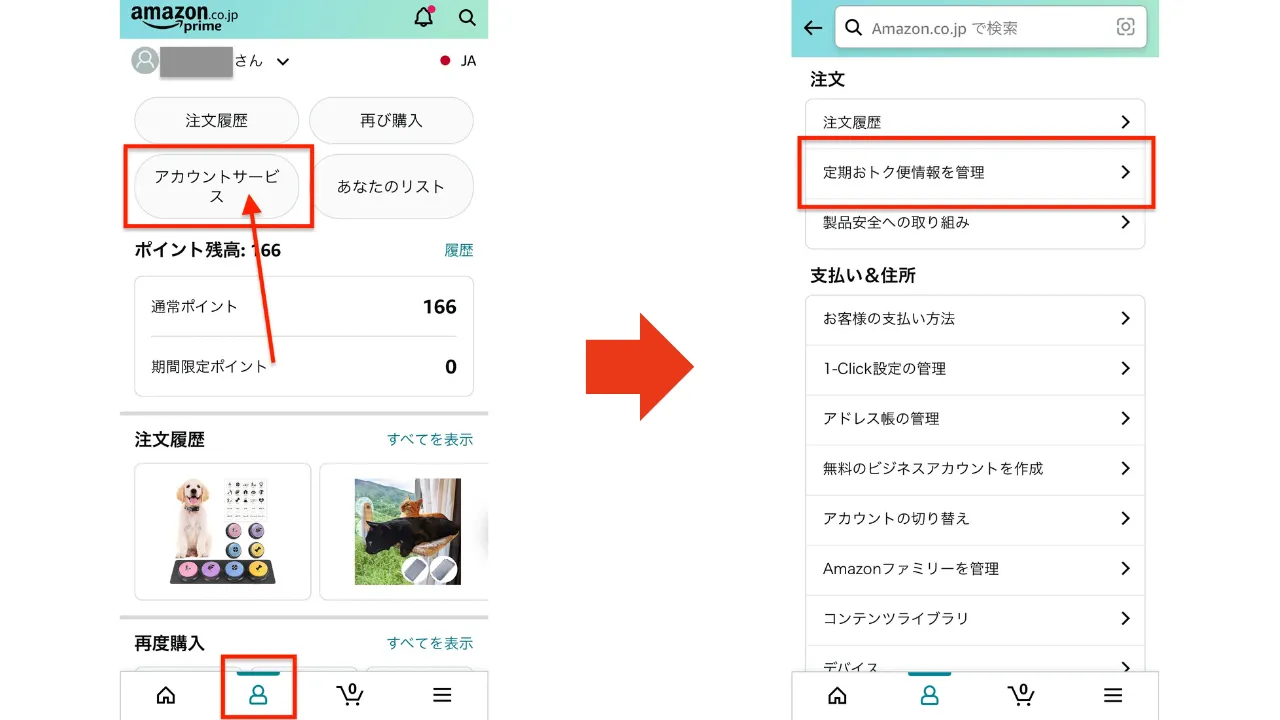
スマホのAmazonアプリ支払い方法変更を行う場合、画面下部の人型アイコンをタップし、「アカウントサービス」内の「お客様のお支払い方法」へと進みます。現在登録されているAmazonクレジットカード変更手順としては、有効期限切れのカード情報を更新するか、新規カードを追加して古いカードを削除するだけで完了します。
あわせて設定しておきたいのがAmazonデフォルト支払い方法設定です。頻繁に利用するメインカードや決済手段を既定値に指定しておけば、購入時の決済選択ミスを未然に防ぐことができます。
なぜ変更できない?Amazon支払い方法が変更できない決定的な理由と制限
「支払い方法を変更しようとしても、変更ボタンがグレーアウトしている」「選択肢自体が表示されない」というトラブルには、明確なシステム上の理由が存在します。Amazon支払い方法 変更できない理由として代表的なものは以下の4点です。
最も多い要因が、商品のステータスがAmazon発送準備中 支払い変更の制限に抵触しているケースです。Amazonの物流倉庫で出荷伝票が発行され、ピッキング・梱包作業に入った段階で、システム上の決済情報変更ロックがかかります。
また、Amazonコンビニ決済変更(ATM・ネットバンキング・電子マネー払いを含む)を選択した注文も注意が必要です。先払い方式の決済番号が一度発行されると、セキュリティおよび決済代行の仕様上、後からクレジットカードや他の決済へ直接切り替えることはできません。
さらに、Kindle本やPrime Videoなどのデジタルコンテンツ、および1-Click注文で購入した商品は、注文確定と同時に決済処理が完了するため、注文後の支払い変更はシステム構造上不可能となっています。
【注文後・ステータス別】支払い方法変更の可否とリアルタイム対応表
注文確定後に支払い方法を変更できるかどうかは、注文履歴に表示されている現在のステータスと選択した決済手段によって完全に分かれます。Amazon支払い方法変更 注文後の可否を以下の比較表にまとめました。
| 注文ステータス・決済種別 | 変更可否 | 制限・発生条件 | 編集部の推奨アクション |
|---|---|---|---|
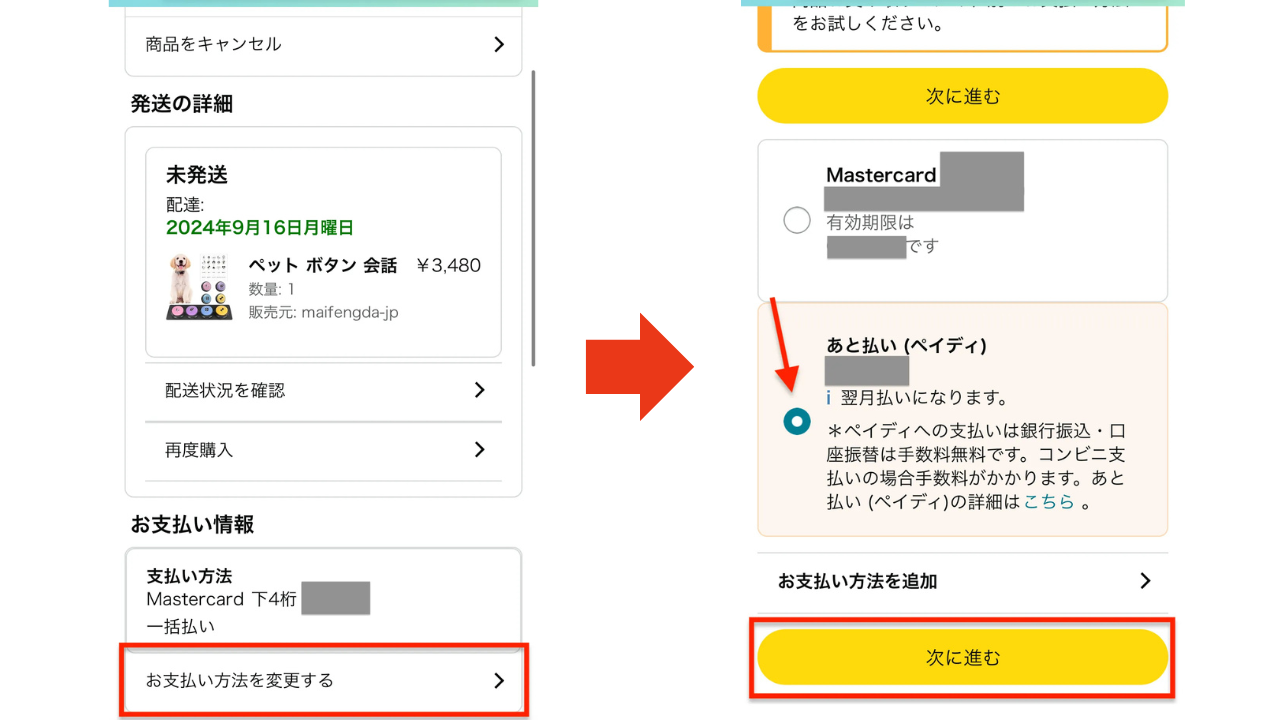
| 注文確定直後(未発送) | 可能(◎) | 出荷処理が開始される前の段階 | 「注文履歴」→「注文内容の表示・変更」から即座に変更 |
| 発送準備中〜発送済み | 不可(×) | 倉庫での出荷データ確定後 | 変更不可。受取後に返品手続き、または再注文を検討 |
| コンビニ・ATM・先払い | 不可(×) | 決済用お支払い番号の発行完了後 | 支払い期限切れによる自動キャンセルを待つか手動キャンセル |
| Kindle・デジタルコンテンツ | 不可(×) | 購入ボタン押下で即時決済 | 誤購入の場合はカスタマーサービスへ即座にキャンセル相談 |
| 定期おトク便(発送確定前) | 可能(○) | 次回お届け分の確定日(約5〜7日前)まで | 「定期おトク便の管理」から指定のお支払い方法を変更 |
プライム会費・定期おトク便・あと払いペイディの変更手順と落とし穴
通常注文とは異なり、自動更新や定期購入が発生するサービスでは、専用の設定画面から個別に変更手続きを行う必要があります。
Amazonプライム支払い方法変更を行う場合、通常の買い物用デフォルト設定とは連動していません。アカウントサービスの「プライム会員情報」から「支払い方法の変更」を開き、明示的に登録カードや決済サービスを指定し直す必要があります。ここを更新し忘れると、有効期限切れ時に会員資格が一時停止する原因になります。
リピート購入で割引が適用されるAmazon定期おトク便 支払い方法変更も独自の注意点が存在します。「定期おトク便の管理」画面から登録決済を変更しない限り、通常注文の既定カードを変更しても過去に申し込んだ定期便には反映されません。次回お届け日の約1週間前までに変更を済ませておく必要があります。
手軽さで利用者が急増しているAmazonあと払いペイディ変更や、アカウントにチャージされているAmazonギフト券残高 支払い変更については、購入時の決済画面でチェックボックスをオンにするだけで優先適用が可能です。ただし、定期おトク便や一部の会費支払いにはギフト券残高の併用が制限される場合があるため、利用規約の事前確認が欠かせません。
【実態検証】注文確定後に変更できず困ったユーザーの生の声と現場の現実
SNSやネット上のコミュニティでは、「発送準備中になってしまい支払いカードを変えられない」「ポイント還元率の高い別カードで決済したかったのに間に合わなかった」という声が日常的に見受けられます。
特に大型セール時(プライムデーやブラックフライデー等)は、注文から発送準備中へ移行するスピードが極めて速く、注文完了からわずか数分〜数十分で決済情報がロックされるケースが目立ちます。ユーザーが慌てて「一度注文をキャンセルして再注文しよう」と試みても、すでにセール限定価格が終了していたり、在庫切れになって購入できなくなったりするリスクが現場データからも浮き彫りになっています。
クーポン適用商品の場合、キャンセルによってクーポンが即座に再付与されない事例もあるため、注文確定ボタンを押す前の最終確認が何よりも重要です。
一般に知られていない盲点とネットの誤解|支払い変更にまつわる真相
ネット上の一部情報では「カスタマーサポートに問い合わせれば、発送準備中や発送後でも支払い方法を変更してもらえる」といった噂が散見されますが、これは明確な誤解です。
Amazonの社内基幹システムおよび決済ゲートウェイの構造上、一度出荷ラインに乗った注文に対して、オペレーターが手動でクレジットカード番号や決済手段を書き換える権限は存在しません。サポートへ連絡した場合でも案内されるのは「注文のキャンセル可否確認」または「商品到着後の返品手続き」のみとなります。
また、PayPayやPaidy(あと払い)の残高不足・審査否決が発生した場合、Amazonは自動的にアカウントに登録されている「予備のクレジットカード」へ請求を切り替えるセーフティ機能が作動することがあります。意図しないカードで引き落とされないよう、使っていない古いカード情報はアカウントからこまめに削除しておくのが鉄則です。
【プロの結論】キャンセル再注文を選ぶべき人・そのまま受け入れるべき人
支払い方法を変更できなくなった場合、無理にキャンセルすべきか否かの判断基準は以下の通りです。
キャンセル再注文を選ぶべき人: 商品が通常在庫品であり、価格変動のリスクがない場合。または、どうしても特定の法人カードや経費精算用カードで領収書を切る必要があるビジネス利用の場合。
そのまま決済を受け入れるべき人: 限定数量のタイムセール品、次回入荷未定の予約商品、またはすでに適用された高額クーポンが再利用できない場合。決済手段によるポイント還元差額よりも、商品確保の優先度が高いケースではそのまま取引を完了させるのが賢明です。
【amazon 支払い 方法 変更】に関するよくある質問(FAQ)
Q1:注文確定後に支払い方法を変更するボタンが表示されないのはなぜですか?
A1:商品がすでに「発送準備中」のステータスに進んでいるか、コンビニ決済・Kindle等のデジタルコンテンツなど、仕様上支払い変更が許可されていない取引である可能性が高いです。未発送状態であれば注文履歴の「注文内容の表示・変更」から変更可能です。
Q2:Amazonギフト券とクレジットカードの併用払いに後から変更できますか?
A2:商品が出荷準備に入る前の「未発送」状態であれば、注文履歴からギフト券残高を適用する変更が可能です。チェックボックスにチェックを入れ、残額をクレジットカードで決済する形に更新できます。
Q3:コンビニ決済を選んだあと、やっぱりクレジットカード払いに変更したい場合はどうすればいいですか?
A3:コンビニ決済からクレジットカード払いへの直接変更はシステム上できません。一度その注文を手動でキャンセルするか、支払い期限切れ(通常数日)による自動キャンセルを待ったうえで、再度クレジットカードを指定して買い直す必要があります。
Q4:Amazonプライムの会費支払い用カードを変えても、買い物時のカードは変わりませんか?
A4:変わりません。Amazonでは「プライム会員会費の請求先」「定期おトク便の請求先」「通常の買い物で使う既定の支払い方法」がそれぞれ独立して管理されています。通常買い物の決済先を変えたい場合は、お客様の支払い方法画面から個別に設定を行ってください。
まとめ:スムーズな決済管理でトラブルを防ぐ賢い設定術
Amazonにおける支払い方法の変更は、基本操作さえ把握していれば数タップで完了します。しかし、注文確定後のステータス遷移や決済種別ごとの制限を知らないと、思わぬキャンセルトラブルやポイント損失につながりかねません。
注文処理が進んで「発送準備中」になってからの変更は不可能なため、決済変更が必要な際は1分でも早く注文履歴を確認することが重要です。日頃からアカウント内の支払い情報を整理し、デフォルト設定を適切に維持しておくことが、最も確実で安全な防衛策となります。 (出典: amazon 支払い 方法 変更(Yahoo!ニュース))

SEOライティングとマーケティング戦略の専門家。分かりやすい解説記事で定評があります。
