Android Autoが繋がらない?原因特定と即効解決法【2026年版】
ドライブに出発しようとスマートフォンを車載ナビに繋いだものの、画面が無反応のまま起動しない――。日頃から車載ナビや音楽再生、ハンズフリー通話をスマートフォンに依存しているドライバーにとって、車載連携システムの接続トラブルは出発直前の大きなストレスになります。
特にスマートフォンのOSアップデートや車載ディスプレイオーディオのソフトウェア更新が重なる時期は、急に通信が途絶えるトラブルが急増します。本稿では、有線・ワイヤレス双方の接続障害における根本原因を究明し、現場で即座に試せる実践的な復旧手順を整理してお届けします。
📌 【この記事の重要ポイントまとめ】
- 要点1:有線接続トラブルの8割は「給電専用ケーブル」や規格非対応コードによるデータ転送不良が占める
- 要点2:急に繋がらなくなった場合は「Google Play開発者サービスのキャッシュ蓄積」やOS側の権限競合が主因
- 要点3:ワイヤレス接続はBluetooth認証後のWi-Fi(5GHz帯)ハンドオーバー失敗を疑い、機器登録の再構築が最善手
【緊急チェック】Android Autoが急に繋がらなくなった決定的な理由
昨日まで問題なく使えていたシステムが突然反応しなくなった場合、ハードウェアの完全な故障よりも「OS・アプリの自動更新に伴う一時的な整合性エラー」や「接続ハンドシェイクのタイムアウト」を疑うのが鉄則です。
特にAndroid Autoのアップデート不具合やスマートフォンの月例セキュリティパッチ適用後は、バックグラウンドでの通信制御ポリシーがリセットされ、車載機との認証が弾かれるケースが目立ちます。また、Android Autoが急に繋がらなくなった理由として見落とされがちなのが、端末の省電力モード(バッテリーセーバー)の自動適用です。バックグラウンド通信が制限されると、ナビ画面へのデータ転送プロセスが強制終了してしまいます。
まずは以下の初期切り分けを順番に試してください。
- スマートフォンの「再起動」を実施(メモリ内の一時エラーをクリア)
- 車のエンジンを一度切り、ディスプレイオーディオを再起動させる
- 端末の「省電力モード」や「機内モード」が誤作動していないか確認
【有線接続編】ディスプレイオーディオが認識しない原因とスマホの対処法
有線接続時にディスプレイオーディオが認識しない原因の圧倒的多数は、使用している配線ケーブルの仕様にあります。充電マークが点灯していてもデータ通信ラインが断線、あるいは元から給電専用の結線しかされていない製品では、車載機側で認識処理が一切走りません。
現在市販されているAndroid AutoのUSBケーブルでおすすめなのは、USB 3.1 Gen2以上(またはUSB 3.2)対応でデータ転送速度が10Gbps以上のショートケーブル(0.5m〜1m程度)です。長すぎるケーブルは車内のノイズや電圧降下によって高速通信パケットが欠損し、接続が頻繁に途切れるトリガーになります。また、車載ポート側のUSB-A端子に埃が詰まっていることも接触不良の要因です。
物理的な結線に問題がない場合は、スマホの有線が繋がらない対処法として、USB接続モードの手動切り替えが有効です。ケーブルを挿した直後に端末上部からスワイプして通知エリアを開き、「このデバイスをUSBで充電中」という通知をタップして「ファイル転送 / Android Auto」を選択し直してください。
【無線接続編】Android Autoワイヤレスが接続できない時の通信見直し手順
近年の新型車や後付けアダプターで普及が進む無線接続ですが、Android Autoのワイヤレスが接続できないトラブルは有線以上に構造が複雑です。ワイヤレス接続は「まずBluetoothで端末と車載機を認証し、その後に高帯域なWi-Fi(主に5GHz帯)へ通信をバトンタッチ(ハンドオーバー)する」という2段階の手順を踏んでいます。
そのため、認証段階でBluetoothのペアリングエラーが発生すると、後続のWi-Fi接続プロセスに進めません。また、車載Wi-Fiホットスポットや自宅のWi-Fiルーターの電波をスマホが掴んだままになっていると、車載機とのDirect接続が阻害されます。
復旧のための手順は以下の通りです。
- スマホのBluetooth設定から車載機の登録を一度完全に「削除」
- 車載ディスプレイオーディオ側のペアリング履歴からも対象スマホを消去
- スマートフォンのWi-FiとBluetoothを一度オフにしてから再起動
- 再度最初からAndroid Autoの設定手順に沿ってペアリングを実行
【端末・アプリ側】Google Play開発者サービスのキャッシュ削除と設定手順
ケーブルや通信環境に異常がないにもかかわらず挙動が不安定な場合、システム根幹のキャッシュ破損をクリアする必要があります。とりわけGoogle Play開発者サービスのキャッシュ削除は、Google関連の認証エラーを一掃するための最も強力なメンテナンスです。
作業はスマートフォンの「設定」アプリから数タップで完了します。
- 「設定」>「アプリ」>「すべてのアプリを表示」を開く
- 「Google Play開発者サービス」を選択し、「ストレージとキャッシュ」をタップ
- 「キャッシュを消去」を実行(※データをすべて消去すると一部再ログインが必要になる場合があるため、まずはキャッシュ消去を推奨)
- 同様の手順で「Android Auto」アプリ本体のキャッシュもクリア
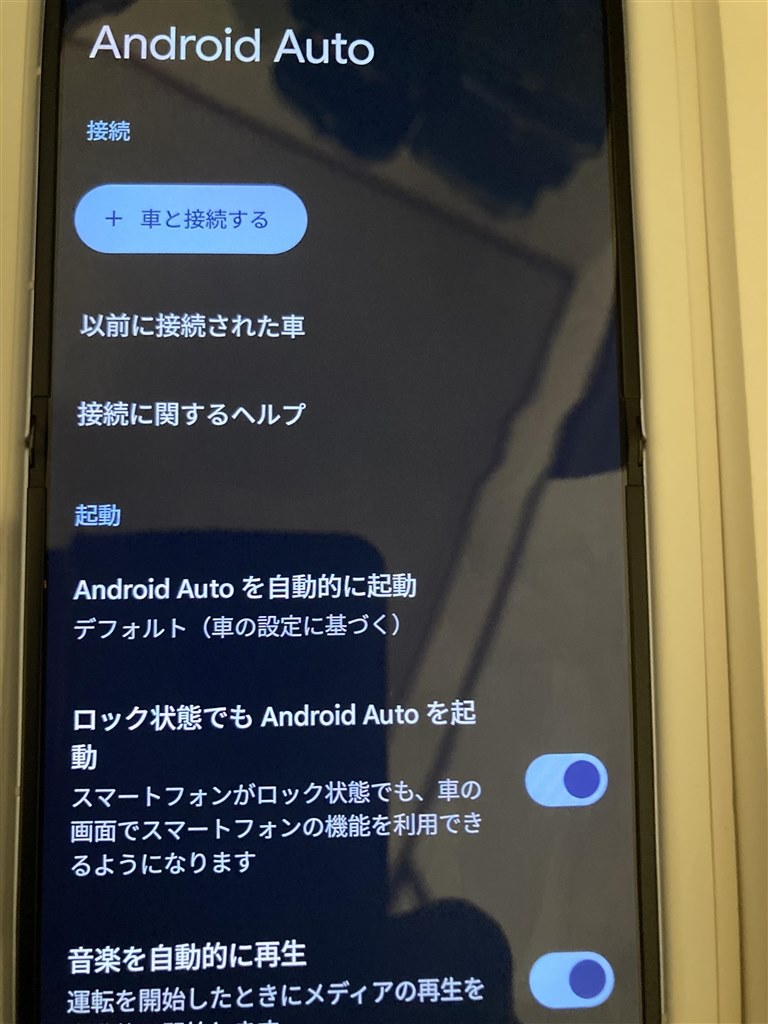
あわせて、Android Autoの設定画面において「以前接続したクルマ」のリスト内に不要なプロファイルが重複登録されていないか確認し、古い履歴を削除して接続のコンフリクトを防ぎましょう。
【裏ワザ】Android Auto開発者向けオプション設定とアップデート不具合の回避
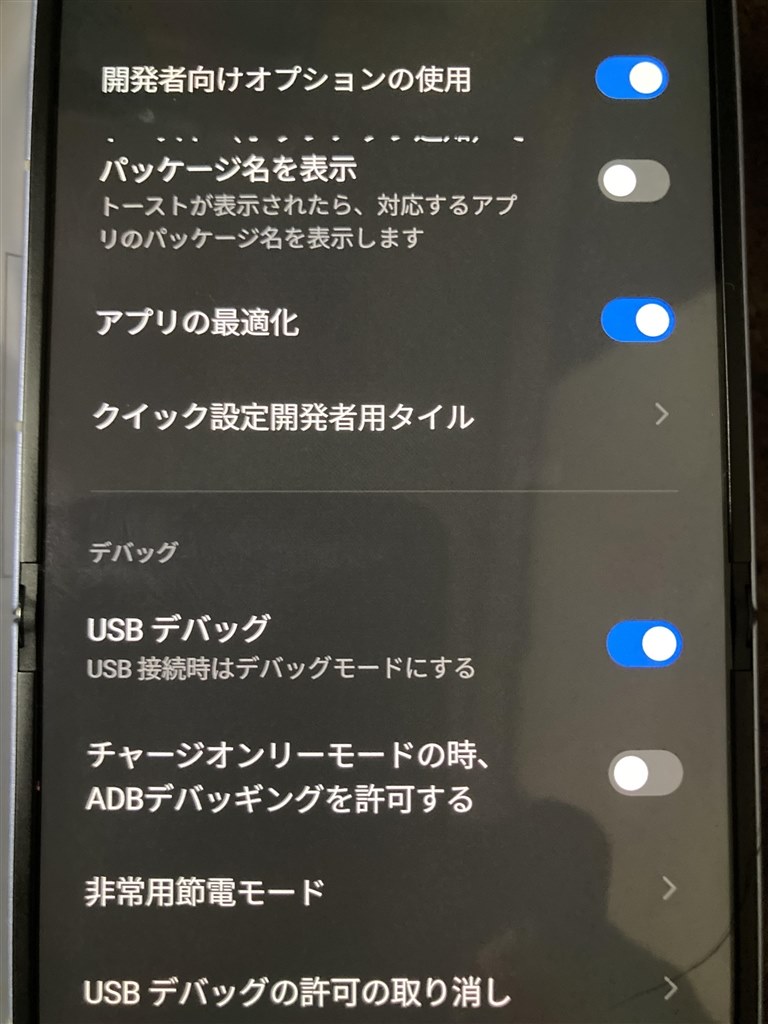
標準の設定画面では解決しない根深いトラブルに対しては、隠しメニューであるAndroid Autoの開発者向けオプション設定を活用したアプローチが有効です。
開発者モードを解放するには、スマホの設定から「Android Auto」を開き、最下部にある「バージョン」の項目を連続で10回タップします。「開発者向け設定を有効にしますか?」とダイアログが出たら「OK」を選択し、右上の縦3点リーダーから「開発者向け設定」へアクセスします。
ここで調整すべき重要項目は以下の2点です。
- ワイヤレスプロジェクションの強制有効化:無線接続が不安定な場合にトグルを再確認
- 動画解像度の指定:「車とスマートフォンでネゴシエーションを行う」から「最大1080p」または「最大720p」に手動固定することで、接続初期のネゴシエーションエラーを防止
ディスプレイの同期不全によるブラックアウトが多発している場合は、解像度を一段階下げることで接続の安定性が劇的に向上します。
【車種・ナビ別】ディスプレイオーディオの画面が映らない時の確認ポイント
音楽やナビの音声だけは車載スピーカーから流れるのに、ディスプレイオーディオの画面が映らないという症状もよく報告されます。この状態は通信リンク自体は成立しているものの、映像信号の描画パイプラインで停止している状態です。
まず確認すべきは、自動車メーカー各社(トヨタ、ホンダ、日産、マツダ、スバル等)が公開しているAndroid Autoの車種別対応表です。特に輸入車や一部の社外ナビでは、ファームウェアのリビジョンによって特定のAndroidバージョン(Android 14や15以降など)との映像出力に互換性制限が掛かっているケースがあります。
車載機のファームウェア更新(ディーラーでのアップデート、または車載Wi-Fi経由のOTA更新)が提供されていないか確認してください。また、車載機側の「Apple CarPlay / Android Autoの自動起動」設定がオフに切り替わっていないかも併せて点検が必要です。
【android auto 接続 できない】に関するよくある質問(FAQ)
Q1:100円ショップのType-CケーブルでもAndroid Autoは使えますか?
A1:基本的に推奨されません。100円ショップの製品は充電専用、あるいはUSB 2.0(最大480Mbps)仕様のものが多く、ノイズ耐性も低いため、頻繁な切断や認識失敗の原因になります。USB-IF認証を取得した高品質なデータ通信対応ケーブルをご使用ください。
Q2:車載ナビの画面に「接続エラー 16」や「エラー 8」と表示されます。
A2:エラー16は主にデュアルアプリ機能やワークプロファイルの干渉によって発生します。クローンアプリを無効化してください。エラー8はスマートフォンと車載機の内蔵時計がズレている際に発生するため、端末の日時設定を「ネットワークから自動取得」に変更してください。
Q3:走行中に突然接続が切れてしまうのはなぜですか?
A3:有線接続の場合は振動による端子の接触不良、無線接続の場合は電波干渉(ETCや高圧電線、他社Wi-Fiスポット)またはスマートフォンの発熱による処理制限(サーマルスロットリング)が主な原因です。スマホ本体が熱くなっている場合はエアコン送風口などで冷却してください。
まとめ:今後の展望と注目ポイント
スマートフォンとクルマのインフォテインメントシステムが高度に融合した現代において、車載連携のトラブルシューティングスキルはドライバーにとって欠かせない知識となっています。
接続できないトラブルの多くは、「高品質なUSB規格ケーブルの選定」「不要な接続履歴とシステムキャッシュのクリア」「端末の省電力設定の見直し」の3点を網羅することで解決が可能です。今後のOSアップデート時にも慌てず対応できるよう、一度環境のリセットと適切な再設定を行っておくことをおすすめします。 (出典: android auto 接続 できない(Yahoo!ニュース))
SEOライティングとマーケティング戦略の専門家。分かりやすい解説記事で定評があります。
