アンドロイドのバージョン確認手順と放置の危険性|2026年最新版
日常の生活インフラとして手放せないAndroidスマートフォン。しかし、ご自身が利用している端末のOSバージョンや、セキュリティ更新がいつ行われたかを正確に把握しているユーザーは決して多くありません。
2026年現在、主要な金融・決済アプリやSNSの仕様変更が進み、サポート期限の切れた古いOSを使い続けることに対するリスクはかつてないほど高まっています。まずは手元の端末が現在どのバージョンで稼働しているのか、現状を正確に把握することが安全管理の第一歩です。
📌 【この記事の重要ポイントまとめ】
- 要点1:設定アプリの「デバイス情報」を開くだけで、OSバージョンとセキュリティ状態をわずか数十秒で確認できる。
- 要点2:古いバージョンの放置は、脆弱性を狙った不正アクセスや主要アプリの起動停止といった深刻な実害に直結する。
- 要点3:アップデートが配信されない・適用できない場合は、端末本体のサポート期間終了を見極めた買い替え判断が必要。
【30秒で完了】アンドロイドのバージョン確認と設定手順
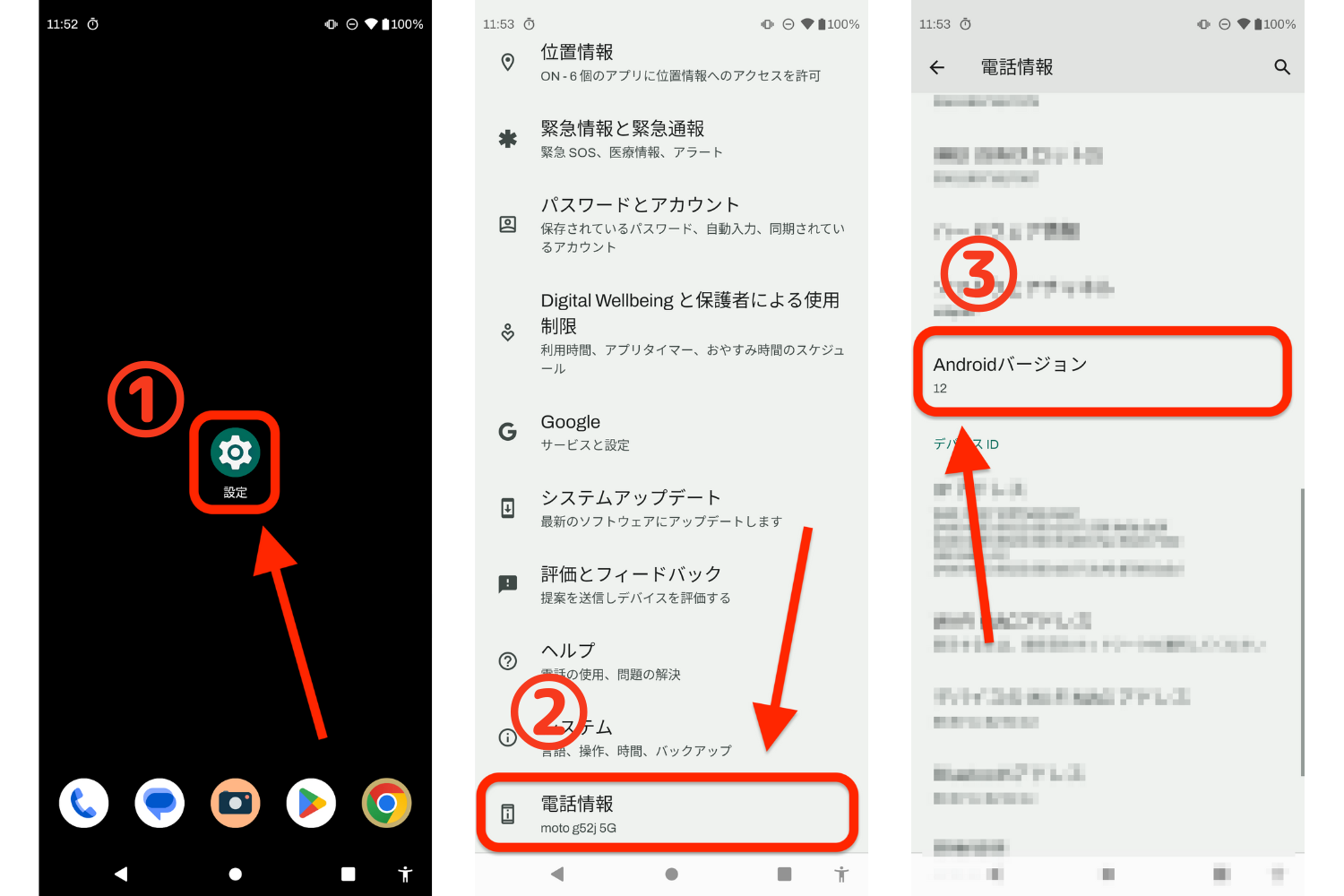
端末のOS状態を調べる操作は非常にシンプルです。まずはホーム画面やアプリ一覧から歯車マークの「設定」を開きます。
基本となるアンドロイドバージョン確認の設定手順は以下の通りです。
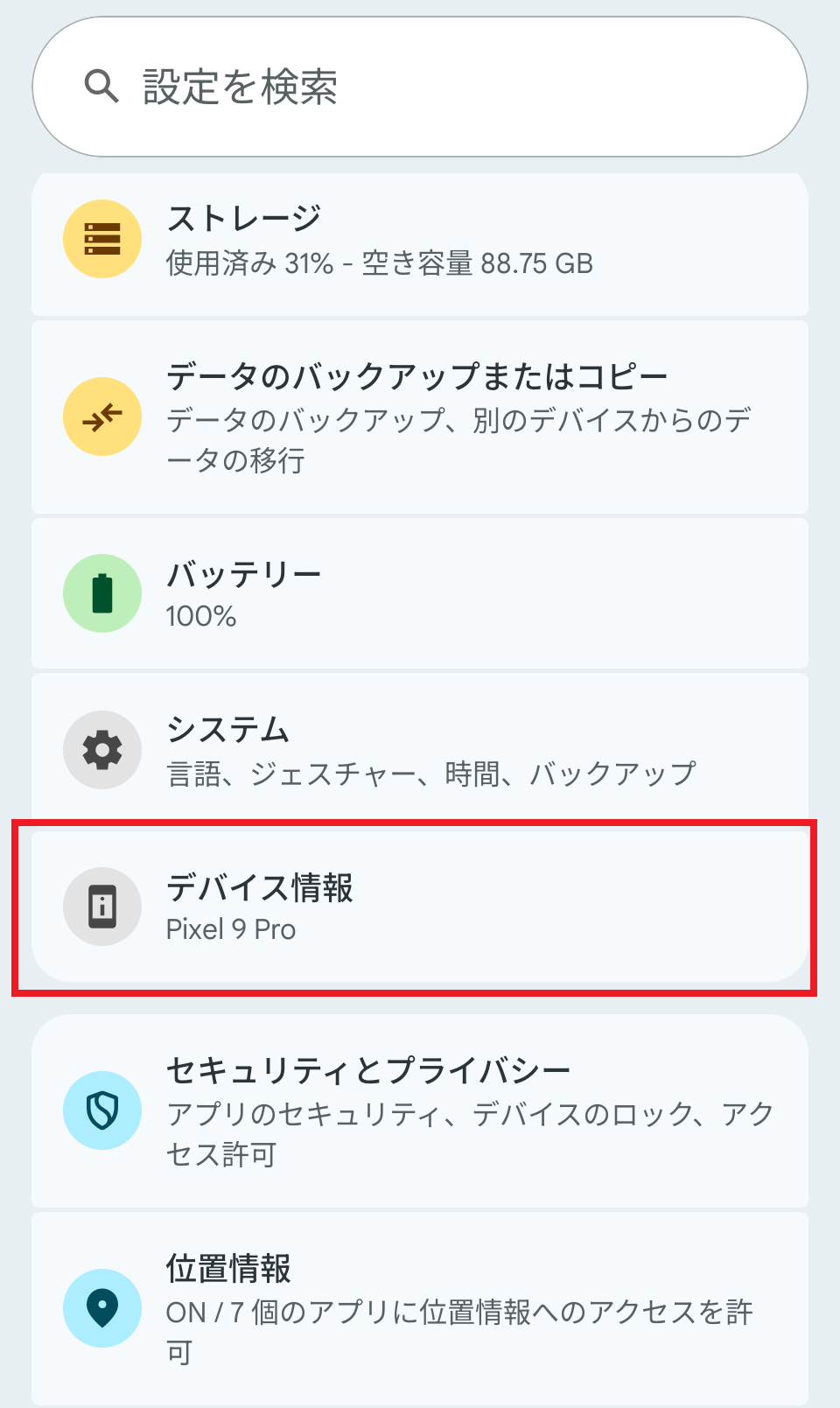
1. 「設定」アプリを開き、画面下部にある「デバイス情報」(または「端末情報」「システム」)をタップします。
2. 画面内に表示される「Androidバージョン」の項目を確認します。
3. 該当の項目をタップすると、現在のOSバージョン番号に加えて「Androidセキュリティアップデート」の日付が表示されます。
同じ画面内では、正確なスマホの機種名確認方法としても役立つ「モデル名」や「ビルド番号」も一括で確認できます。トラブル発生時やサポート窓口への問い合わせ時にも重宝する画面です。
主要メーカー別の操作法|Galaxy・Xperia・Pixelの確認手順
Androidはメーカーごとに設定メニューのUI(ユーザーインターフェース)が独自にカスタマイズされています。国内でシェアの高い主要モデル別の辿り方を押さえておきましょう。
Galaxy OSバージョン確認:
「設定」>「端末情報」>「ソフトウェア情報」の順に進むと、独自の「One UIバージョン」と並んで「Androidバージョン」が明記されています。
Xperiaのアンドロイドバージョン確認:
「設定」>「システム」>「デバイス情報」の順に進み、Androidバージョンの数字をチェックします。
Google Pixelシリーズ:
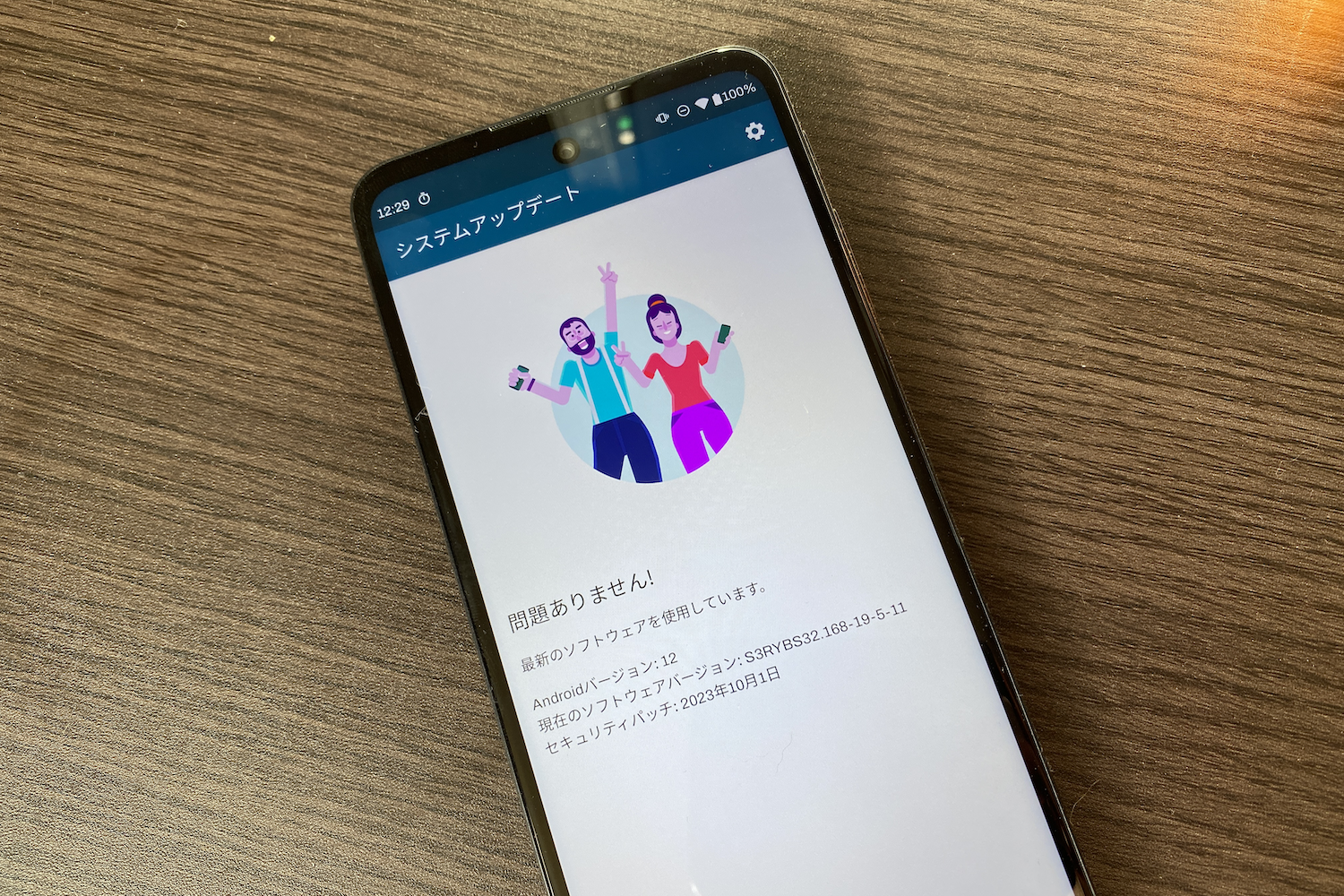
「設定」>「システム」>「システム アップデート」へ進むと、現在のバージョン情報と最新のアップデート有無が同時に表示されます。
あわせて、同画面やGoogle Playの設定からGoogle Play開発者サービスの更新状態も定期的にチェックしておくと、バックグラウンドでの認証基盤が最新に保たれます。
【2026年最新動向】Android OSの現行バージョンとサポート基準
2026年における最新環境では、Google Pixelを中心に最新OSが順次ロールアウトされており、AI機能をシステムレベルで統合した高度な最適化が標準となりました。これに伴い、Googleおよび各端末メーカーはAndroid OSアップデートの提供ポリシーを大きく刷新しています。
かつては「発売から2年」が通例だったOSアップデート保証ですが、フラグシップモデルを中心に最長7年間の長期サポートを掲げるメーカーが定着しました。一方で、エントリーモデルや旧世代端末においては、発売から3年前後でメジャーアップデートの提供が打ち切られるケースも依然として存在します。
ここで見落としがちなのがセキュリティパッチレベルの確認です。メジャーOSが更新されなくても、月次のセキュリティパッチのみが配信され続ける端末もあります。このパッチ提供日が「半年以上前」で止まっている場合、その端末はメーカーからのセキュリティ支援が途絶えた状態と判断できます。
古いOSを使い続ける知られざる危険な真相とデメリット
「壊れていないから」「使い慣れているから」と、古いOSバージョンのままスマホを使い続ける行為には、目に見えない多くの落とし穴が存在します。アンドロイドOSが古いことによるデメリットは、単に新機能が使えないという利便性の問題にとどまりません。
最も深刻なのがサポート終了OSの危険性です。セキュリティパッチが提供されない端末は、新たに発見されたシステムの脆弱性(セキュリティホール)が無防備なまま晒されます。悪意あるWebサイトの閲覧や不正広告の読み込みだけで、個人情報やログイン認証情報、クレジットカード情報が抜き取られる脅威に直面します。
さらに実用面でも、銀行系アプリや電子マネー、LINEなどの主要SNSが「セキュリティ基準を満たさないOS」からのアクセスを順次遮断します。ある日突然、日常生活に欠かせない重要アプリが起動しなくなるトラブルが多発しているのが実情です。
Androidのアップデートができない主な原因と即効対処法
「更新の通知が来ているのに進まない」「設定画面を開いても最新版が降ってこない」というトラブルには、明確なパターンがあります。Androidのアップデートができない理由の代表例と対策を整理しました。
1. 本体の空き容量(ストレージ)不足
OSの大型アップデートには数GB〜十数GBの空き容量が必要です。不要な写真や動画のクラウド移行、使っていないアプリの削除を行い、容量を確保してください。
2. バッテリー残量と通信環境
バッテリー残量が50%未満の場合や、通信が不安定な環境では処理が中断されます。充電器に接続し、安定した高速Wi-Fiに接続した状態で再試行します。
3. 端末自体のサポート打ち切り
「お使いのシステムは最新です」と表示されるにもかかわらずOSバージョンが一向に上がらない場合、その端末への新規OS配信自体が終了しています。この場合は設定による解決が不可能なため、セキュリティを確保するには端末自体の買い替えが必要です。
普段から「設定」>「システム」>「システムアップデートの自動更新」をオンにしておけば、夜間の充電中に自動で安全な状態へと保たれます。
【アンドロイド バージョン 確認】に関するよくある質問(FAQ)
Q1:Androidのバージョン確認は何のために必要ですか?
A1:使いたいアプリが自分のスマホに対応しているかの確認や、端末がサイバー攻撃を防ぐ最新のセキュリティ状態にあるかを把握するために不可欠です。
Q2:バージョンをタップすると画面にイラストやゲームが出るのは故障ですか?
A2:故障ではありません。「イースターエッグ」と呼ばれるAndroid伝統の隠し機能です。「Androidバージョン」の項目を素早く複数回連打すると、そのバージョンに応じた特別なロゴやミニゲーム画面が表示されます。
Q3:アップデートするとスマホの動作が重くなる心配はありませんか?
A3:アップデート直後はバックグラウンドでデータの最適化処理が走るため一時的に動作が重く感じることがありますが、通常は数時間〜1日程度で安定します。動作が改善されない場合は端末の再起動を試してください。
まとめ:安全なスマホ運用のために定期的なチェックを
スマートフォンのセキュリティは、日頃のわずかなメンテナンス意識で大きく変わります。設定画面から現在のバージョンとセキュリティパッチの日付を確認する作業は、ほんの30秒足らずで完結します。
もし長期間アップデートが止まっており、主要アプリの推奨環境から外れている場合は、情報漏洩などの被害に遭う前に安全な後継モデルへの移行を検討するタイミングです。ご自身の身を守るためにも、まずは今すぐ設定画面を開いて確認してみてください。 (出典: アンドロイド バージョン 確認(Yahoo!ニュース))
毎日更新されるトレンド情報を分析・発信中。役立つ裏技やおすすめ情報を分かりやすく紹介します。
