MacOSのインストールが完了しない?画面停止・ループ脱出と復旧手順
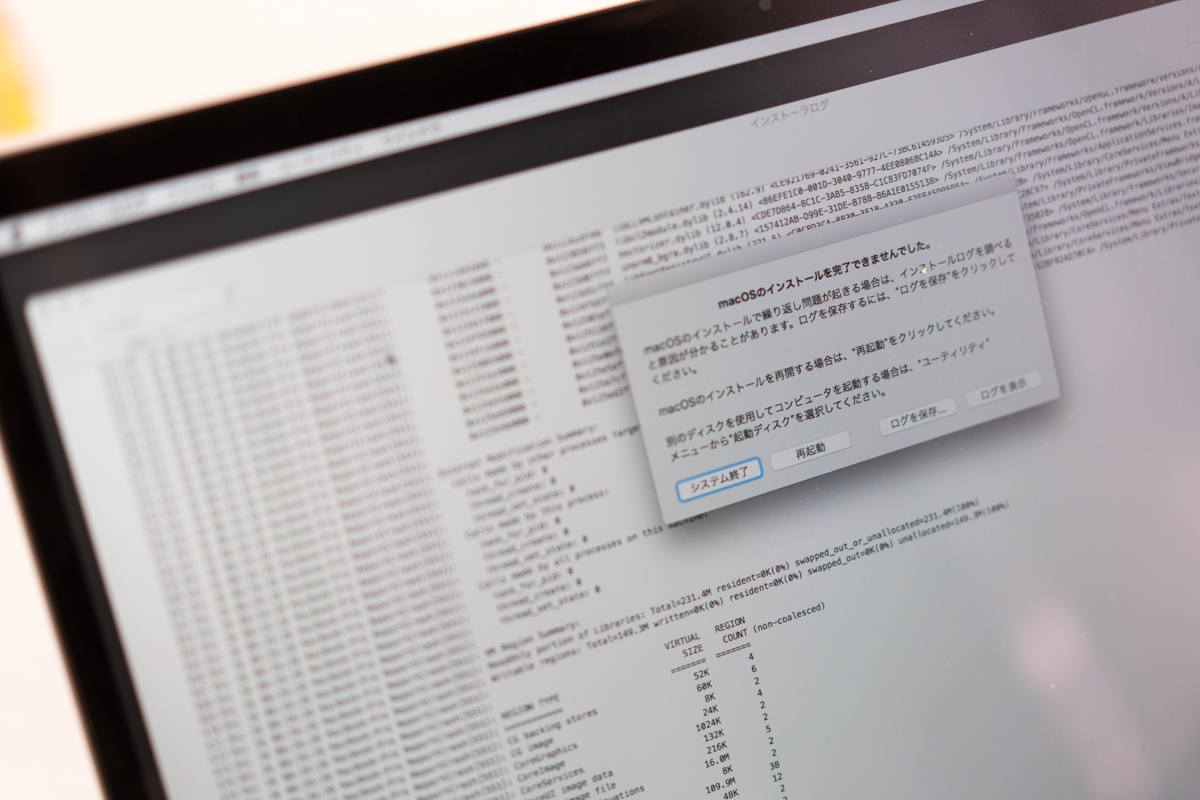
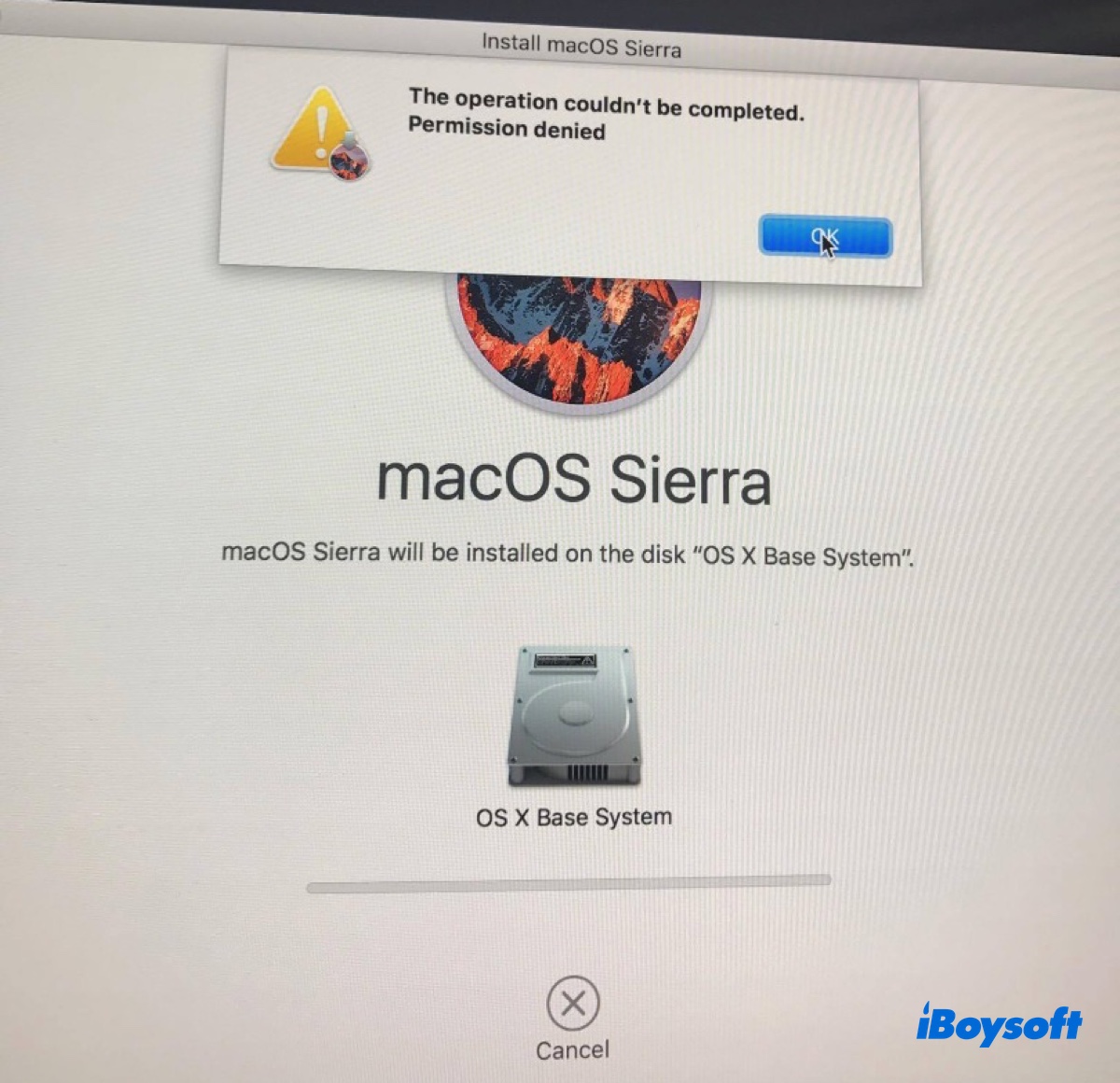
MacのOSアップデート中や初期化後の再セットアップ時、突如として画面に現れる「macOSのインストールを完了できませんでした」という非情なエラー表示。プログレスバー(進行状況バー)が途中でピタリと止まったまま動かなくなったり、再起動を無限に繰り返すインストールループに陥ったりすると、作業の中断だけでなく「大切なデータが消えてしまったのではないか」という強い焦りを覚えるはずです。
Apple Silicon(Mシリーズ)搭載モデルが主流となった2026年現在の環境においても、このトラブルはストレージ容量の逼迫、セキュリティ証明書の有効期限切れ、ネットワーク通信の瞬断、内部ディスクのファイルシステム不整合など、多種多様な原因によって引き起こされます。本記事では、突如エラー画面に遭遇したユーザーが安全に作業環境を取り戻し、データを保護するための実践的なトラブルシューティング手順を徹底解説します。
📌 【この記事の重要ポイントまとめ】
- 要点1:エラーの主因は「ストレージ空き容量不足」「システム日時の不一致」「インストーラ破損」「ディスク構造の不整合」にある。
- 要点2:画面がループする場合は、セーフモード起動や復元システムからのFirst Aid修復、日付同期で復旧できるケースが多い。
- 要点3:初期化を実行する前に、ターゲットディスクモードや別ボリューム作成による「データ救出」を最優先で行うことが鉄則。
【原因究明】なぜ「macOSのインストールを完了できませんでした」が出るのか?
macOSのアップデートや再インストールは、膨大なシステムファイルを書き換えながら暗号化検証やセキュリティチップ(Secure Enclave)との同期を同時に行う極めて繊細なプロセスです。この一連の処理が中断される背景には、いくつかの決定的な要因が存在します。
最も典型的なのはストレージ空き容量不足の解消が行われないまま更新を開始してしまったケースです。インストーラ自体のサイズが約12GB〜15GB程度であっても、一時展開領域やAPFSスナップショットの作成用に最低35GB〜50GB以上の空き容量が物理的に要求されます。これに満たない場合、インストール処理が途中で破綻します。
また、古いインストーラを利用した際に起きやすい「Appleのセキュリティ証明書期限切れ」、内部バッテリー消耗やネットワーク遮断による「システム日時の狂い」、さらには内蔵SSDの論理エラーも頻発する引き金です。原因に応じた適切なmacOSインストールエラー 対処法を選択すれば、Mac本体の基盤故障でない限り自力での復元が十分に可能です。
【初期対処】まずは「Mac セーフモード 起動」と「NVRAM/PRAMリセット」を試す
インストーラが一時停止している、あるいは画面がフリーズしたような状態であれば、まずは最小限のシステム構成で起動を試みるのが安全な第一歩となります。
サードパーティ製の機能拡張や常駐アプリの干渉を排除するMac セーフモード 起動は、起動時にキャッシュの自動クリアとディスクチェックを実行してくれます。Apple Silicon搭載Macの場合は、電源ボタンを長押しして「起動オプションを読み込み中…」が表示されたら、起動ディスクを選択した状態で「Shiftキー」を押しながら「セーフモードで続ける」をクリックします。Intel Macの場合は、電源を入れた直後に「Shiftキー」を長押しし続けます。
あわせて、ハードウェア設定情報を保持するメモリ領域の不具合を解消するため、Intelプロセッサ搭載MacではNVRAM PRAMリセット 手順を実施します(電源投入直後に「Option + Command + P + R」を約20秒間押し続ける)。これによって画面解像度や起動ディスク設定の矛盾がリセットされ、正常なインストールシーケンスに復帰することがあります。
【ディスク診断】ディスクユーティリティ First Aidによる修復
インストーラが書き込みを行う内蔵ストレージ(APFSコンテナ)に不整合が生じていると、何度インストールをやり直しても同じエラーで弾かれます。この状態を診断・解消するためにディスクユーティリティを活用します。
Macの電源を完全に切り、復元画面(Apple Siliconは電源長押し、Intel Macは「Command + R」)から「ディスクユーティリティ」を起動します。画面左上の表示オプションから「すべてのデバイスを表示」を選択した上で、最上位の物理ドライブから順にディスクユーティリティ First Aid 修復を実行してください。
APFSボリューム構造やメタデータの破損が検出・修復されれば、そのまま再起動するだけで保留されていたインストール処理が最後までスムーズに完了するケースが珍しくありません。
【緊急脱出】インストールループから抜け出せない時の「macOS復元システム」活用術
再起動するたびに「インストールを完了できませんでした」というダイアログやプログレスバー画面に戻ってしまい、インストールループ 抜け出せない状態に陥った場合は、壊れかけのローカルインストーラを介さず、Appleの公式サーバからOSイメージを直接取得するルートに切り替えます。
内蔵のリカバリ領域から立ち上げるmacOS復元システム 再インストールを選択すれば、個人データ(書類や写真など)を維持したままシステム領域だけを上書き修復できます。
もし内蔵の復元領域そのものが破損している場合は、ネットワーク経由でまっさらな復元システムをダウンロードするインターネット復元 コマンド手順を用います。Intel Macなら「Option + Command + R」(最新の互換macOSを取得)を押しながら起動することで、安定した通信環境下からダイレクトにOSの再セットアップが進められます。
【盲点】ターミナル 日付変更 エラー解消とストレージ逼迫の突破法
「パッケージの検証に失敗しました」や「インストーラコンポーネントが見つかりません」といった文言が併記されている場合、Mac内部の時計が現在時刻と大きくズレていることが原因として疑われます。Appleの認証サーバは日時のズレをセキュリティ侵害とみなして通信を遮断するためです。
このトラブルは、復元ユーティリティのメニューバーから「ユーティリティ」>「ターミナル」を開き、手動同期を行うことで劇的に改善します。これがターミナル 日付変更 エラー解消の定番アプローチです。コマンドライン上で以下のように入力し、現在時刻(UTCまたは日本時間)を正しく再設定します。
date 032512002026(例:2026年3月25日12時00分の場合)
時刻が正確に合致した瞬間に証明書チェックが正常にパスし、インストールが滞りなく進行するようになります。また、ターミナル上で不要な一時キャッシュファイルを直接削除(rmコマンド)することで、逼迫した空き容量を緊急確保する手法も有効です。
【最終手段】データ救出と起動可能なインストーラによる再構築
どうしても既存システムからの復旧が困難な場合、最も恐れるべきは内部データの消失です。ディスクの完全消去を行う前に、外部ストレージや別端末を用いた退避策を講じる必要があります。
Intel Mac同士であれば、対象のMacを外部ドライブのように認識させるターゲットディスクモード データ救出(起動時に「T」キーを長押し)が極めて有用です。Apple Silicon搭載Macの場合は「共有ディスク」機能(起動オプション>ユーティリティ>ディスクを共有)を使うことで、別のMacからThunderbolt経由で安全に必要なファイルをコピーできます。
過去に定期バックアップを取得していたなら、復元メニューからTime Machineバックアップ 復元を選択してトラブル発生前の状態へ瞬時にタイムトラベルするのが最も確実です。バックアップがない新規クリーンインストール時には、別PCでUSBメモリ(16GB以上)を用意し、公式のcreateinstallmediaコマンドを用いた起動可能なインストーラ 作成方法で作成したメディアからクリーンインストールを行うと、ネットワーク不調や破損ファイルの影響を完全に遮断できます。
【macOSのインストールを完了できませんでした】に関するよくある質問(FAQ)
Q1:インストールが失敗した状態から再起動すると、Macが起動しなくなりました。データは消えてしまったのでしょうか?
A1:エラーが表示されてOSが立ち上がらない状態であっても、ユーザーのデータ領域(APFSのDataボリューム)は独立して保護されていることが大半です。無理に強制終了を繰り返さず、復元システムや外部起動ディスク、共有ディスク機能を使って別端末からアクセスすれば、重要データを無傷で取り出せる可能性が十分にあります。
Q2:Apple Silicon(M1/M2/M3/M4等)搭載MacでNVRAMリセットコマンドが効きません。
A2:Apple Siliconを搭載したMacには、従来の「Command + Option + P + R」によるNVRAMリセット操作は存在しません。MシリーズのMacでは、Macを完全にシステム終了し、電源ボタンを1回押して通常起動するプロセスの中でハードウェア診断とNVRAMの自動チェックが毎回自動的に実行される設計になっています。
Q3:インターネット復元を行おうとすると「-1008F」や地球儀アイコンでエラーが出ます。
A3:Wi-Fi接続の認証エラーや、Apple IDの「探す(アクティベーションロック)」が干渉している場合に生じます。iPhoneや別の端末から「iCloud.com/find」にアクセスして該当Macを一時的にアカウントから削除するか、公衆Wi-Fiではなく安定した自宅の有線LAN/WPA2暗号化ルーターに接続し直して再試行してください。
まとめ:焦らず正確な切り分けでMac環境を取り戻そう
「macOSのインストールを完了できませんでした」という警告文は、一見すると絶望的なハードウェア障害のように見えますが、その実態の多くは「空き容量不足」「証明書の日時不一致」「ダウンロードファイルの破損」といった論理的エラーに集約されます。
まずはセーフモードやディスクユーティリティでの修復を試し、復元システムからの上書きインストールを順序立てて行うことが復旧への最短ルートです。万が一のトラブルに備え、日常的なTime Machineバックアップの運用を維持しつつ、落ち着いて一つひとつの手順を実行してみてください。 (出典: macos の インストール を 完了 できません で した(Yahoo!ニュース))
テクノロジーやライフスタイル領域を中心に執筆活動を行っています。趣味は写真撮影と旅行です。
