エクセル強制終了で消えたデータを復元!落ちる原因と今すぐできる対処法
深夜の残業中や締切直前のプレゼン資料作成時、突如として画面が白くなり「応答なし」の警告とともに画面が閉じてしまう――。誰もが一度は経験したことのある「エクセルの強制終了」は、ビジネスパーソンにとって最悪のアクシデントです。丹精込めて作り上げた計算シートや膨大な集計データが一瞬で消え去った瞬間、目の前が真っ暗になった経験を持つ人は少なくありません。
しかし、画面が閉じたからといって諦めるのはまだ早いです。現在のMicrosoft 365やExcel環境には、クラッシュ時でも作業内容を救い出せる強力なリカバリー機構が幾重にも備わっています。パニックに陥って余計な操作をする前に、正しい手順でサルベージを行えば、直前までのデータを高確率で復元できます。本稿では、消えたデータの即時復元テクニックから、突然落ちる根本原因の特定、そして二度と作業を無駄にしないための予防策までを徹底解説します。
📌 【この記事の重要ポイントまとめ】
- 要点1:保存前に強制終了しても「未保存ブックの回復」や「一時ファイル(AppData)」から直前データを復元できる可能性が高い。
- 要点2:頻繁に落ちる主な原因は「COMアドインの競合」「巨大データによるメモリ圧迫」「Officeファイルの破損」に集約される。
- 要点3:再発防止には自動保存間隔を「1分」に変更し、異常が続く場合はセーフモード起動やOfficeのクイック修復を実行するのが効果的。
【緊急】エクセルが強制終了して保存してない!未保存データを今すぐ復元する手順
まずは深呼吸をして、新規ファイルを無駄に上書き保存するのをやめてください。まだディスク上に作業痕跡が残されている可能性が十分にあります。以下のステップを上から順番に試していきましょう。
最も手軽で確実なのが、Excel標準のリカバリー機能を使う方法です。Excelを再起動すると、画面左側に「ドキュメントの回復」というサイドパネルが自動表示されるケースが多くあります。ここに表示されたファイル名をクリックし、タイムスタンプが最も新しいものを選択して別名保存してください。
もしサイドパネルが出ない場合は、手動で未保存ブックの回復へアクセスします。
1. Excelを起動し、「ファイル」タブ >「開く」を選択します。
2. 画面下部にある「未保存のブックの回復」ボタンをクリックします。
3. 特殊フォルダ(UnsavedFiles)が開き、拡張子「.asd」または「.xlsb」のバックアップファイルが表示されるため、該当ファイルを開いて即座に保存します。
上記でも見つからない場合、Windowsのバックグラウンドに眠る一時ファイル 復旧を試みます。エクスプローラーを開き、アドレスバーに以下のパスを入力してExcel 自動保存 場所へ直接アクセスしてください。
C:\Users\(ユーザー名)\AppData\Roaming\Microsoft\Excel\
フォルダ内に保存作業中だった一時ファイル(ファイル名が英数字の羅列になっているものや拡張子が「.tmp」のもの)が残っていれば、それをデスクトップ等にコピーし、拡張子を「.xlsx」に書き換えることでデータが蘇るケースがあります。
なぜ突然落ちるのか?エクセルが強制終了・フリーズする決定的な原因
無事にデータを救出できたら、次は「なぜクラッシュしたのか」というエクセル 落ちる 原因を突き止める必要があります。突発的なトラブルに見えて、実は明確な引き金が存在することが大半です。
代表的な原因として挙げられるのが「COMアドインの競合」です。業務効率化ツールやPDF変換プラグイン、企業独自の拡張機能などがExcel本体のアップデートやOSの処理と干渉し、処理限界を迎えてクラッシュを引き起こします。
また、データ構造そのものの肥大化も見逃せません。以下のような状態のシートはクラッシュの温床となります。
・広範囲にわたる「VLOOKUP」や「INDIRECT」などの重い揮発性関数の多用
・知らず知らずのうちにシートの最下行(104万行)まで広がってしまった「空の書式設定」
・数万行のデータに対して設定された複雑な「条件付き書式」
・外部ブックへの壊れたリンクや古いマクロ(VBA)の無限ループ
これらに加え、PC自体のメモリ不足や、グラフィックアクセラレータとの相性問題が重なることで、処理が飽和して強制終了に至ります。
画面が白くなり動かない…「エクセル 応答なし」を安全に解除・終了する方法
重い集計を実行した際、タイトルバーに「応答なし」と表示されて画面が固まる現象は日常茶飯事です。このとき、慌ててマウスクリックを連打したり、PCの電源ボタンを長押ししたりするのは致命的なデータ破損を招くため絶対に避けてください。
まず試すべきエクセル フリーズ 対処法は、「何もしないで3〜5分待つ」ことです。裏で複雑な再計算や自動バックアップ処理が走っているだけであり、CPU負荷が落ち着けば何事もなかったかのようにエクセル 応答なし 解除が行われるケースが多々あります。
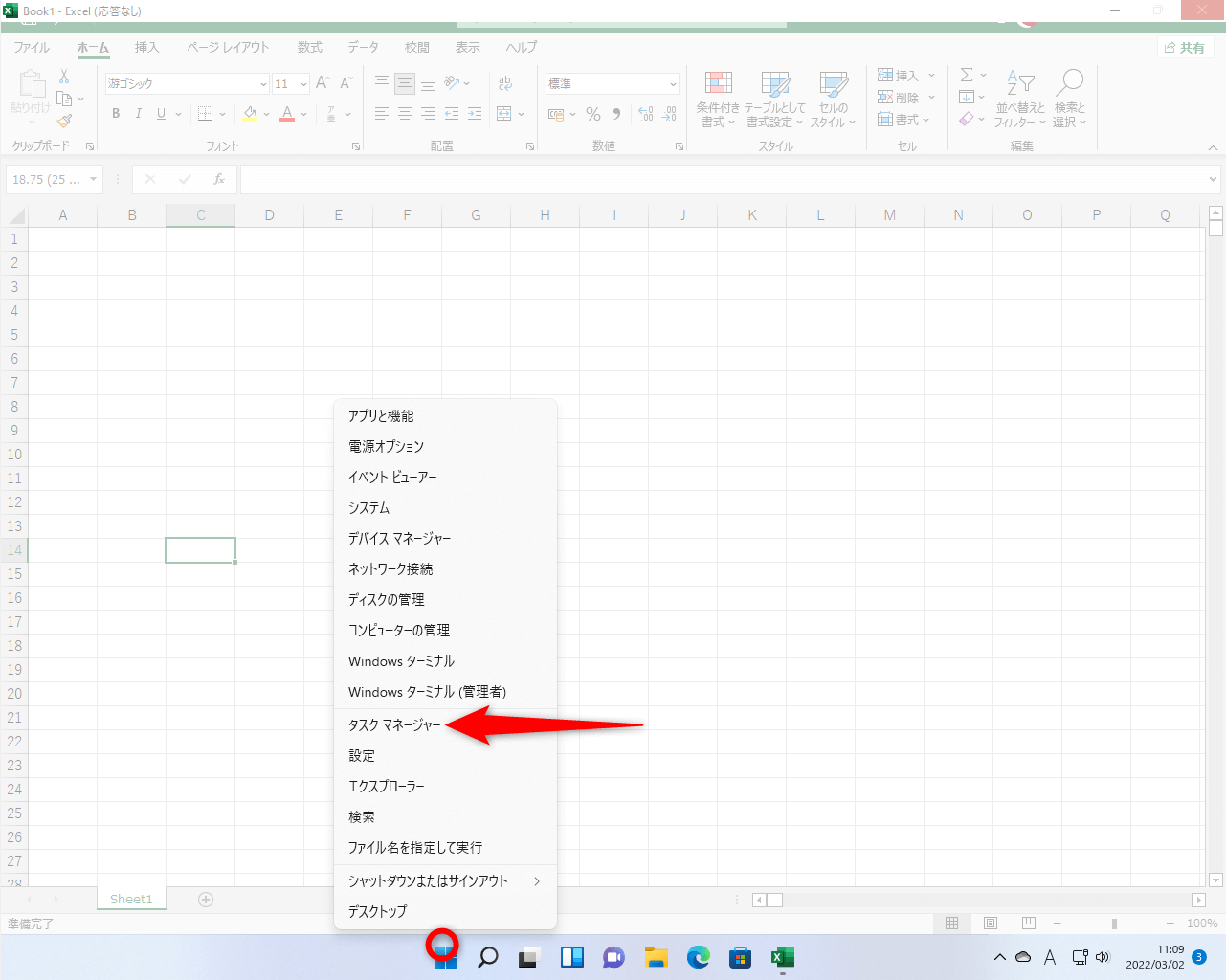
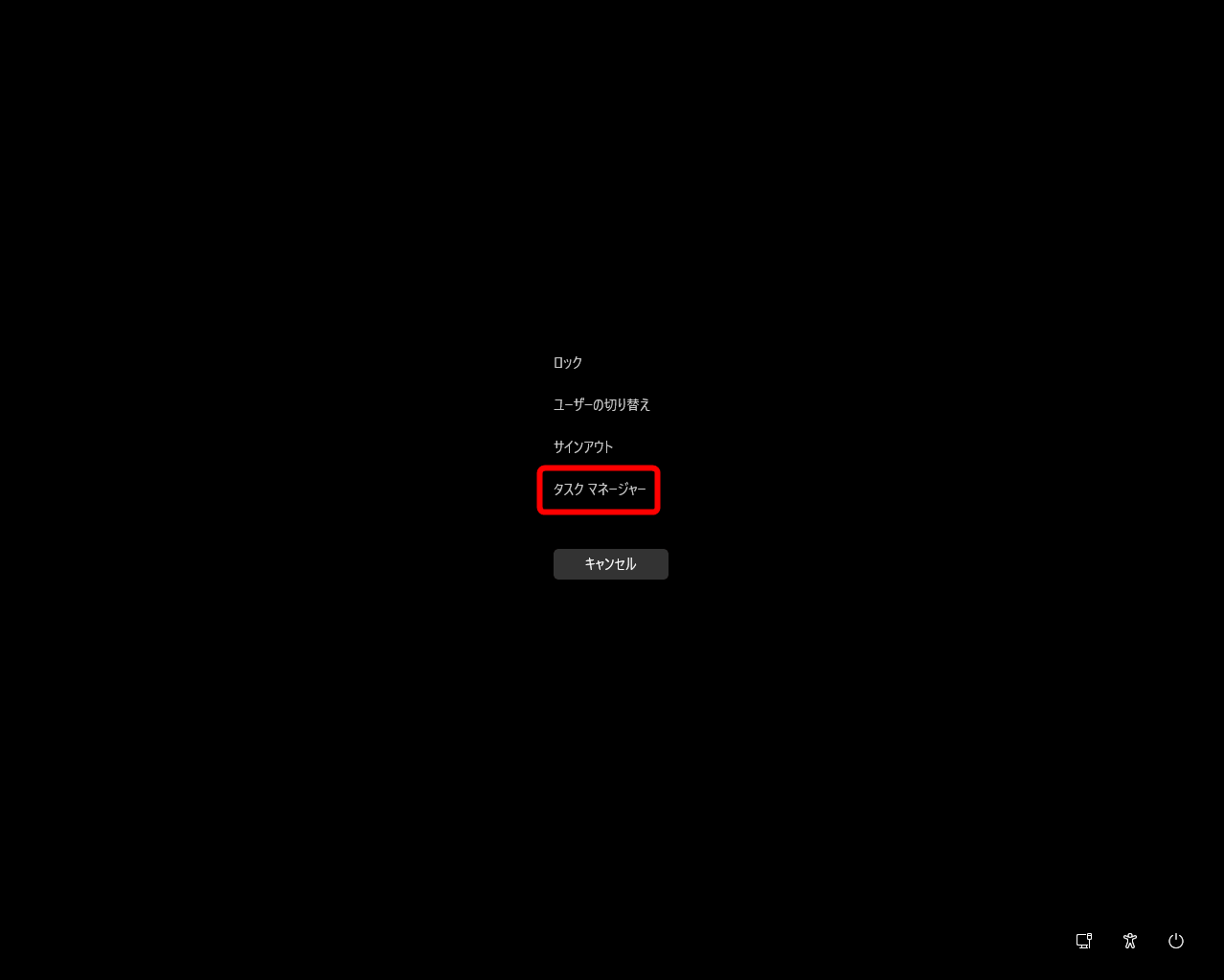
10分以上放置しても一切反応がない場合は、安全なタスクマネージャー 終了手順を踏んでプロセスを切り離します。
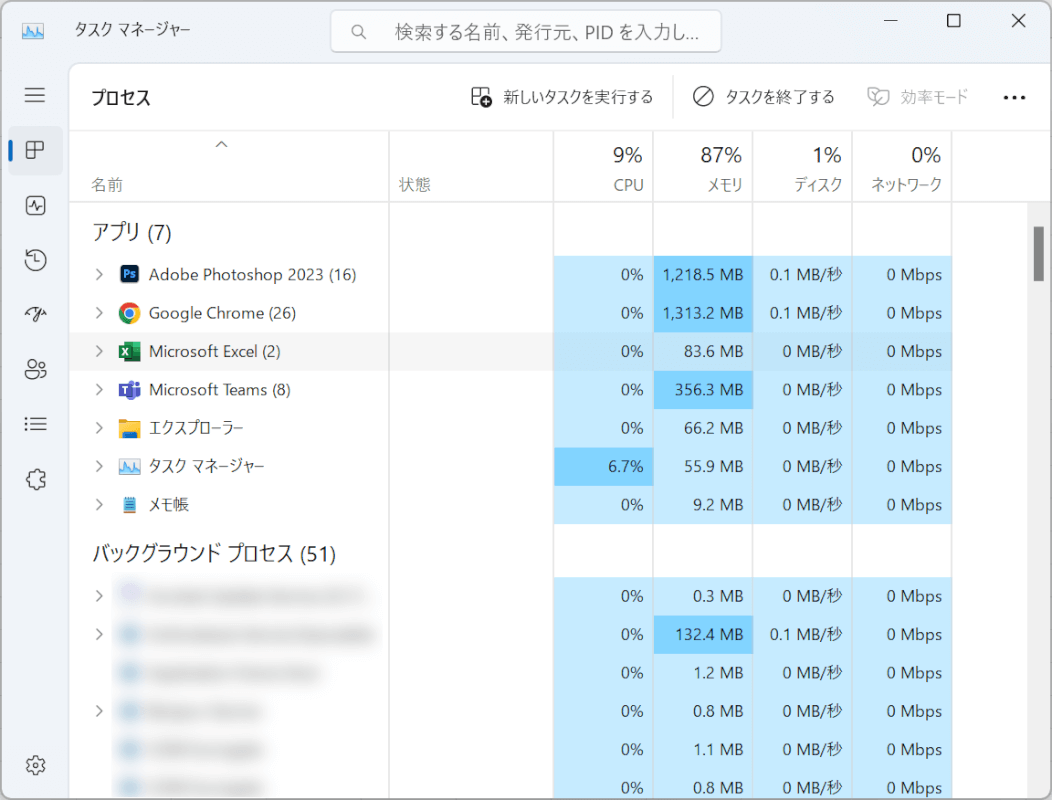
1. キーボードの「Ctrl」+「Shift」+「Esc」を同時押ししてタスクマネージャーを起動します。
2. 「プロセス」一覧から「Microsoft Excel」を探します。
3. Excelを展開し、CPU使用率が極端に張り付いていないか確認した上で、右クリックから「タスクの終了」を実行します。
タスクマネージャー経由で終了させた場合、OSが直前のクラッシュログとキャッシュを保持しやすいため、次回起動時の自動回復パネルが出現する確率が上がります。
頻繁に落ちるトラブルを根本解決!Office修復とアドインの無効化手順
特定のファイルだけでなく、新規ブックを開いて作業しているだけでも頻繁に落ちる場合、Excelのシステム自体に不具合が生じています。以下の2大メンテナンスを実行してください。
まずは原因切り分けのためにセーフモード 起動を試します。「Windowsキー」+「R」を押し、ファイル名を指定して実行ダイアログにexcel /safeと入力してEnterを押します(または「Ctrl」キーを押しながらExcelアイコンをクリック)。
セーフモードで問題なく動作する場合、原因はアドインにあります。Excelの「ファイル」>「オプション」>「アドイン」を開き、管理項目を「COM アドイン」にして「設定」をクリック。一覧にあるチェックをすべて外してCOMアドイン 無効化を行い、1つずつチェックを戻しながら原因となっているプラグインを特定・削除します。
セーフモードでも挙動が怪しい場合は、本体プログラムを修復するOffice クイック修復を実行しましょう。
1. Windowsの「設定」>「アプリ」>「インストールされているアプリ」を開きます。
2. 「Microsoft 365」または「Microsoft Office」の横にある「…」をクリックし、「変更」を選択します。
3. 画面が表示されたら「クイック修復」を選択して修復を開始します(数分で完了します)。
4. それでも改善しない場合は、インターネット経由で全ファイルを再構築する「オンライン修復」を試行してください。
二度と泣かないための再発防止策|自動保存の間隔短縮とバックアップ設定
デジタル作業における最大の自衛策は、「消えてもダメージを最小限に抑える環境」を平時から作っておくことです。
デフォルト状態のExcelでは、自動回復情報の保存間隔が「10分」に設定されています。これでは最悪の場合、直近9分59秒分の作業が消失してしまいます。今すぐ以下の手順で設定を変更してください。
1. 「ファイル」>「オプション」>「保存」を開きます。
2. 「次の間隔で自動回復用データを保存する」にチェックが入っていることを確認し、数値を「1分」または「2分」に変更します。
3. 「保存しないで終了する場合、最後に自動保持されたバージョンを残す」に必ずチェックを入れます。
さらに、ファイルの保存先を「OneDrive」や「SharePoint」などのクラウドストレージに指定し、ウィンドウ左上の「自動保存」トグルをオンにして作業する習慣をつけるのがベストです。クラウド同期を有効にしておけば、万が一PCが物理的に故障したりフリーズしたりしても、すべての編集履歴がクラウド側に秒単位で記録され、バージョン履歴から任意の時点へいつでも巻き戻すことが可能になります。
【エクセル 強制 終了】に関するよくある質問(FAQ)
Q1:強制終了したあと、自動回復のパネルが画面に出てきません。どこを探せばいいですか?
A1:Excelの「ファイル」タブ>「開く」の画面一番下にある「未保存のブックの回復」をクリックしてください。また、エクスプローラーのアドレスバーに「%APPDATA%\Microsoft\Excel」と入力して開くフォルダ内に、拡張子「.asd」や「.tmp」の形式で一時ファイルが残っている場合があります。
Q2:「エクセルは応答していません」と出たとき、すぐに閉じるボタンを押しても大丈夫ですか?
A2:おすすめしません。連続クリックをするとOSが強制終了を急ぎ、キャッシュデータの書き込みが途中で途絶えて復旧できなくなるリスクがあります。まずは3分ほど放置し、どうしても復帰しない場合のみ「Ctrl+Shift+Esc」でタスクマネージャーを呼び出し、プロセスの終了を行ってください。
Q3:特定のファイルを開くだけで必ずエクセルが落ちてしまいます。修復できますか?
A3:ファイル自体が破損している可能性が高いです。Excelを起動後、「ファイル」>「開く」>「参照」から該当ファイルを選択し、「開く」ボタンの右側にある下矢印(▼)をクリックして「開いて修復する」を実行してみてください。計算式や破損した書式を取り除いて中身のテキストや数値を抽出できる場合があります。
まとめ:強制終了のパニックを防ぎ、安全なデータ管理を
ビジネスの現場において、エクセルのクラッシュは作業効率を大きく削ぎ落とす厄介なトラブルです。しかし、仕組みと復元ルートさえ正しく把握していれば、未保存のデータであっても高確率で救い出すことができます。
万が一のトラブルに見舞われた際は、焦って新規操作を重ねるのではなく、未保存ブックの探索や一時ファイルからのサルベージを冷静に試みてください。そして復旧後は、アドインの見直しや「自動保存1分設定」、クラウド連携を徹底し、二度と貴重な作業時間を失わない強固な作業環境を整えましょう。 (出典: エクセル 強制 終了(Yahoo!ニュース))
テクノロジーやライフスタイル領域を中心に執筆活動を行っています。趣味は写真撮影と旅行です。
