IPhone機種変更でやること完全ガイド!失敗ゼロの最新移行手順
新しいiPhoneを手に入れた際、誰もが直面するのが「データ移行と初期設定」の壁です。現在のiPhoneは端末同士を近づけるだけでデータが移せる手軽さを備えている一方、事前の準備を怠ると「LINEのトーク履歴が消えた」「交通系ICカードが使えなくなった」「二段階認証ではじかれた」といった深刻なトラブルに発展しかねません。
大切な写真や連絡先はもちろん、各種決済アプリや通信回線の切り替えまで、抜け漏れなくスムーズに進めるためには事前の段取りが欠かせません。作業全体の流れと注意すべきポイントを分かりやすく整理しました。
📌 【この記事の重要ポイントまとめ】
- 要点1:移行前にApple IDのパスワード確認とLINE・二段階認証・Suicaの引き継ぎ準備を完了させる
- 要点2:端末同士を近づけるクイックスタートを活用し、eSIMの転送やキャリアメールの再設定を行う
- 要点3:新端末で全アプリの動作確認を終えるまで旧端末は初期化せず、最終チェック後に安全に消去する
【事前準備】iPhone機種変更前やることリストとアカウント確認
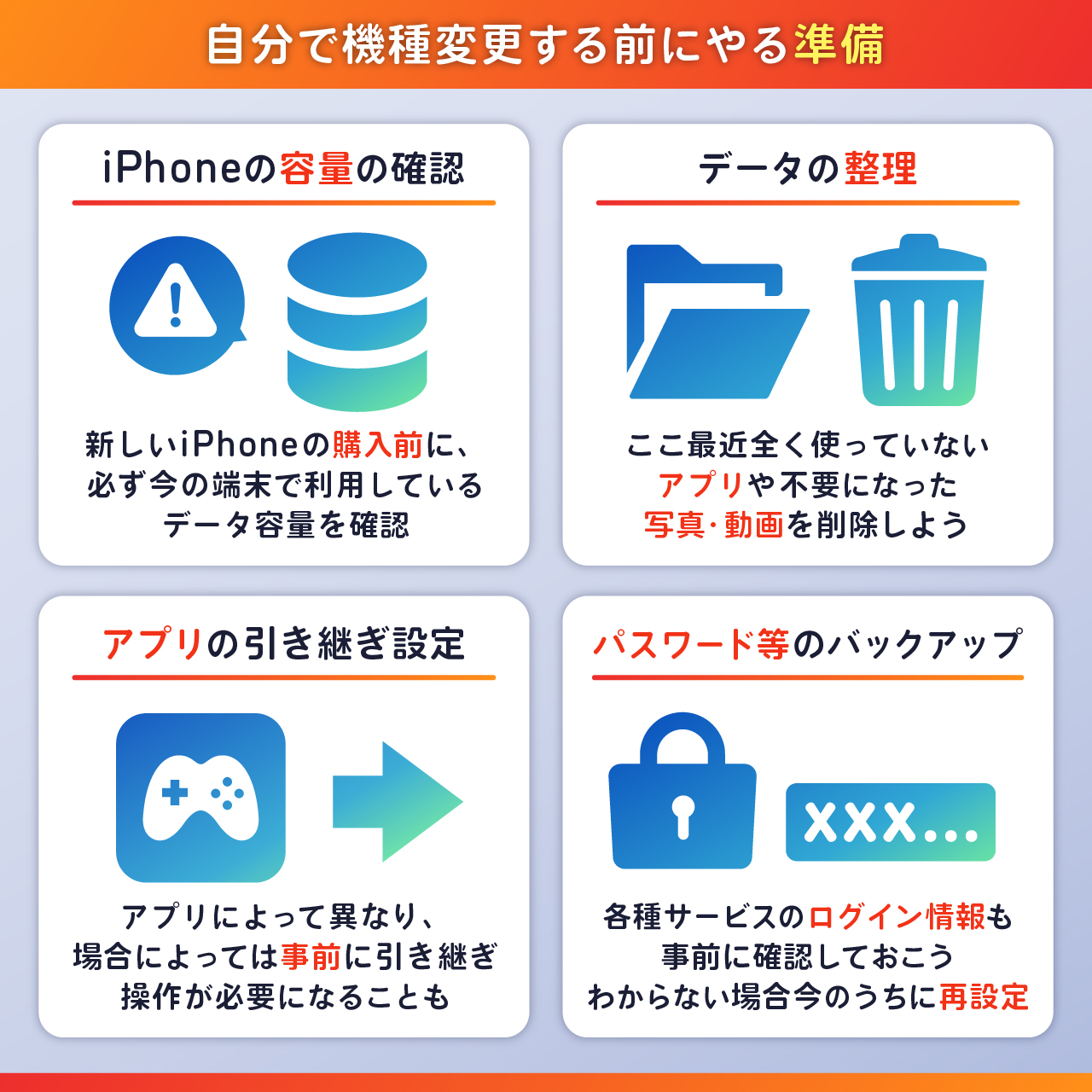
新端末の電源を入れる前に、まず旧端末側で済ませておくべき作業があります。最も根本的でありながら見落としがちなのが、Apple ID(Apple Account)のパスワード確認です。普段Face IDやTouch IDに頼っていると、パスワード入力を求められた際にログインできず、移行作業がストップしてしまうケースが後を絶ちません。
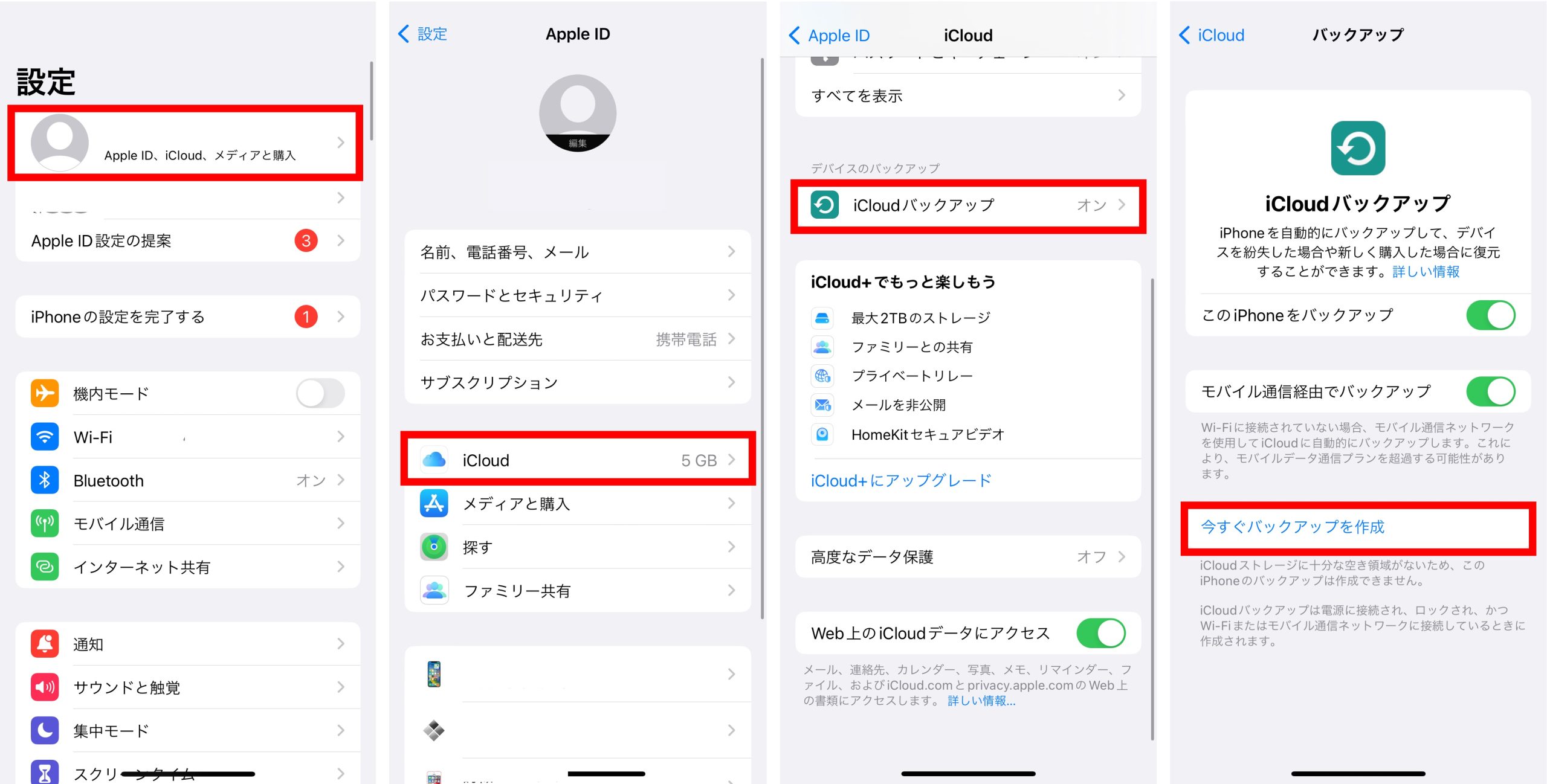
設定アプリの最上部にあるユーザー名をタップし、登録しているメールアドレスとパスワードが有効であることを確かめておきましょう。あわせて、最新のiOSへアップデートしておくことも大切です。新旧端末のOSバージョンに開きがあると、データ転送時にエラーが発生しやすくなります。
また、Wi-Fi環境の安定性確保と、両端末のバッテリーを十分に充電(または充電器に接続)しておくことも、失敗を防ぐ基本条件となります。
【データ保全】写真データ移行やiCloudバックアップの確実な手順
直接端末間でデータを移す場合でも、万が一の転送エラーに備えたバックアップ作成は必須です。最も手軽なのはiCloudバックアップを活用する方法です。
普段無料の5GBプランを利用している場合でも、iPhoneの機種変更時にはAppleから「一時的なiCloudストレージ」が無償で提供されます。「設定」>「一般」>「転送またはiPhoneをリセット」から「新しいiPhoneの準備」を選択すれば、容量を気にせず最新の状態をクラウド上に丸ごと退避させることが可能です。
数万枚に及ぶ写真や長時間の動画がある場合は、バックアップの完了までに時間を要します。移行作業の直前ではなく、前夜などの時間的な余裕があるタイミングで通信を走らせておくのが賢明です。
【最重要アプリ】LINE引き継ぎ・Pay系残高・二段階認証の注意点
データの消去リスクが最も高いのが、個別のアカウント管理が必要な各種アプリです。特に利用頻度の高い3つのジャンルは、旧端末が手元にあるうちに確実に処理を進めておく必要があります。
1. LINEの引き継ぎ
登録メールアドレス・パスワード・電話番号が最新か確認したうえで、トークのバックアップを手動で実行します。「アカウント引き継ぎ」設定をオンにしておくことで、新端末側でのログインがスムーズになります。
2. 二段階認証アプリ(Google Authenticatorなど)
金融機関やWebサービスへのログインを守る認証アプリは、新端末にアプリを移しただけではコードが表示されません。アプリ内の「アカウントのエクスポート」機能を使ってQRコードを表示し、新端末側で読み取る作業が必要です。
3. Pay系・ポイント・金融アプリの残高とログイン情報
PayPayや楽天ペイなどの決済アプリは、新端末でログインし直すだけで残高が引き継がれますが、生体認証の設定がリセットされます。IDとパスワードの控えを手元に用意しておきましょう。
【交通系IC・通信】Suica引き継ぎの注意点とeSIM機種変更設定
通勤・通学で日常的に使うApple PayのSuicaやPASMOは、仕様上のルールを理解していないと新端末に表示されず焦ることになります。交通系ICカードは「1枚につき1台の端末にしか登録できない」仕組みです。旧端末のウォレットアプリからカードを開き、「このカードを削除」を選択して一旦サーバーに預ける必要があります。
カードを削除しても残高や定期券情報はApple IDに紐づいて保持されるため、新端末のウォレットで「以前利用したカードを追加」を選ぶだけで即座に復元できます。
通信回線にeSIMを利用している場合は、クイックスタートの進行中に画面上に表示される「eSIM転送」を利用するのが最も手軽です。キャリア側が対応していれば、数回のタップで旧端末から新端末へ電話番号が移行します。非対応の通信事業者や物理SIMからの変更の場合は、各キャリアのマイページからeSIM再発行の手続きを行い、発行されたプロファイルを新端末にインストールします。
【移行本番】クイックスタートの使い方とキャリアメール初期設定
準備が整ったら、いよいよ新旧端末を並べてクイックスタートを開始します。新iPhoneの電源を入れて旧iPhoneの近くに置くと、旧端末の画面に「新しいiPhoneを設定」という案内が自動的にポップアップします。
画面の指示に従ってカメラで青いアニメーションを読み取り、パスコードを入力すればデータ転送が始まります。転送にかかる時間はデータ容量や通信環境によって異なり、30分から1時間程度が目安です。この間は両端末を離さず、Wi-Fi環境を維持してください。
移行が完了したら、ドコモ、au、ソフトバンクなどのキャリアメール設定を確認します。多くのキャリアでは「設定プロファイル」をダウンロードし直す必要があるため、各社のサポートページから専用の構成プロファイルをインストールして送受信テストを行います。
【下取り・返却】データ消去リスクを避けるiPhone初期化の手順
新しいiPhoneでデータが移ったことを確認できても、すぐに旧端末をリセットしてはいけません。思わぬログインの不備や、転送漏れに気づくことがあるためです。
すべての主要アプリでログインと動作確認が取れたら、下取りや返却に向けた初期化を行います。必ず「iPhoneを探す」をオフにし、Apple IDからサインアウトした状態でリセットを実行してください。サインアウトを行わずに初期化すると「アクティベーションロック」がかかり、次の利用者が使えなくなるため下取りを拒否される原因になります。
「設定」>「一般」>「転送またはiPhoneをリセット」>「すべてのコンテンツと設定を消去」の順に進めることで、個人情報が完全に消去されたクリーンな状態に戻ります。
【iPhone機種変更でやること】に関するよくある質問(FAQ)
Q1:クイックスタートで移行できないデータには何がありますか?
A1:銀行系アプリの再ログイン情報、二段階認証アプリのシークレットキー、Apple Payに登録した一部のクレジットカード情報、ダウンロード済みの音楽・動画ファイルなどは再設定や再ダウンロードが必要です。
Q2:古いiPhoneの下取りを出すタイミングはいつが良いですか?
A2:新端末が手元に届き、日常利用するすべてのアプリの動作確認と引き継ぎが完了してから初期化して発送します。通常は端末到着から1〜2週間程度の猶予期間が設けられています。
Q3:パソコン(Mac/Windows)がなくても機種変更は完結しますか?
A3:問題ありません。クイックスタートとiCloudの一時バックアップ機能を組み合わせることで、PCを一切使わずにすべての移行作業を端末のみで完了できます。
まとめ:抜け漏れのない準備で快適な新iPhoneライフを
iPhoneの機種変更は、事前の「アカウント確認」「バックアップ」「個別アプリの引き継ぎ準備」さえ整えておけば、決して難しい作業ではありません。
特に交通系ICカードのサーバー退避や二段階認証の設定など、旧端末がないと復旧が困難な項目を一つずつクリアしていくことがトラブル防止の鍵です。チェックリストをなぞるように落ち着いて進め、新しい端末での快適なスタートを切りましょう。 (出典: iphone 機種変更 やること(Yahoo!ニュース))

テクノロジーやライフスタイル領域を中心に執筆活動を行っています。趣味は写真撮影と旅行です。
