【2026年最新】スマホのホーム画面設定と裏ワザ完全ガイド
毎日何十回、何百回と目にするスマートフォンのホーム画面。アプリが散らかっていたり、使いたい機能にすぐアクセスできなかったりして、日々の小さなストレスを感じていませんか。最新のiOSやAndroidでは、UIの自由度が飛躍的に進化しており、少しの設定と工夫で見違えるほど使いやすく、洗練された空間へと生まれ変わります。
本記事では、iPhone・Android両OSに対応した基本のカスタマイズから、作業効率を劇的に高めるウィジェット活用、SNSで話題のおしゃれなアイコン整理術、さらには意外と知られていない裏ワザまで徹底解説します。手元のスマホを自分史上最も快適なツールへとアップデートしていきましょう。
📌 【この記事の重要ポイントまとめ】
- 要点1:最新OSの機能を駆使すれば、配置の自由化やウィジェットのスタック化で操作効率が倍増する。
- 要点2:ショートカット機能やサードパーティ製ランチャーアプリを活用すれば、デザインと機能性を両立した完全オリジナル画面が作れる。
- 要点3:設定が反映されないトラブルの多くは権限やOSバージョンが原因であり、初期化や再起動でスムーズに解決できる。
【基本編】iPhoneとAndroidで異なるホーム画面設定の基本手順
まずは土台となる基本操作を押さえましょう。iPhoneのホーム画面設定では、アプリアイコンを長押しして「ホーム画面を編集」を選択するか、画面の何もない場所を長押しすることで編集モード(アイコンが揺れる状態)に入ります。最新のiOSでは、グリッドに縛られず画面下部や端にアイコンを寄せて配置できるようになり、片手操作の利便性が大幅に向上しました。
一方、Androidのホーム画面設定は自由度の高さが最大の魅力です。画面の空きスペースを長押しすると「ホームの設定」や「壁紙とスタイル」メニューがポップアップします。グリッド数の変更(4×5や5×5など)や、ドロワー(アプリ一覧画面)の有無、アイコンの形状変更まで標準機能で細かくチューニング可能です。
【劇的時短】ホーム画面のウィジェット追加方法と実用的な活用術
ホーム画面を開くだけでスケジュールや天気を一目で把握できるのがウィジェットの強みです。ホーム画面へのウィジェット追加方法は、編集画面で左上の「+」ボタン(iPhone)または長押しメニューの「ウィジェット」(Android)をタップし、好みのアプリとサイズを選ぶだけです。
実用性を極めるなら、複数のウィジェットを1つの枠に重ねてスワイプで切り替える「スマートスタック(スタック機能)」が欠かせません。例えば「Googleカレンダー」「リマインダー」「天気予報」を同じ2×2サイズで重ねておけば、ホーム画面のスペースを圧迫せずに必要な情報を瞬時に確認できます。バッテリー残量や主要なニュースフィードを表示させておくのもおすすめです。
【見せる収納】ホーム画面を整理しておしゃれに魅せるアイコン・壁紙変更テクニック
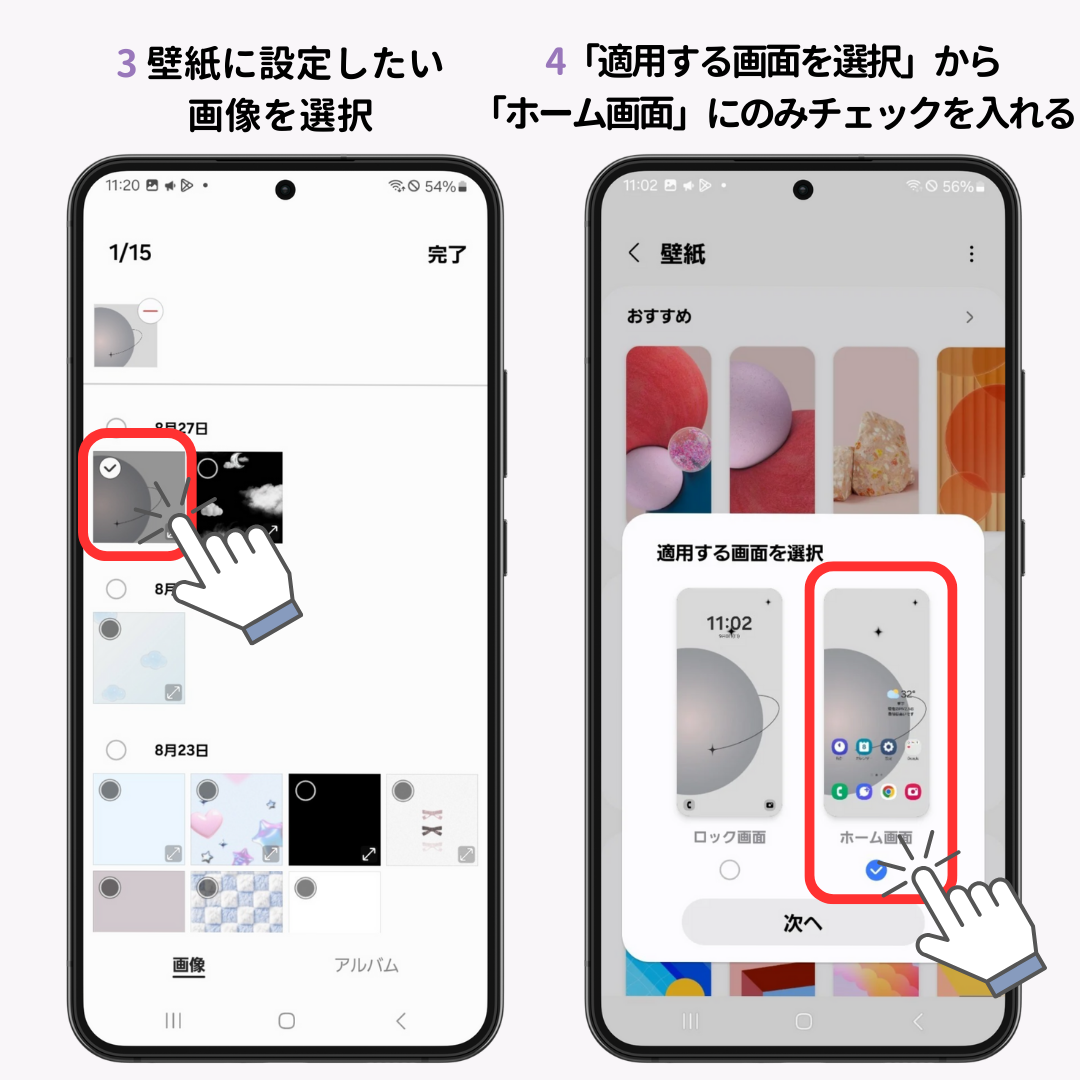
「使いやすさ」と「見た目の美しさ」を両立させるには、統一感のあるビジュアル設計が鍵となります。ホーム画面の壁紙変更を行う際は、アプリアイコンの視認性を損なわないよう、背景にボカシをかけたり、モノトーン基調の落ち着いたグラフィックを選ぶのが現代のトレンドです。最近では、ロック画面とホーム画面の連動設定を活用し、画面ロック解除とともにシームレスに背景が変化するダイナミック壁紙も高い人気を集めています。
さらにこだわりたい方は、ホーム画面のアプリアイコン変更に挑戦してみましょう。iPhoneでは「ショートカット」アプリのアクション「Appを開く」を作成し、ホーム画面に追加する際に好きな画像を指定することで、推し活仕様やミニマルな線画アイコンへと自由に着せ替えられます。Androidなら「テーマ」設定やアイコンパックアプリを適用するだけで、端末全体のデザインを一瞬でガラリと統一可能です。
【ページ管理&裏ワザ】画面の追加・削除からホームアプリ切り替えまで
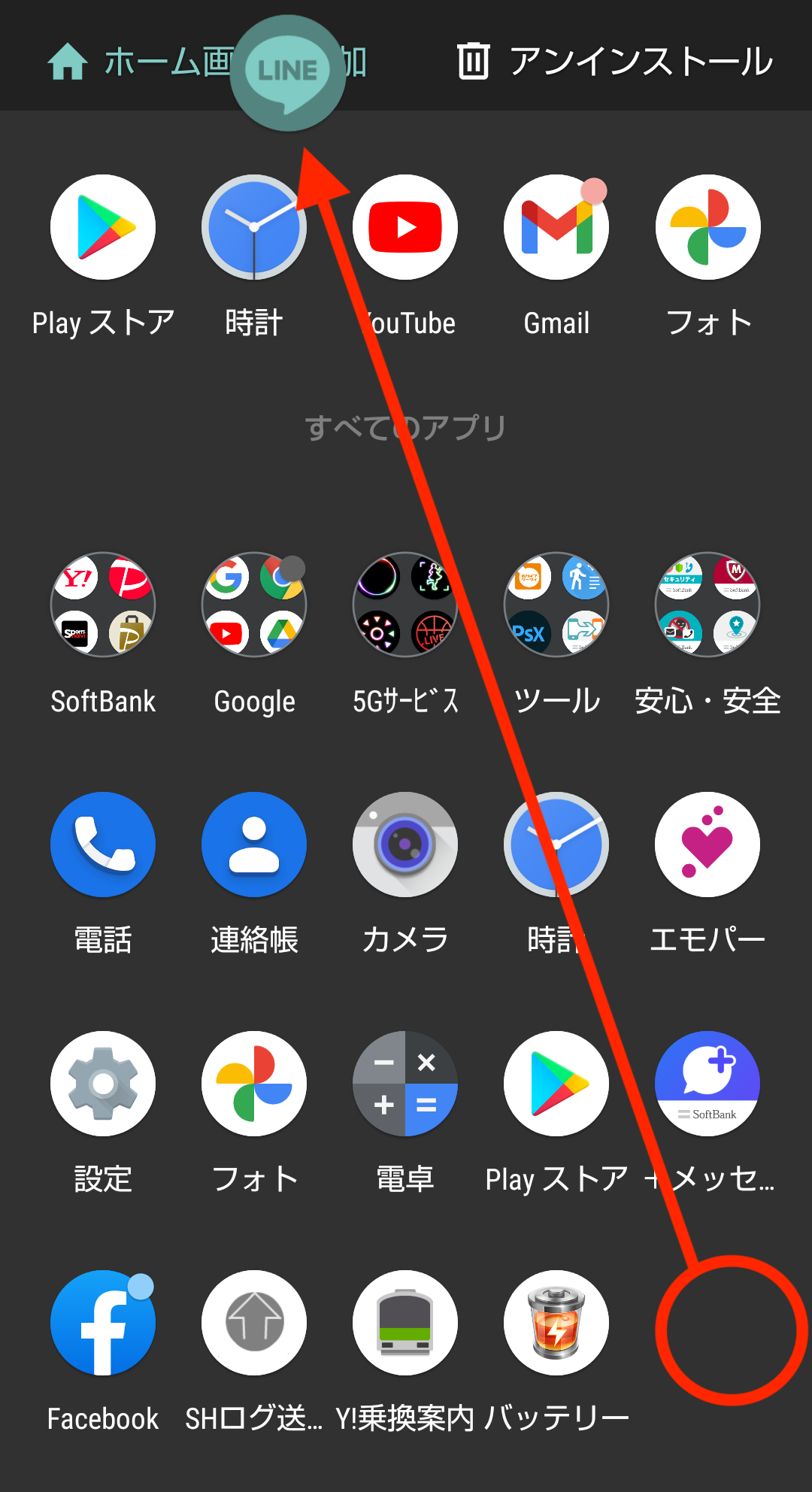
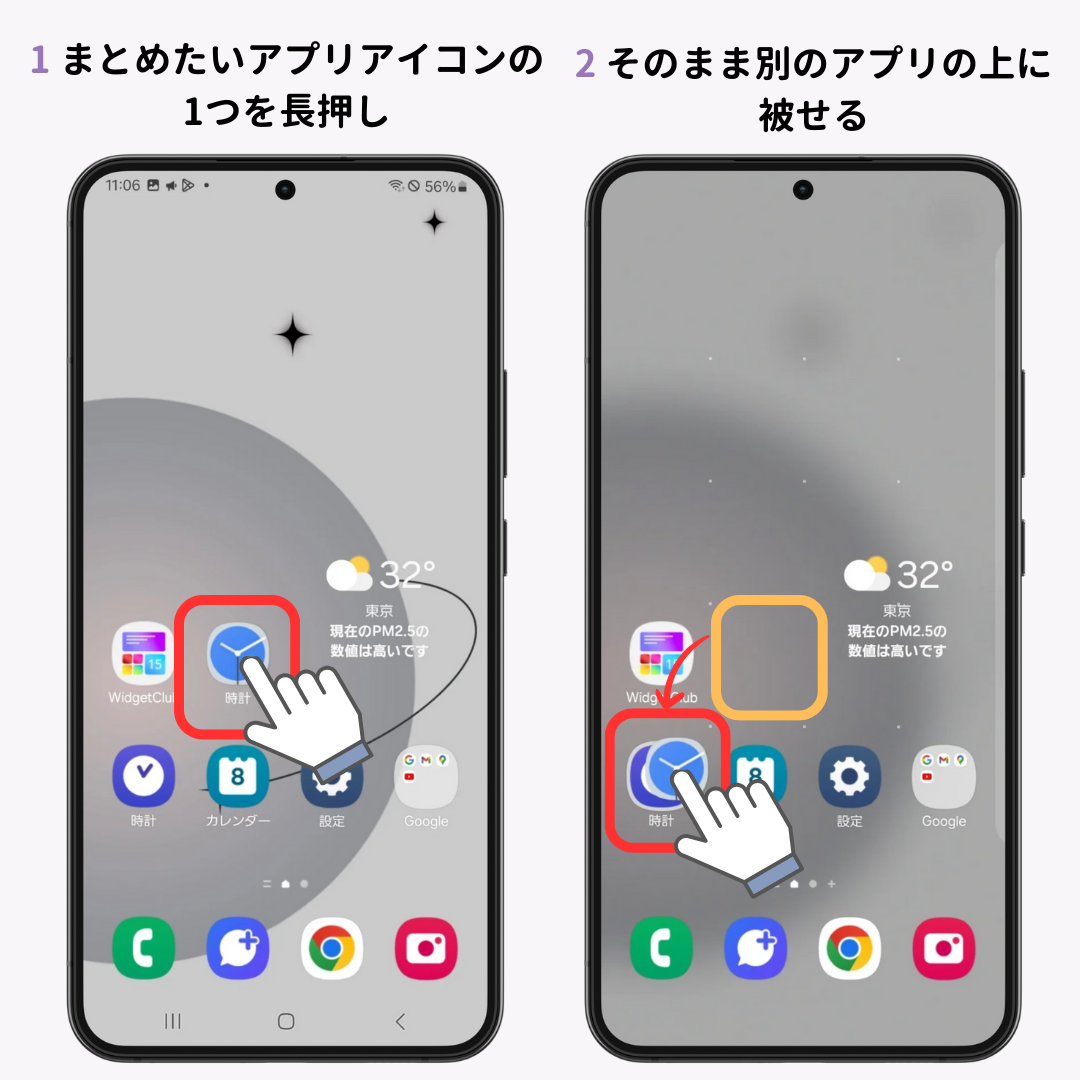
インストールしたアプリが増えすぎてページ数が膨らんでしまった場合は、ホーム画面のページ追加や削除でスッキリ整理しましょう。iPhoneでは編集モード時に画面下部のページネーション(ドット表示)をタップすると、ページ全体の並び替えや不要なページの一括非表示が可能です。使わないアプリはホーム画面から取り除き、「Appライブラリ」にのみ残しておけば視界がクリアに保たれます。
Androidユーザーならではの強力な裏ワザが、ホームアプリの切り替え設定です。「Nova Launcher」や「Smart Launcher」などの高機能サードパーティ製ホームアプリを導入すれば、ジェスチャー操作(ダブルタップで画面ロック、スワイプで特定アプリ起動など)を自由自在に割り当てられます。「設定」>「アプリ」>「デフォルトのアプリ」>「ホームアプリ」からいつでも切り替え可能です。
【トラブル解決】ホーム画面設定ができない原因と初期化して元に戻す方法
「アイコンが動かせない」「ウィジェットが追加できない」といったトラブルに見舞われた場合、ホーム画面設定ができない原因として以下の要素が考えられます。
・スクリーンタイムや保護者による機能制限:アプリの配置変更や削除が無効化されているケース。
・ホーム画面のレイアウトロック設定(Android):誤操作防止機能がオンになっているケース。
・ストレージ容量の逼迫や一時的なシステムエラー:再起動で解消することが大半です。
どうしてもレイアウトが崩れて収拾がつかなくなった場合は、ホーム画面を初期化して元に戻す方法を試しましょう。iPhoneなら「設定」>「一般」>「転送またはiPhoneをリセット」>「リセット」>「ホーム画面のレイアウトをリセット」を実行することで、工場出荷時の初期配置へと安全に復元されます。
【ホーム 画面 の 設定】に関するよくある質問(FAQ)
Q1:ホーム画面からアプリを消すと、アプリ本体やデータも一緒に削除されてしまいますか?
A1:いいえ、削除されません。「ホーム画面から削除(取り除く)」を選んだ場合、ショートカット表示が消えるだけでアプリ本体や内部データは端末内に残ります。一覧画面(Appライブラリやドロワー)からいつでも再配置可能です。
Q2:アイコンの色やデザインを一括で変える簡単な方法はありますか?
A2:最新OSでは標準機能でカラーテーマの統一が可能です。iPhoneはホーム画面編集画面の「カスタマイズ」から「色合い調整」、Androidは「壁紙とスタイル」の「テーマアイコン」をオンにすることで、壁紙の色調に合わせた統一感のあるアイコンデザインへワンタップで変更できます。
Q3:ウィジェットのバッテリー消費が気になります。電池持ちへの影響は大きいですか?
A3:位置情報やバックグラウンド通信を頻繁に行うウィジェット(高精細な雨雲レーダーやリアルタイム株価など)を多数配置すると、バッテリー消費が増加する傾向があります。省電力を重視する場合は、静的なカレンダーやバッテリー残量表示など通信頻度の低いものを中心に選ぶのが効果的です。
まとめ:自分好みのホーム画面で毎日のスマホ操作を劇的に快適化しよう
スマートフォンのホーム画面は、日々の情報アクセスや作業効率を左右する極めて重要なインターフェースです。アイコンの厳選やスマートなウィジェット配置、デザインのトーン&マナーを整えるだけで、毎日のデジタル体験の質は驚くほど向上します。まずは使っていないアプリの整理や、よく使う機能のウィジェット追加など、手軽にできる設定から試してみてはいかがでしょうか。 (出典: ホーム 画面 の 設定(Yahoo!ニュース))
毎日更新されるトレンド情報を分析・発信中。役立つ裏技やおすすめ情報を分かりやすく紹介します。
