アプリがダウンロードできない!原因究明と即効解決ワザ【2026年最新】
新しいゲームや仕事で必要なツール、話題のSNSをインストールしようとした際、ダウンロードのゲージが途中で止まったり、ぐるぐるとアイコンが回り続けたりして困惑した経験を持つ方は少なくありません。急いでいる場面ほど、予期せぬトラブルは大きなストレスになります。
一口に「ダウンロードが進まない」と言っても、その背景には電波状態からアカウントの認証不備、決済トラブル、OSの互換性問題まで多岐にわたる要因が潜んでいます。端末の状態を正しく把握し、適切な手順を踏めば、ほとんどのケースは数分で復旧が可能です。本稿では、見落としがちな根本原因を紐解きながら、iPhone・Androidそれぞれに応じた即効性の高い解決ステップを網羅して解説します。
📌 【この記事の重要ポイントまとめ】
- 要点1:ダウンロード不具合の多くは「ストレージ不足」「通信制限」「アカウント支払い情報の保留」の3大要因に起因。
- 要点2:iPhoneの「待機中」やAndroidの「ダウンロード保留」は、ストアのキャッシュ消去や再認証で即座に解消しやすい。
- 要点3:端末の強制再起動と最新OSへのアップデートを実施することで、システム起因の競合エラーは劇的に改善する。
【見落とし厳禁】アプリがダウンロード・インストールできない決定的な原因
操作手順に間違いがないにもかかわらずアプリのインストールができない原因には、ユーザー側では気付きにくいシステム側の制約が関係しています。まずは端末の周囲で何が起きているのか、主要なボトルネックを整理しておく必要があります。
代表的な要因として挙げられるのが、通信環境の制限やWi-Fiエラーです。公衆Wi-Fiの認証画面で止まっていたり、モバイルデータ通信の月間上限に達して速度制限がかかっていたりすると、ストアとのデータ通信が途絶します。また、無料アプリの入手であってもApple IDのお支払い方法が保留状態になっていたり、登録クレジットカードの有効期限切れが発生していたりすると、ストア全体の機能が一時停止します。
さらに、大容量化が進む近年のアプリ環境では、見かけ上の空き容量とシステムが要求する作業領域のズレによるストレージの空き容量不足も頻発しています。これらの根本原因を一つずつ切り分けることが、解決への最短ルートです。
【iPhone編】App Storeで「待機中」のまま進まないときの即効解決策
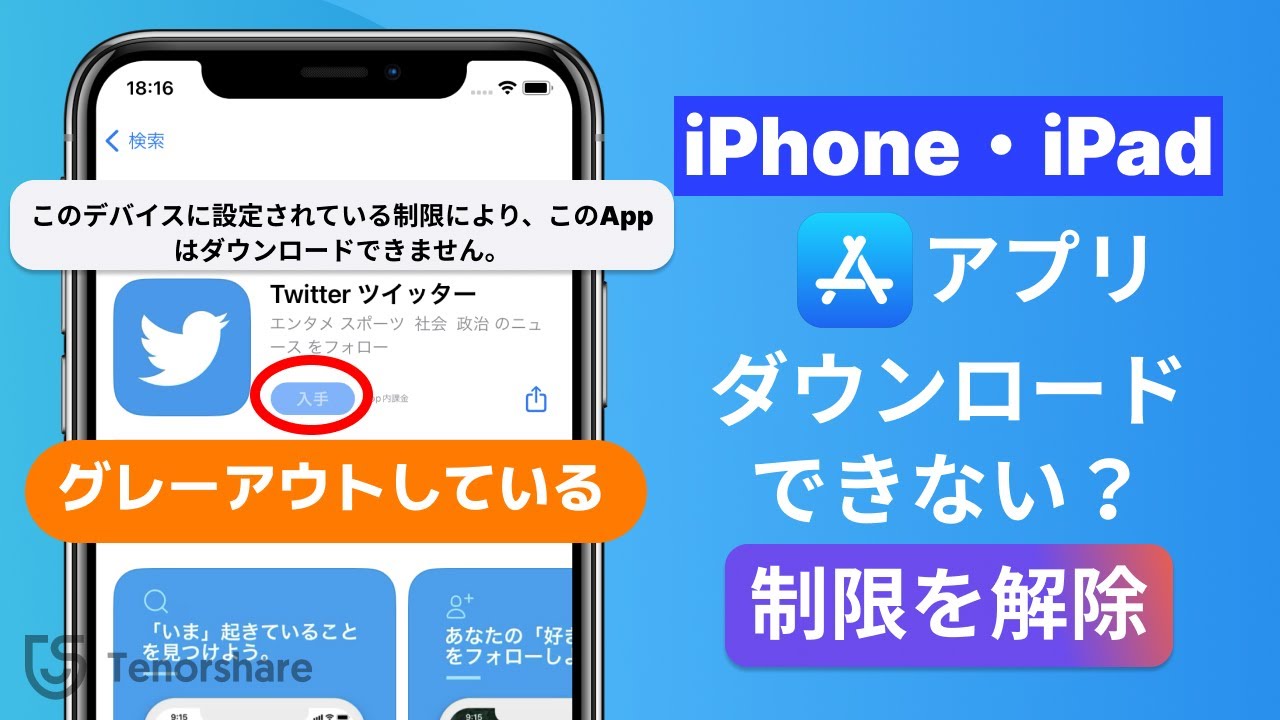
iOS端末において、iPhoneでアプリがダウンロードできない、あるいはアプリアイコンが薄暗くなってApp Storeで「待機中」のまま固まってしまう現象は非常によく見られます。この状態に陥った際は、次のステップを順番に試すのが効果的です。
まずは、ホーム画面上の待機中アイコンを軽くタップして「一時停止」にし、再度タップして再開させてみてください。それでも動かない場合は、アイコンを長押しして「ダウンロードをキャンセル」を選び、App Storeから再取得を試みます。
アカウント側の認証エラーが疑われる場合は、以下の手順でApple IDのサインインをリフレッシュします。
1. 「設定」アプリを開き、最上段の自分の名前をタップ
2. 「メディアと購入」を選択し、一度「サインアウト」を実行
3. 端末を再起動後、再度同じ画面からサインインを行う
あわせて「設定」>「お支払いと配送先」を確認し、クレジットカード情報に警告マークが出ていないかをチェックしてください。未払いやカードの更新漏れを解消することで、即座にダウンロードが再開するケースが多々あります。
【Android編】Google Playで「ダウンロード保留」が続く場合の対処法
Android端末において最も多いトラブルが、Androidでアプリのダウンロード保留というメッセージが表示されたまま一向に進まないケースです。これはGoogle Playストアの内部処理が順番待ちでスタックしていることが主な理由です。
確実性の高いGoogle Playエラーの解消法として推奨されるのが、ストアアプリ自体のキャッシュとデータの削除です。
1. 「設定」>「アプリ」>「アプリをすべて表示」を開く
2. 「Google Play ストア」を選択し、「ストレージとキャッシュ」をタップ
3. 「キャッシュを消去」を実行(改善しない場合は「ストレージを消去」も実行)
4. 同様に「Google Play 開発者サービス」のキャッシュも消去する
これでも解決しない場合は、Googleアカウントの再ログインが有効です。「設定」>「パスワードとアカウント」から対象のGoogleアカウントを一度削除(端末からログアウト)し、再登録を行うことで同期エラーが一掃されます。
【共通の落とし穴】ストレージ空き容量不足と通信環境制限のチェックリスト
端末の種類を問わず、ダウンロードを阻む最大の物理的要因が容量と回線です。特に近年のリッチなアプリは、ダウンロード時の一時展開ファイルを含めると、表示されているアプリ本体サイズの2〜3倍の空き領域を一時的に要求します。
ストレージの空き容量不足への対処としては、本体の「使用済み容量」を確認し、最低でも5GB〜10GB以上の空きを確保するのが安全圏です。長期間使用していないアプリのアンインストールや、写真・動画のクラウド退避を行いましょう。
通信面では、一度「機内モード」をオンにして5秒ほど待ってからオフに戻す電波の再取得が手軽かつ強力です。また、5GHz帯のWi-Fiへの接続切り替えや、ルーターの再起動によってパケット詰まりが劇的に改善することがあります。
【最終手段】スマホの再起動・強制終了手順とOSアップデート確認
各種設定を見直しても改善しない場合は、OSのバックグラウンドプロセスで競合エラーが発生している可能性が濃厚です。システム全体を初期化状態へリセットするため、スマホの再起動・強制終了手順を実施します。
iPhone(Face ID搭載機)であれば、「音量を上げるボタン」を押してすぐ離し、「音量を下げるボタン」を押してすぐ離した後、画面にAppleロゴが表示されるまで「サイドボタン」を長押しし続けます。Android端末の場合は、電源ボタンと音量大ボタン(機種によっては電源ボタンのみ)を10秒以上長押しすることで強制的に再起動が可能です。
あわせて、iOSバージョンのアップデート確認(設定>一般>ソフトウェアアップデート)や、Androidのシステムアップデートを実施してください。最新のOS環境へ引き上げることで、2026年最新のアプリ不具合解決策として配信されている各種セキュリティパッチや互換性修正が適用され、問題が根本解決します。
【アプリがダウンロードできない】に関するよくある質問(FAQ)
Q1:無料アプリなのにクレジットカードの入力を求められたり、エラーが出たりするのはなぜですか?
A1:ストアの規約上、過去の有料購入やサブスクリプションの未払い残高、または登録済みカードの有効期限切れがある場合、無料コンテンツを含めたすべてのダウンロードが制限される仕様になっているためです。支払い情報を更新すれば解消します。
Q2:「お使いの端末はこのバージョンに対応していません」と表示された場合はどうすればいいですか?
A2:アプリが要求する動作要件に端末のOSバージョンが達していません。まずは端末のソフトウェアアップデートを行ってください。それでも非対応の場合は、端末自体のハードウェア世代がサポート対象外となっているため、機種変更が必要です。
Q3:アプリ内データやダウンロード中のゲームデータは消えてしまいませんか?
A3:ストアのキャッシュ消去や端末の再起動によって、すでに端末内にある他のアプリの個別データが消えることはありません。ただし、未完了のダウンロードは最初からやり直しになるため、安定した通信環境下で再度お試しください。
まとめ:焦らず原因を切り分けて快適なスマホ環境を取り戻そう
アプリがダウンロードできない現象は、一見すると複雑な不具合に見えますが、大半は「通信の瞬断」「一時的なキャッシュの詰まり」「アカウントの更新待ち」という単純なトラブルに集約されます。
まずは通信環境と空き容量を確認し、ストアのキャッシュクリアや端末の再起動といった基礎的なアプローチから順を追って試してみてください。慌てて初期化などを検討する前に、本稿で紹介した手順を一つずつ実行することで、安全かつ迅速に本来の快適な利用環境を取り戻すことができます。 (出典: アプリ が ダウンロード できない(Yahoo!ニュース))

テクノロジーやライフスタイル領域を中心に執筆活動を行っています。趣味は写真撮影と旅行です。
