二乗の打ち方を完全網羅!スマホ・PCで上付き文字を即入力する裏ワザ
数学のレポート作成やSNSの投稿、仕事での面積・体積の単位入力など、日常のふとした瞬間に必要となるのが「²(二乗)」の入力です。しかし、キーボードを見渡しても二乗の専用キーは見当たらず、「毎回検索してコピペしている」「どうやって変換すればいいか分からない」と小さなストレスを感じている方も少なくありません。
実は、iPhoneやAndroidスマートフォン、Windows PCやMac、さらにWordやExcelに至るまで、あらゆる端末で二乗記号(上付き文字)をスムーズに出すテクニックが存在します。一度覚えてしまえば二度とコピペに頼る必要がなくなる、デバイス別の実践的な入力ワザを余すところなく解説します。
📌 【この記事の重要ポイントまとめ】
- 要点1:スマホ(iPhone・Android)は「にじょう」の変換やフリック入力からの長押しで即座に「²」を出力可能
- 要点2:PC(Word・Excel・Mac)ではショートカットキーや文字コード、セルの書式設定を活用するのが最速
- 要点3:頻繁に使う場合はユーザー辞書登録やコピペ用リストのストックで劇的な時短につながる
【スマホ編】iPhone・Androidで「²」を瞬時に出す変換テクニック
スマートフォンで二乗記号を入力する際、最も手軽で確実なのが予測変換機能の活用です。二乗の打ち方iPhoneユーザーの場合、日本語キーボードで「にじょう」または「じょう」と入力して変換候補を探すと、候補欄に「²」が表示されます。また、「へいほう」と入力して「㎡」などの単位を一括変換するアプローチも実用的です。
一方、Android二乗入力では、標準の「Gboard」キーボードに便利な機能が備わっています。数字入力モードに切り替え、数字の「2」を長押し(ロングタップ)すると、上付き数字の「²」がポップアップ表示され、そのまま指を離すだけで入力が完了します。長押し入力に慣れておくと、三乗(³)や四乗(⁴)といった累乗数字の出し方にも瞬時に対応できます。
毎回変換するのが手間に感じる場合は、設定アプリの「ユーザ辞書」に単語「²」、よみ「2」や「に」で登録しておくのが鉄則です。日常的なメッセージ送信からメモ作成まで、入力スピードが飛躍的に向上します。
【PC・キーボード編】WindowsとMacで使える上付き数字入力の基本
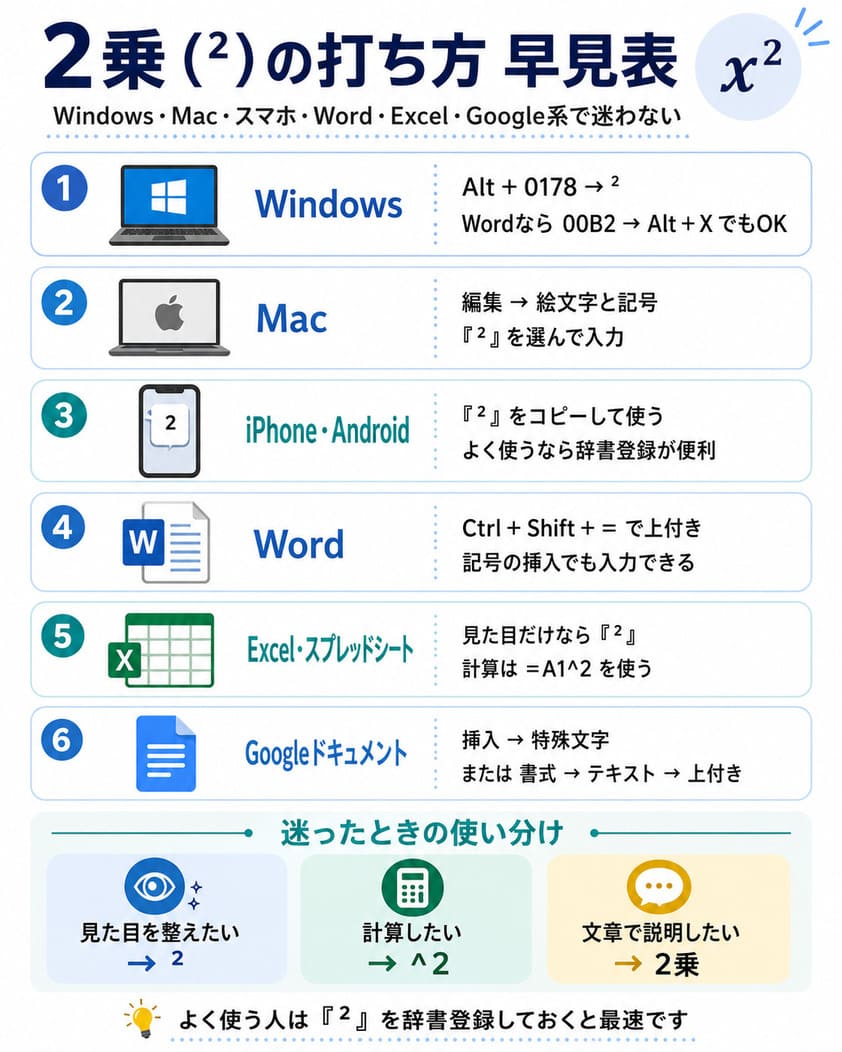
パソコン作業における二乗PC入力方法は、OSごとの特性を把握しておくとスムーズです。Windows環境では、日本語入力(IME)をオンにした状態で「にじょう」と打ち込み、変換キー(スペースキー)を押すことで「²」を呼び出す二乗変換方法が基本となります。また、「2662」と入力した直後に「Alt + X」を押す文字コード変換(Unicode)も知っておくと役立つ裏ワザです。
一方、Mac二乗打ち方には洗練された専用ショートカットが用意されています。「Control + Command + スペース」を同時に押して文字ビューア(絵文字と記号パレット)を立ち上げ、検索バーに「上付き」または「2」と打ち込むだけで、目的の上付き文字をすばやく挿入できます。
外付けのキーボード上付き数字入力を行う頻度が高いビジネスパーソンは、Windowsの「IME単語登録」やMacの「ユーザ辞書」を活用し、短いキーストロークで呼び出せるよう初期設定を済ませておくのが賢明です。
【Word・Googleドキュメント編】ショートカットキーで一発変換する裏ワザ
文書作成ソフトでは、文字そのものを変換するのではなく、入力済みの数字を「上付き文字」へ装飾する機能が極めて強力です。Microsoft WordにおけるWord上付き文字ショートカットは、作業効率を劇的に高めてくれます。
Windows版Wordの場合、上付きにしたい数字(例:x2の「2」)を範囲選択した状態で、「Ctrl + Shift + +(プラス)」を押すだけで一瞬にして二乗表記に切り替わります。Mac版Wordの場合は「Command + Shift + +(プラス)」が対応キーです。元のサイズに戻したいときは、もう一度同じショートカットを押すだけで解除されます。
クラウド上で文書を作成するGoogleドキュメント二乗の打ち方も同様にシンプルです。テキストを選択した状態で、Windowsなら「Ctrl + .(ピリオド)」、Macなら「Command + .(ピリオド)」を押すだけで上付き文字に変換できます。高度な数式指数入力テクニックを要する論文やレポート作成でも、メニューバーの「挿入」>「数式」から「x^2」と打ち込むことで、プロフェッショナルな数式表記が完成します。
【Excel編】セル内の数値や単位を「m²」にする表示形式と書式設定
表計算ソフトのExcelでは、Wordと同じ感覚でショートカットを使おうとすると意図しない挙動になるケースがあります。Excelで「m²」や「cm²」などの面積単位を綺麗に見せるには、適切なExcel二乗表示設定を使い分ける必要があります。
セル内の特定の文字だけを上付きにする手順は次の通りです。数式バー上で二乗にしたい「2」だけをドラッグして選択し、右クリックから「セルの書式設定」(または「Ctrl + 1」)を開きます。ダイアログボックス内にある「文字飾り」グループの「上付き」にチェックを入れてOKをクリックすれば、その数字だけが小さく右上に配置されます。
ただし、計算用の数値データとして扱いたいセルにこの装飾を行うと文字列として認識され、計算エラーの原因になる点には注意が必要です。計算結果の数値に自動で「m²」を付与したい場合は、セルの表示形式で「ユーザー定義」を選択し、種類欄に「0"m²"」と設定するのがベストプラクティスです。
【コピペ用一覧】今すぐ使える累乗数字・上付き記号まとめ
「設定を変更する時間がない」「今すぐ画面上の文字をコピーして使いたい」という場面に向けて、よく使われる上付き文字と累乗記号をまとめました。以下の二乗記号コピペ用一覧から必要な文字を直接コピーしてご利用ください。
【上付き数字・累乗記号】
・二乗(上付き2):²
・三乗(上付き3):³
・上付き数字一覧:⁰ ¹ ² ³ ⁴ ⁵ ⁶ ⁷ ⁸ ⁹ ⁺ ⁻ ⁼ ⁽ ⁾
・下付き数字一覧:₀ ₁ ₂ ₃ ₄ ₅ ₆ ₇ ₈ ₉ ₊ ₋ ₌ ₍ ₎
【頻出の単位記号】
・平方メートル:㎡(または m²)
・立方メートル:㎥(または m³)
・平方センチメートル:㎠(または cm²)
・立方センチメートル:㎤(または cm³)
※「㎡」などの結合された特殊文字は、閲覧するデバイスやフォント環境によって文字化けを起こすリスクがわずかにあります。Webサイト制作や公式文書では、「m」の後ろに単体の上付き文字「²」を組み合わせる表記が推奨されます。
【二乗の打ち方】に関するよくある質問(FAQ)
Q1:キーボードの「^(ハット記号)」を使った二乗の書き方は正式な表記ですか?
A1:「x^2」のようなハット記号(キャレット)を用いた表記は、プログラミング言語やプレーンテキストで累乗を表す一般的な記法です。SNSのテキストやチャットツールでは十分に通じますが、正式な学術論文や公的ビジネス文書では「x²」のように上付き文字を使用するのが標準的です。
Q2:Excelで「²」を入力したら計算式がエラーになってしまいました。原因は何ですか?
A2:セル内に「²」を直接入力すると、Excelはそのデータを「数値」ではなく「文字列」として認識します。そのためSUM関数などの計算対象から外れたり、エラーが発生したりします。計算を行いたいセルでは「=A1^2」のようにキャレット演算子を用いて計算式を組み、見た目を整えたい場合は表示形式の設定で単位を付与してください。
Q3:InstagramやX(旧Twitter)のプロフィールや投稿でも上付き数字は表示されますか?
A3:表示可能です。Unicodeに収録されている「²」や「³」は、特殊文字としてSNSのテキストフィールドにもそのまま貼り付けて反映させることができます。フォント変換ツールや単語登録を活用しておくと、投稿作成時のアクセントとして重宝します。
まとめ:デバイス別の最適な入力方法を押さえて作業効率を最大化しよう
二乗記号の入力は、一度最適な手順を身体に覚え込ませてしまえば、作業の中断を防ぎ大幅な時短につながる実用的なスキルです。スマホでの変換予測や長押し入力、PCアプリケーションごとのショートカットキーの使い分けなど、自身の作業環境に合った方法をマスターしておくと役立ちます。
日々の業務や学習で二乗表記を扱う機会が多い方は、この機会によく使うデバイスのユーザー辞書登録やショートカット設定を整え、ストレスフリーな入力環境を構築してみてください。 (出典: 二乗 打ち 方(Yahoo!ニュース))

SEOライティングとマーケティング戦略の専門家。分かりやすい解説記事で定評があります。
