IPhoneで消した通知履歴を再表示!見逃しを防ぐ2026年最新の対処法
画面をスワイプした拍子に、届いていた重要な通知をうっかり消去してしまい、冷や汗をかいた経験は誰にでもあるはずです。「誰からの連絡だったのか」「どんな内容だったのか」と焦っても、画面上からは跡形もなく消え去っています。
Androidとは異なり、iOSには公式の通知ログ機能が標準搭載されていないため、消去したバナーをその場で瞬時に復活させることは容易ではありません。しかし、2026年現在のiOS環境においても、隠れた通知を呼び戻す基本操作や、アプリ側の履歴機能、さらにはシステムデータを活用した実践的な裏ワザが存在します。失われた情報を取り戻すための具体的なアプローチを整理しました。
📌 【この記事の重要ポイントまとめ】
- 要点1:一度完全に「消去」したiOS通知の直接的な復元は不可だが、見失っただけの通知はスワイプ操作で再表示できる。
- 要点2:LINEやSNSなどのアプリ別通知履歴やスクリーンタイムのログ解析により、通知の送信元や内容の特定が可能。
- 要点3:「通知の要約」設定の最適化やプレビュー保持を活用することで、誤消去による情報損失を恒久的に防げる。
【結論】消してしまった通知の復元は可能か?iOSの仕様と現実解
誤って通知バナーを消去してしまった際、多くのユーザーが期待するのは「通知のゴミ箱からの復元」や「過去ログの一覧表示」です。率直に言えば、iOSのセキュリティおよびプライバシー保護の設計上、消去ボタンを押して完全に破棄された通知バナーそのものを復活させるシステム機能は存在しません。
Androidに用意されているようなOSレベルの「通知履歴ログ」は、2026年時点のiOSでも標準提供が見送られています。これはメッセージ内容などの機密データをOS側で長期間キャッシュしないというAppleのプライバシー方針によるものです。
ただし、「消してしまった」と思い込んでいるケースの半数以上は、実は画面外に隠れているだけの状態(非表示)に過ぎません。また、完全に消えてしまった場合でも、アプリ側のデータログや端末の診断情報を辿ることで、必要な情報へ到達するルートが残されています。
【初歩の確認】iPhone通知センターの見方とロック画面で過去の通知を遡って見る手順
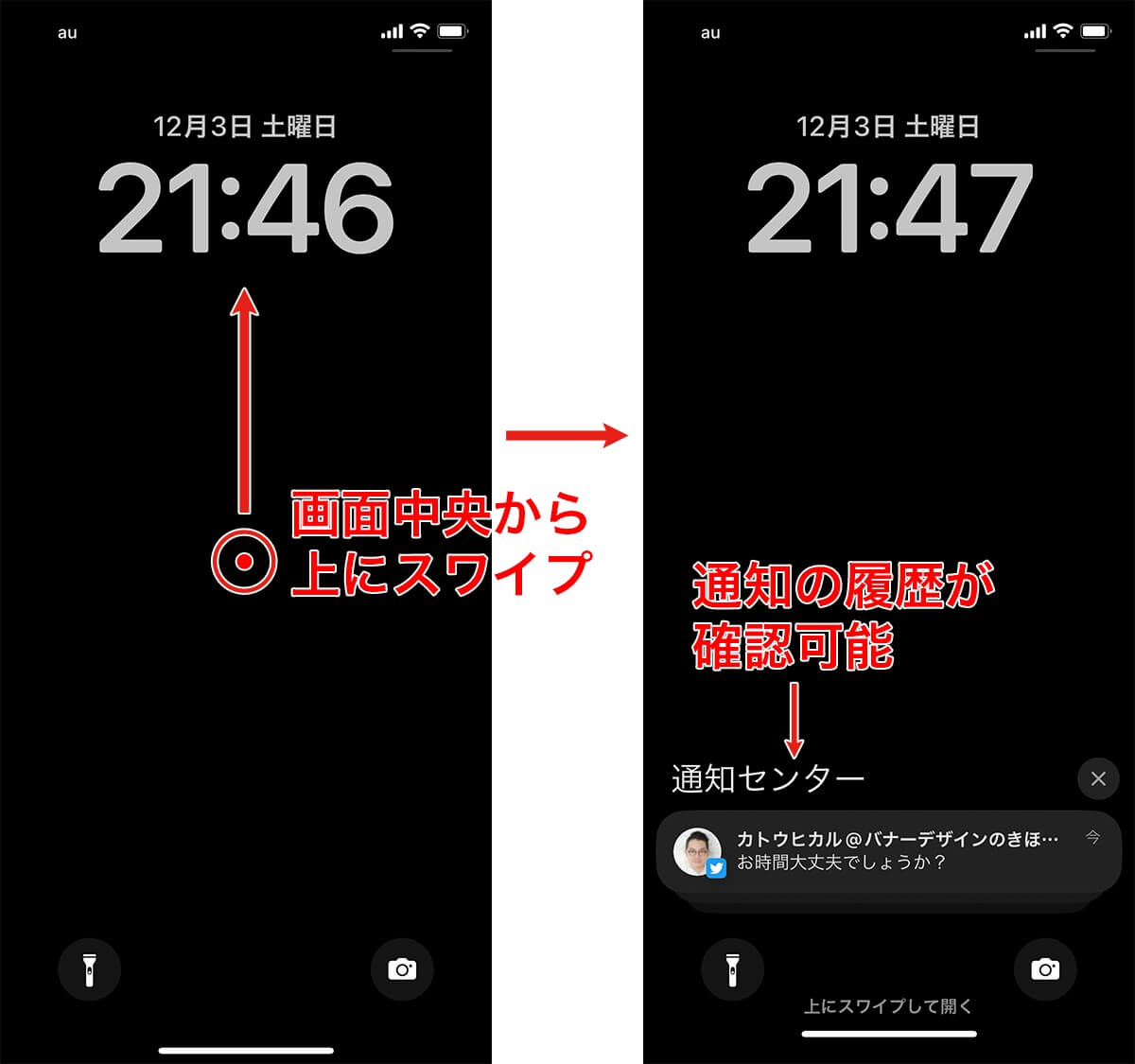
通知が消えたと感じたときに最初に行うべきは、iPhoneの通知センターの正しい見方を確認し、過去のストック領域をチェックすることです。iOSでは、届いた通知が一定時間を過ぎるとロック画面の前面から自動的に隠れる仕様になっています。
ロック画面の中央付近から上方向へ指をスワイプすると、隠れていた「過去の通知(以前の通知)」がスルスルと引き出されます。この操作を知らずに「通知が消滅した」と誤認しているケースは珍しくありません。
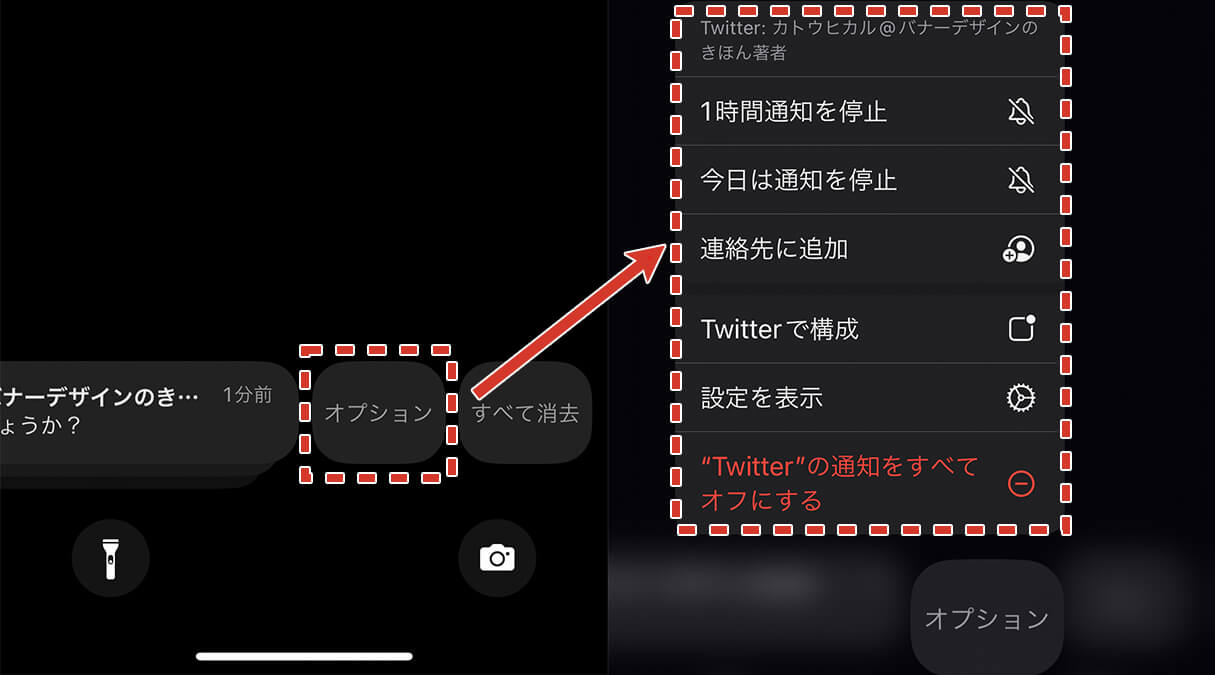
また、ホーム画面や他アプリを開いている状態からは、画面最上部の左側または中央から下方向へスワイプすることで通知センターをいつでも呼び出せます。グループ化されている通知群は、タップすることでスタックが展開され、個別のメッセージを時系列で遡って見ることが可能です。まずは「一括消去」を実行していないか、単に画面外へ格納されているだけではないかを確かめる必要があります。
【アプリ別通知履歴】LINEやSNSで消えた通知ログを確認する決定打
通知センターから完全にバナーを消し去ってしまった場合、最も確実な解決策はアプリ別の通知履歴やアクティビティログを直接照合することです。OSのバナーが消えても、アプリ内部のデータ受信履歴までは消えていません。
代表的な主要アプリにおける確認手順は次の通りです。
1. LINEの通知履歴確認
LINEで届いたメッセージ通知を消してしまった場合、トーク一覧画面を開くのが最も直接的です。未読バッジ(緑の数字)が付いているトークルームを確認すれば、内容はそのまま残っています。もし友だち以外からの公式通知やオープンチャットの案内であれば、ホーム画面右上の「お知らせ(メガホンアイコン)」や「ベルマーク」からアプリ内アクティビティ履歴を遡ることができます。
2. X(旧Twitter)やInstagram
「いいね」やリポスト、DMの通知を消滅させてしまった際は、各アプリ内の「通知タブ(ベルアイコンやハートアイコン)」を開きます。ここにはOS側の通知消去とは連動しない独立したログが蓄積されているため、過去数日分のアクティビティを問題なく洗い出せます。
3. メールアプリ・Slack・Teams
ビジネス系アプリでは、アプリ内の「受信トレイ」「メンション一覧(@履歴)」を確認するのが鉄則です。特にSlackやTeamsでは、自分宛てのアクティビティのみを抽出するフィルタ機能が備わっているため、消去したバナーの内容を瞬時に特定できます。
【2026年最新iPhone裏ワザ】スクリーンタイムの通知回数とショートカット活用術
「どのアプリから通知が届いたのかすら分からない」という深刻な状況で威力を発揮するのが、スクリーンタイムの通知回数解析を活用した裏ワザです。
「設定」>「スクリーンタイム」>「すべてのアクティビティを確認」を開き、画面最下部までスクロールすると「通知」という項目が現れます。ここには、日別・時間帯別にどのアプリから何件の通知が届いたかが正確に記録されています。
「14時頃に確かに何かの通知が鳴ったが、誤タップで消えてしまった」という場面では、このログを見ることで「14時台に届いたのはフリマアプリの通知だった」といった事実を特定可能です。アプリ名さえ判明すれば、該当アプリを起動して詳細を確認できます。
さらに上級者向けの自衛策として、ショートカットアプリの「オートメーション」機能を利用し、特定アプリから通知を受信したトリガーで「メモアプリ」や「リマインダー」へテキストログを自動転送する仕組みを構築しておく手法も、ヘビーユーザーの間で定着しています。
【通知の要約設定】一括消去で戻せない悲劇を防ぐプレビュー&配信最適化
通知トラブルの原因として近年増えているのが、「通知の要約」機能によるまとめ表示と、それに伴う「一括消去」の誤操作です。通知の要約が有効になっていると、指定した時刻に大量の通知がひとつのパネルに統合され、誤って「すべてクリア(×ボタン)」を押してしまうリスクが高まります。
取り返しのつかない消去事故を予防するためには、以下の設定見直しが極めて有効です。
・プレビュー表示を「常に表示」に固定する
「設定」>「通知」>「プレビューを表示」を「常に」にしておくことで、ロック画面上でも送信者名やメッセージの冒頭が常に可視化され、一括消去する前に内容を把握しやすくなります。
・重要アプリを要約から除外する
「設定」>「通知」>「要約スケジュール」を確認し、LINEや連絡系ツール、金融関連など即時性が求められるアプリは要約対象から外し、「即時配信」に設定しておくのが賢明です。
・通知の表示形式を「リスト」に変更する
iOSの通知表示形式(件数・スタック・リスト)のうち、「リスト」を選択しておくと、時系列で1件ずつ並ぶため、誤って複数の通知をまとめてスワイプ消去してしまうミスを大幅に減らせます。
【iphone 通知 履歴 再 表示】に関するよくある質問(FAQ)
Q1:誤って「すべて消去」を押してしまった通知を、直前の状態に戻すUndo機能はありますか?
A1:残念ながらiOSには通知消去を取り消す(元に戻す)機能はありません。一度「×」ボタンでクリアしたバナーは通知センターには戻らないため、該当する各アプリを直接起動して未読・履歴ログを確認する必要があります。
Q2:ロック画面の通知が勝手に消えてしまうのはなぜですか?
A2:Face ID等で一度ロックが解除されると、未読であっても「確認済み」と判定され、過去の通知領域へ自動退避されるためです。画面下部から上へスワイプすれば、非表示になった過去の通知一覧を再表示できます。
Q3:削除されたLINEのメッセージ通知を後から読む方法はありますか?
A3:送信者が「送信取消」を実行した場合、トーク画面上でも通知上でも内容は閲覧できません。ただし、送信取消される前にスクリーンタイム等で受信記録が残っていれば、「誰から何時何分に連絡があったか」という痕跡までは追跡可能です。
まとめ:二度と重要な通知を逃さないための防衛策と今後の展望
スマートフォンの利便性が高まる一方で、日々届く膨大な通知の管理は難しさを増しています。現行のiOSにおいて、一度ゴミ箱へ送られた通知をそのまま画面へ復元する魔法のようなボタンは存在しません。だからこそ、「隠れた通知センターを引っ張り出す操作」や「アプリ内ログ・スクリーンタイムを辿るアプローチ」を把握しておくことが確実な解決への近道となります。
次世代のiOSアップデートでもプライバシーと利便性のバランスは常に議論の的となっており、将来的にはより柔軟な通知アーカイブ機能の実装も期待されています。まずは日常の設定を見直し、誤消去を防ぐ環境を整えておくことが、大切な情報を見失わないための最大の防御策です。 (出典: iphone 通知 履歴 再 表示(Yahoo!ニュース))
SEOライティングとマーケティング戦略の専門家。分かりやすい解説記事で定評があります。
